
Päivitetty viimeksi: 15 toukokuuta 2026
Saatavilla minkä tahansa seuraavan Tilauksen kanssa, paitsi jos toisin mainitaan:

Kun määrität live-chat tai sääntöpohjaisen chatbot, pienoisohjelma ei välttämättä näy odotetuilla verkkosivusto sivuilla tai aiotuille yhteyshenkilöille. Tässä artikkelissa kuvataan yleisiä syitä ja annetaan vianmääritysvaiheita, joiden avulla voit ratkaista ongelman.
Varmista, että seuranta on asennettu
Jos lisäät chat-virta verkkosivusto, jota isännöidään HubSpotin ulkopuolella, sinun on asennettava HubSpotin seuranta sivuillesi. Voit käyttää seuranta asetuksissasi:
Huomaa: jos sinulla on jo seuranta asennettuna verkkosivusto tai jos verkkosivusto on isännöity HubSpotissa, sinun ei tarvitse asentaa tätä koodinpätkä erikseen.
- Napsauta HubSpot-tilisi ylänavigointipalkin
asetuskuvaketta. - Siirry vasemman sivupalkin valikossa kohtaan Seuranta & Analytiikka > Seuranta .
- Voit kopioida koodin ja lisätä sen verkkosivusto napsauttamalla Kopioi. Tai valitse Sähköposti kehittäjälle ja syötä sähköpostiosoite lähettääksesi koodin web-kehittäjälle tai IT-resurssille.
Jos seuranta lisättiin manuaalisesti, varmista, että tarkka valmisteksti on kopioitu muuttamattomana ja asennettu sivun otsikkoon odotettuun paikkaan. Jos käytät tunniste hallintaa, varmista, että tunniste julkaistaan ja käynnistetään testaamallasi sivulla.
Tarkista skriptinestolaitteiden tai eväste suostumusrajoitusten olemassaolo
Jos pienoisohjelma ei vieläkään näy, tarkista, estääkö eväste hyväksymisbanneri, komentosarjan esto tai muu kolmannen osapuolen tai mukautettu JavaScript HubSpotin seuranta lataamisen. Jotkin suostumuksenhallinta-alustat estävät HubSpotin skriptejä, kunnes kävijä hyväksyy evästeet, mikä voi estää pienoisohjelma näyttämisen.
Varmista yhdessä kehittäjän kanssa, että HubSpot-skriptien suoritus sallitaan tarvittaessa, ja tarkista, etteivät kolmannen osapuolen työkalut tai selainlaajennukset estä HubSpot-skriptien lataamista.
Tarkista, että seuranta ja pienoisohjelma skriptit latautuvat oikein
Kun seuranta on asennettu, tarkista, että se latautuu oikein sivullesi.
seuranta tulisi näkyä sivun lähdekoodissa tai DOM:ssa id-attribuutin kanssa hs-script-loader.
HubSpot käyttää erityistä skriptiä id attribuutteja estääkseen saman skriptin lataamisen useammin kuin kerran. Älä käytä HubSpot-skriptitunnuksia muualla verkkosivusto. Jos jokin toinen sivun elementti käyttää jo samaa tunnusta, HubSpot saattaa todeta, että skripti on jo olemassa, eikä lataa sitä uudelleen.
Vahvistaaksesi, että pienoisohjelma skriptit latautuvat:
- Avaa verkkosivusto selaimessa.
- Avaa kehittäjätyökalut ja tarkista sitten Verkko-välilehti .
- Etsi
conversations-embed.js. HubSpotin seuranta lataa tämän tiedoston, ja sen tulisi olla peräisin verkkotunnus, joka sisältää seuraavat tiedotusemessages. - Vahvista, että komentosarjassa on
idattribuuttihubspot-messages-loaderja sisältää vaaditut data-attribuutit: data-hsjs-portaldata-hsjs-hubletdata-hsjs-env- Etsi
visitor.js. Tämä komentosarja lataa chat pienoisohjelma UI:n ja se lisätään seuraavasticonversations-embed.js.
Jos conversations-embed.js tai visitor.js ei lataudu, tarkista selaimen konsolista, onko selaimessa JavaScript-virheitä, Content Security Policy -virheitä tai muita sivuvirheitä, jotka voivat estää HubSpot-skriptien suorittamisen.
Huomaa: jos tili ei ole käytössä chatflows, seuranta ei välttämättä sisällä koodia, joka lataa conversations-embed.js:n. Kun chat-virta on kytketty päälle, välimuistiin saattaa jäädä tietoa, ennen kuin päivitetty seuranta alkaa ladata pienoisohjelma.
Jos sivustollasi on käytössä sisällön suojauskäytäntö (CSP), varmista, että HubSpot-skriptialueet ovat sallittuja. CSP:hen liittyvät virheet näkyvät yleensä selaimen konsolissa ja ilmoittavat, mikä komentosarja on estetty ja miksi. Lue lisää vaadituista verkkotunnuksista ja direktiiveistä HubSpotin Content Security Policy -asetuksista.
Kytke chat-virta päälle
Vahvistaaksesi, että chat-virta on päällä:
- Siirry HubSpot-tililläsi kohtaan Palvelu > Chat-virrat.
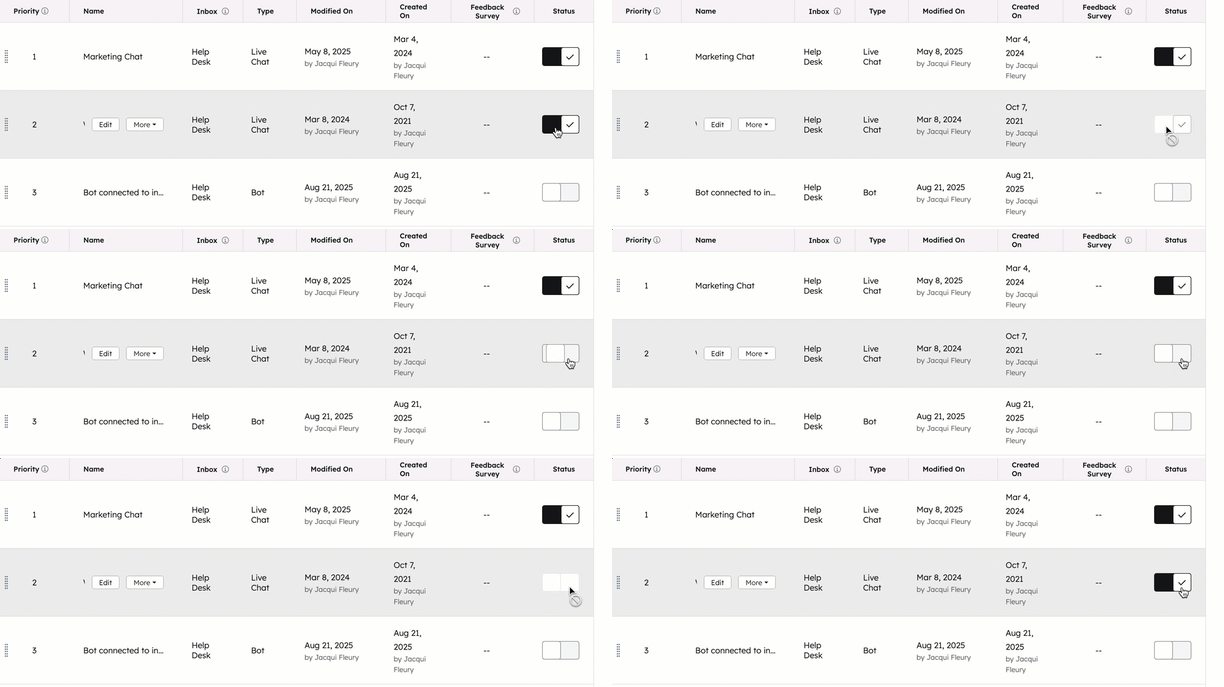
- Napsauta inaktiivisen chat-virta vieressä Tila-sarakkeessa tilakytkimen päälle kytkemistä.
Tyhjennä selaimen välimuisti
Jos chat-virta ei näy verkkosivusto, kun olet ottanut sen käyttöön, tarkista, että testaat oikealla verkkotunnus tai -ympäristössä. Jos olet hiljattain tehnyt muutoksia sivustoosi, odota muutama minuutti tai päivitä sivu.
Kokeile sitten ladata verkkosivusto incognito-selainikkunassa. Jos chat-virta näkyy incognitossa, tyhjennä selaimesi välimuisti ja evästeet nähdäksesi chat-virta muussa kuin incognito-selainikkunassa.
Arvostelu kohdentamis- ja poissulkemissääntöjäsi
Kun rakennat chat-virta, voit määrittää kohdistusasetuksissa, millä sivuilla pienoisohjelma tulisi näkyä. Voit myös kohdentaa kävijän tiedossa olevien tietojen perusteella. Arvostelu kohdentamissääntöjäsi chat-virta'n Kohde-välilehdellä varmistaaksesi, että kriteerit vastaavat sitä, mitä odotat näkeväsi verkkosivusto sivuilla.
Määritä oikea verkkotunnus ja aliverkkotunnus
Varmista ensin, että sivu, jolla odotat näkeväsi chat-virta, sisältyy kohdentamissääntöihisi. Jos haluat, että chat-virta näkyy tietyn verkkotunnus sivuilla, varmista, että annat oikean verkkotunnus. Jos kohdentamissääntösi on esimerkiksi Verkkosivusto | contains | www.coffeeshop.com, chat-virta näkyy kaikilla sivuilla, joita isännöidäänaliverkkotunnus, mukaan lukien www.coffeeshop.com,yhteystieto ja www.coffeeshop.com/pricing.

chat-virta ei kuitenkaan näy osoitteessa blog.coffeeshop.com , ellet lisää blogin aliverkkotunnus kohdentamissääntöihisi.
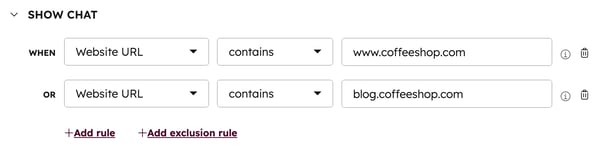
Voit myös määrittää pääverkkotunnus kohdentamissäännöissäsi . Tässä esimerkissä, jos käytät kohdentamissääntöä Verkkosivusto | contains | coffeeshop.com, chat-virta näkyy kaikilla sivuilla, joilla on tämä pääverkkotunnus.
Vahvista kohdentamiseen käytetty sivun URL-osoite
Kun pienoisohjelma latautuu, se lähettää sivun URL-osoitteen HubSpotille, jotta se voi määrittää, pitäisikö chat-virta näkyä kohdentamissääntöihisi perustuen.
Voit tarkistaa, mitä URL-osoitetta käytetään:
- Avaa verkkosivusto selaimessa.
- Napsauta hiiren kakkospainikkeella missä tahansa sivulla ja valitse Tarkista tai avaa kehittäjätyökalut painamalla Ctrl + Shift + I (Windows) tai Cmd + Option + I (Mac).
- Napsauta Verkko-välilehteä .
- Päivitä sivu.
- Etsi pyyntö, joka liittyy pienoisohjelma (esimerkiksi pyyntö, joka sisältää
conversationstaimessages). - Napsauta pyyntöä ja tarkista sitten Otsikot-välilehti .
- Etsi
X-Hubspot-Messages-Uriotsikko ja arvostelu sen arvo.
Vahvista, että tässä otsikossa oleva URL-osoite vastaa chat-virta. Esimerkiksi kohdentamissääntö, joka sisältää https://hubspot.com sisältävä URL-osoite ei vastaa URL-osoitetta, joka alkaa kirjaimella https://www.hubspot.com jos sääntö ei sisällä www aliverkkotunnus.
Jos sivustosi käyttää käänteistä välityspalvelinta, varmista, että välityspalvelin säilyttää X-Hubspot-Messages-Uri otsikon, kun se välittää pyyntöjä HubSpotille. Ilman tätä otsikkoa pienoisohjelma ei välttämättä lataudu odotetulla tavalla.
Tarkista poissulkemissäännöt
Jos chat-virta ei näy odotetulla tavalla, varmista, että sivun URL-osoite ei sisälly poissulkemissääntöihisi. Siirry chat-virta ja arvostelu ja poista tarvittaessa poissulkusäännöt Kohde-välilehdeltä .

Tarkista kävijöiden tiedot ja käyttäytyminen
Jos kohdistat keskusteluvirrat kävijän tietojen ja käyttäytymisen perusteella, varmista, että yhteystieto täyttää kohdekriteerit. Jos esimerkiksi chat-virta näkyy vain sellaiselle yhteystieto, joka on napsauttanut tiettyä toiminta verkkosivusto, siirry yhteystietotietue ja suodata yhteystieto CTA-aktiviteetti. Jos yhteystieto ei ole napsauttanut valittua CTA ta, hän ei näe chat-virta.
Jos he napsauttivat CTA:ta, arvostelu tämän oppaan muihin vianmääritysvaiheisiin tai lue lisää siitä, miten seuranta voivat vaikuttaa siihen, näkyykö chat-virta.
Tarkista yksisivuiset sovellukset (SPA)
Jos verkkosivusto on yksisivuinen sovellus eli SPA, kohdentamissääntösi eivät ehkä toimi odotetulla tavalla, koska SPA:n verkkosivusto sisältö päivittyy dynaamisesti, kun siirryt toisille sivuille sen sijaan, että se ladattaisiin uudelleen. HubSpot ei pysty tunnistamaan uutta sivun URL-osoitetta, mikä voi aiheuttaa väärän chat-virta näkymisen sivulla tai estää sen näkymisen kokonaan. Jos käytät live-chat tai botteja yhden sivun sovelluksessasi, on suositeltavaa tehdä yhteistyötä kehittäjän kanssa, jotta voit käyttää Chat pienoisohjelma SDK ta sivujen kohdentamiseen. Käytä .widget-refresh-menetelmää määrittääksesi eri keskusteluvirrat eri sivuilla. Lue lisää HubSpotin kehittäjien asiakirjoista.
Tarkista chatin saatavuusasetukset
Jos chat-virta ei vieläkään näy sivuillasi, tarkista keskustelukanavasi saatavuusasetukset. Voit hallita, milloin pienoisohjelma piilotetaan, myös silloin, kun yksikään tiimin jäsen ei ole verkossa tai kun se on työajan ulkopuolella, muokkaamalla saatavuusasetuksia:
- Napsauta HubSpot-tilisi ylänavigointipalkin
asetuskuvaketta. - Siirry vasemmanpuoleisessa sivupalkin valikossa kohtaan Saapuneet-kansio & Help Desk:
- Jos haluat muokata saapuneet keskustelut liitettyä keskustelukanavaa, valitse Saapuneet-kansio.
- Jos haluat muokata käyttötuki liitettyä keskustelukanavaa, valitse Help Desk. Valitse sitten Palvelupyyntö lähteet ja reititys-kohdassa Kanavat.
- Vie hiiren kurssi keskustelukanavan päälle ja valitse Muokkaa.
- Siirry Saatavuus-välilehdelle . Valitse vaihtoehto:
-
- Käyttäjän saatavuuden perusteella: vierailijat voivat keskustella tiimisi kanssa, jos vähintään yksi määrityssäännöissäsi määritetty tiimin jäsen on käytettävissä.
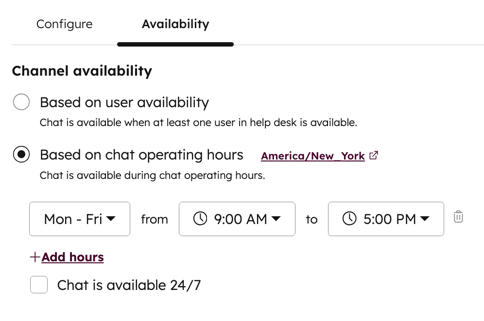
- Chatin aukioloaikojen perusteella: määritä, milloin tiimisi on käytettävissä chatissa, ja ilmoita vierailijoille, milloin he voivat odottaa vastausta.
- Määritä tiimisi toiminta-ajat pudotusvalikoiden avulla. Voit lisätä uusia päivä- ja kellonaikavälejä napsauttamalla + Lisää tunteja .
- Chat on käytettävissä 24/7: valitse tämä valintaruutu, jos tiimisi on aina käytettävissä chatissa.
- Määritä Käytettävyyskäyttäytyminen-osiossa chat-kokemus tiimisi saatavuuden perusteella ja kerro kävijöille, milloin he voivat odottaa vastausta. Valitse vaihtoehto:
-
- Jos haluat määrittää vierailijan kokemuksen, kun tiimisi on käytettävissä, napsauta Saatavilla-välilehteä . Napsauta Näytä tyypillinen vastausaika -pudotusvalikkoa, jotta vierailijat tietävät, milloin he voivat odottaa vastausta.
- Jos haluat määrittää vierailijan kokemuksen, kun tiimisi on poissa työaikana, napsauta Poissa-välilehteä . Napsauta Näytä poissaoloviesti -pudotusvalikkoa ja valitse poissaolotilan pienoisohjelma.

Tilaus edellytetään Service Hub Enterprise tilaus tarvitaan, jotta voit määrittää kävijäkokemuksen, kun tiimisi on maksimikapasiteetilla.
- Jos haluat määrittää kävijän kokemuksen, kun tiimisi kapasiteetti on maksimissaan, napsauta pudotusvalikkoa Jos kaikki tiimin jäsenet ovat maksimissaan, ja valitse, näytetäänkö odotusviesti, piilotetaanko chat-käynnistäjä vai eikö mitään. Lisätietoja käyttäjien chat-kapasiteettirajojen määrittämisestä.
-
- Jos haluat määrittää kävijän kokemuksen tiimisi työajan ulkopuolella, napsauta Työajan ulkopuolella -välilehteä ja napsauta avattavaa valikkoa Aseta offline-käyttäytyminen ja valitse joko paluuaika, poissaoloviesti tai chat-käynnistäjän piilottaminen, kun kävijä tulee sivustollesi työajan ulkopuolella.
- Napsauta Tallenna.
Jos käytät chat-virta, joka sisältää botin, chat-virta saattaa silti näkyä, jos et ole mukauttanut botin saatavuusasetuksia. Opi muokkaamaan, milloin chat-virta näkyy tiimisi saatavuuden perusteella.
Tarkista chat-virta priorisointi
Kun sinulla on useampi kuin yksi sivulla näkyvä chat-virta, voit päättää, mitä niistä HubSpot priorisoi, kun kävijä tulee sivustollesi. Jos odotettu chat-virta ei näy, tarkista chat-virta prioriteetti verrattuna muihin sivulla oleviin keskusteluvirtoihin.
Ymmärrä, miksi erilainen chat-virta näkyy
Jos kävijä aloittaa keskusteluketjun jollakin sivullasi ja siirtyy sitten toiselle sivulle, jossa on tarkoitus näyttää toinen chat-virta, keskustelu jatkuu alkuperäisessä keskusteluketjussa. Siksi toinen chat-virta ei tule näkyviin. Esimerkiksi:
- Chat-virta A:n on tarkoitus ilmestyä osoitteeseen www.coffeeshop.com.
- Chat-virta B:n pitäisi näkyä osoitteessa blog.coffeeshop.com.
- Vierailija aloitti keskustelun Chat-virta A:n kanssa ja siirtyi sitten osoitteeseen blog.coffeeshop.com.
- Chat-virta B ei tule näkyviin, ja vierailija voi jatkaa keskusteluketjua, jonka hän aloitti Chat-virta A:lla.
seuranta ymmärtäminen
Jos yllä olevien ohjeiden noudattamisen jälkeen pienoisohjelma ei vieläkään näy yhteystiedoissa, jotka täyttävät kohdekriteerisi, tämä johtuu todennäköisesti seuranta. Jotta pienoisohjelma näkyy vierailijalle, eväste on yhdistettävä vierailijan yhteystietotietue yhteystietotietokanta. Jos yhteystietotietue ei ole eväste, pienoisohjelma ei näy yhteystietotietue liittyvälle vierailijalle.
Miten kävijä saa eväste?
Kävijöitä seurataan anonyymisti eväste avulla ennen kuin heistä tulee yhteyshenkilöitä. Sen jälkeen HubSpot voi liittää heidän verkkosivusto toiminta eväste heidän yhteystietotietue kahdella tavalla:
- Kävijä täyttää HubSpotin lomake.
- Kävijä klikkaa HubSpotin markkinointisähköpostia, joka johtaa hänet HubSpotin sivulle tai muulle kuin HubSpotin sivulle, johon on asennettu HubSpotin seuranta .
Lisäksi voit käyttää seuranta API ta sivustosi kävijöiden seuraamiseen.
Ennen kuin kävijä suorittaa jonkin edellä mainituista konversioista, HubSpot ei tiedä, kuka kävijä on tai mihin luetteloihin kävijän yhteystietotietue kuuluu. Jos sinulla on yhteystieto, joka ei ole vielä muuttunut, hän ei näe pienoisohjelma, vaikka hän olisikin tietokantasi yhteystieto tai kohdistamasi luettelo jäsen.
Huomaa: vaikka kävijä olisi tehnyt jommankumman edellä mainituista toimista saadakseen eväste, jos kävijä on sittemmin poistanut selaimen evästeet tai vieraillut sivustollasi eri selaimella, incognitoikkunassa tai mobiililaitteella, hänen eväste ei ole havaittavissa eikä pienoisohjelma tule näkyviin hänelle.
Miksi minulla on yhteystietoja ilman eväste ästettä?
Seuraavassa on muutamia yleisiä tapoja, joilla kontaktit voivat olla tietokannassasi ilman, että ne muuttuvat lomake tai klikkaavat markkinointisähköpostin linkkiä:
- yhteystieto tuotiin maahan.
- yhteystieto lisättiin manuaalisesti.
- yhteystieto luotiin kirjautuneesta myyntisähköpostista.
Kun tietokannassasi oleva yhteystieto on seurattu eväste, HubSpot pitää häntä tunnettuna yhteystieto. Jos he täyttävät yleisö, pienoisohjelma näkyy heille, kun he vierailevat sivustollasi.
Huomaa: Joissakin tapauksissa jotkin selainlaajennukset (kuten ponnahdusikkuna, mainosten tai komentosarjojen estäjät) saattavat estää pienoisohjelma lataamisen. Jos pienoisohjelma ilmestyy näiden laajennusten poistamisen jälkeen, jokin niistä todennäköisesti estää sen.
