
Päivitetty viimeksi: 10 joulukuuta 2025
Saatavilla minkä tahansa seuraavan Tilauksen kanssa, paitsi jos toisin mainitaan:
-
 Service Hub
Enterprise
Service Hub
Enterprise
-
 Paikkoja edellytetään
Aseta lippujen kapasiteettirajat help deskin lippuja hallinnoiville käyttäjille. Jos automaattinen lippujen jakaminen on käytössä help deskiin liitetyssä kanavassa, käyttäjät, jotka saavuttavat kapasiteettirajansa, eivät enää saa lippuja automaattisesti. Vaikka lippuja voidaan edelleen jakaa manuaalisesti, käyttäjät näkevät sekä nykyisen lippumääränsä että kapasiteettinsa, mikä varmistaa oikeudenmukaisen jakamisen ja parantaa tiimisi kokonaistehokkuutta.
Lisätietoja help desk -lippujen reitityksestä.
Tikettien kapasiteettirajojen asettaminen help deskissä edellyttää Super Admin- tai Add and edit users -oikeuksia.
Ennen kuin aloitat
- Lippuja voidaan edelleen määrittää käyttäjille, jotka ovat saavuttaneet limiittinsä manuaalisesti tai työnkulkujen kautta.
- Tikettikapasiteettirajat perustuvat Ticket owner -ominaisuuteen, ja niitä sovelletaan vain Avoin-tilassa oleviin help desk -tiketteihin. Käyttäjälle osoitettuja tikettejä, jotka eivät ole help deskiin liitetystä kanavasta, ei lasketa käyttäjän tikettikapasiteettirajaan. Jos haluat hallita rajoja keskustelujen saapuvien kanavien kanssa yhdistetyille kanaville, katso lisätietoja chat-kapasiteettirajojen asettamisesta.
- Käyttäjiä, jotka saavuttavat kapasiteettirajansa, ei oteta huomioon help desk -lippujen automaattisessa osoittamisessa. Tiketit ohjataan seuraavalle käytettävissä olevalle käyttäjälle, ja jos kaikki kohdekäyttäjät ovat kapasiteetin ylärajoilla, tiketti jää osoittamatta, kunnes se osoitetaan manuaalisesti.
Lippujen kapasiteettirajojen asettaminen
- Napsauta HubSpot-tilisi ylänavigointipalkin asetuskuvaketta.
- Siirry vasemman sivupalkin valikossa kohtaan Reititys.
- Siirry Kapasiteettirajat-välilehdelle .
- Vie hiiren kursori käyttäjän päälle ja valitse Muokkaa kapasiteettia.
- Valitse oikeassa paneelissa Kapasiteettityyppi :
-
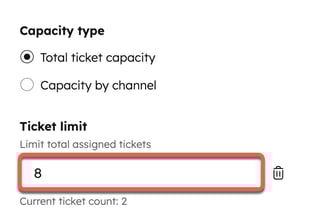
- Lippujen kokonaiskapasiteetti: aseta rajoitus lippujen kokonaismäärälle, joka käyttäjälle voidaan määrittää kerrallaan.
- Napsauta Add limit.
- Kirjoita lippujenenimmäismäärä Lippurajoitus-kenttään . Näet käyttäjän tämänhetkisen lippumäärän tästä.
- Lippujen kokonaiskapasiteetti: aseta rajoitus lippujen kokonaismäärälle, joka käyttäjälle voidaan määrittää kerrallaan.
-
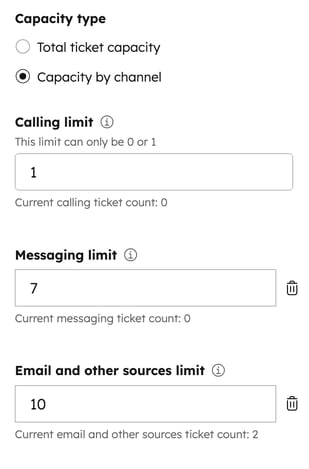
- Kapasiteetti kanavittain: Aseta rajoitus lippujen kokonaismäärälle, joka käyttäjälle voidaan määrittää kanavakohtaisesti:
-
-
- Soittorajoitus: anna soittolippujen enimmäismäärä, joka käyttäjälle voidaan määrittää. Raja voi olla vain 0 tai 1.
- Viestintäraja: valitse Lisää raja ja anna lippujen enimmäismäärä live-chatille, WhatsAppille, Facebookille ja mukautetuille kanaville.
- Sähköpostin ja muiden lähteiden raja: valitse Lisää raja ja syötä lippujen enimmäismäärä sähköposteille, lomakkeille ja lippuille, joille ei ole määritelty kanavaa.
-
- Napsauta Tallenna.
Muokkaa käyttäjien lippukapasiteettirajoja
- Napsauta HubSpot-tilisi ylänavigointipalkin asetuskuvaketta.
- Siirry vasemman sivupalkin valikossa kohtaan Reititys.
- Siirry Kapasiteettirajat-välilehdelle .
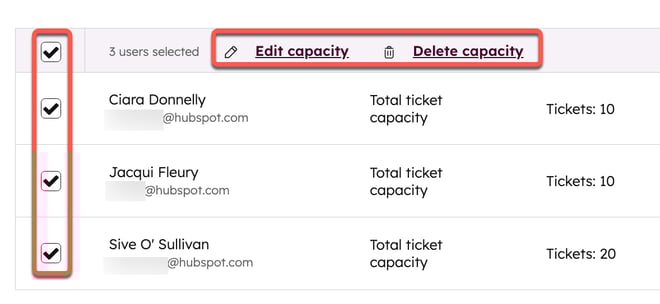
- Valitse muokattavien käyttäjien vieressä olevat valintaruudut.
- Valitse taulukon yläreunasta Muokkaa kapasiteettia .
- Oikeassa paneelissa:
- Valitse kapasiteettityyppi.
- Muokkaa Lippujen enimmäismäärä -kentässä kyseisen kapasiteettityypin lippujen enimmäismäärää.
-
- Voit poistaa lippukapasiteetin napsauttamalla rajan vieressä olevaa poistokuvaketta .
- Jos haluat poistaa useiden käyttäjien lippukapasiteetin, valitse käyttäjien vieressä olevat valintaruudut . Valitse sitten Poista kapasiteetti taulukon yläreunasta.
Live-chatin käyttäytymisen määrittäminen maksimikapasiteetin aikana
Voit määrittää live-chatin käynnistimen käyttäytymisen, kun kaikki agentit ovat maksimikapasiteetilla:
- Napsauta HubSpot-tilisi ylänavigointipalkin asetuskuvaketta.
- Siirry vasemman sivupalkin valikossa kohtaan Saapuneet ja Help Desk > Help Desk.
- Valitse Ticket sources and routing (Tiketin lähteet ja reititys) -kohdassa Channels (Kanavat).
- Vie hiiren kurssi keskustelukanavan päälle ja valitse Muokkaa.
- Napsauta Availability-välilehteä .
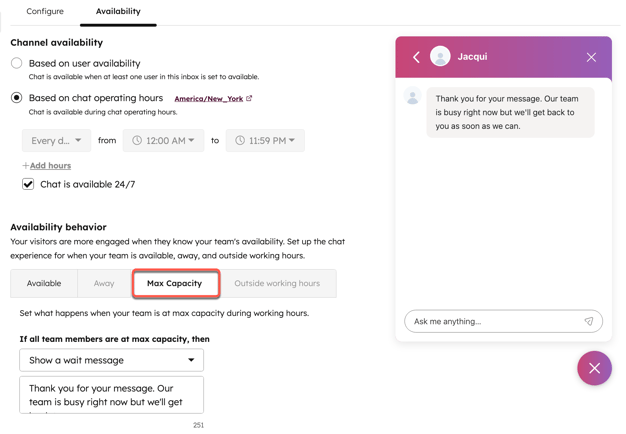
- Napsauta Availability behavior (Käytettävyyskäyttäytyminen) -kohdassa Max capacity (Maksimikapasiteetti ) -välilehteä.
- Napsauta pudotusvalikkoa, jos haluat mukauttaa live-chatin käyttäytymistä maksimikapasiteetin aikana:
- Näytä odotusviesti: Verkkosivuston kävijät saavat edelleen kehotuksen live-chatin käynnistimestä, mutta kun he aloittavat keskustelun, määrittämäsi odotusviesti näkyy chat-ikkunassa. Kaikki uudet keskustelut jäävät Help deskin Ei määritetty -näkymään.
- Piilota chat-käynnistin: Chat-käynnistin ei näy verkkosivustosi kävijöille, eivätkä he voi aloittaa keskusteluja live-agenttien kanssa.
- Älä tee mitään: verkkosivuston kävijöitä kehotetaan live-chatin käynnistimeen, ja jos he päättävät aloittaa keskustelun, he käyvät läpi normaalin tervehdyskokemuksen ilman merkintää siitä, että kaikki agentit ovat maksimikapasiteetilla. Kaikki uudet keskustelut jäävät help desk -palvelun Ei varattu -näkymään.
- Napsauta vasemmassa alakulmassa Tallenna.
Huomaa: jos olet määrittänyt käytettävyyskäyttäytymisen sitä varten, että kaikki agentit ovat poissa tai maksimikapasiteetilla, poissa-välilehdellä määrittämäsi käyttäytyminen on etusijalla, jos kaikki agentit ovat samanaikaisesti poissa tai maksimikapasiteetilla.
