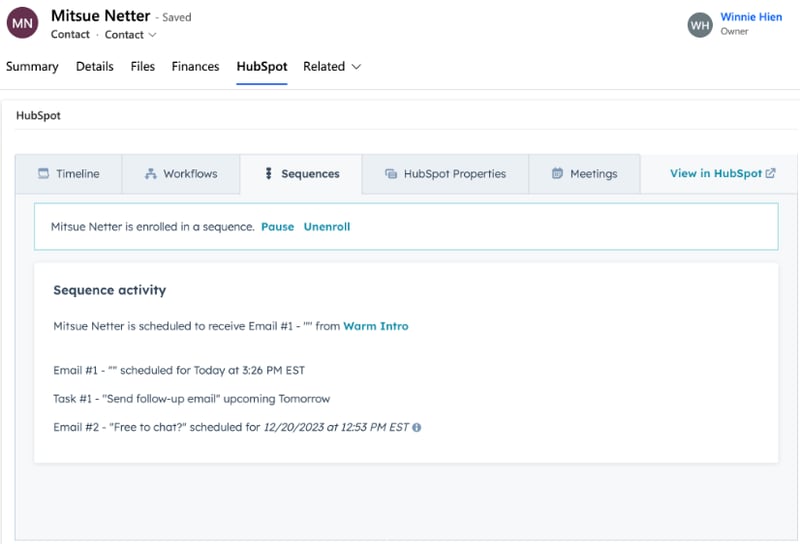
Päivitetty viimeksi: 15 joulukuuta 2025
Saatavilla minkä tahansa seuraavan Tilauksen kanssa, paitsi jos toisin mainitaan:

Kun olet yhdistänyt HubSpotin ja Microsoft Dynamics 365:n, voit upottaa HubSpotin Microsoft Dynamics 365 -sovellukseen. Näin voit tarkastella HubSpotin kontakti-, yritys- tai kauppatietueen tietoja suoraan Microsoft Dynamics 365 -käyttöliittymässä.
Microsoft Dynamics 365:n HubSpot Embed -ikkunassa näkyvät HubSpotin aikajanan toiminnot, kuten kirjatut sähköpostit, työnkulut, joihin tietue on kirjattu, ja tietueen ominaisuudet. Se sisältää myös linkin vastaavaan tietueeseen HubSpotissa.
Ennen kuin aloitat
Huomioi seuraavat asiat ennen aloittamista:
Käyttöoikeudet edellytetään Jotta voit tarkastella HubSpot Embed -ikkunaa Microsoft Dynamics 365:ssä, sinun on oltava kirjautuneena HubSpotiin ja sinulla on oltava Näytä tietueet -oikeudet HubSpotissa.
- Jotta voit tarkastella HubSpot Embed -ikkunaa Microsoft Dynamics 365 -tietueessa, sinun on oltava käyttäjä sekä Microsoft Dynamics 365:ssä että HubSpotissa.
- HubSpot Embed -ikkunan on oltava käytössä sekä HubSpotissa että Microsoft Dynamics 365:ssä, jotta asennusprosessi voidaan suorittaa loppuun.
Ota HubSpot Embed käyttöön
- Napsauta HubSpot-tilisi ylänavigointipalkin asetuskuvaketta. Siiry vasemman sivuvalikkopalkin kohtaan Integraatiot > Yhdistetyt sovellukset.
- Napsauta Microsoft Dynamics 365.
- Napsauta Feature discovery (Ominaisuuksien löytäminen ) -välilehteä.
- Napsauta Bring the power of HubSpot to Microsoft Dynamics 365 -kortilla Asenna HubSpot Embed.
- Napsauta valintaikkunassa Asenna.
- Tarkista tarvittavat käyttöoikeudet ja napsauta sitten Hyväksy. Sinut ohjataan takaisin HubSpotiin.
- Kun HubSpot Embed on asennettu, napsauta Sulje.
- Kun olet asentanut HubSpot Embedin HubSpotiin, kirjaudu sisään Microsoft Dynamics 365 -tilillesi.
HubSpotin upottaminen Microsoft Dynamics 365 -sovellukseen
- Siirry Microsoft Dynamics 365:ssä My Apps -sivulle.
- Etsi hakupalkista sovellus, johon haluat upottaa HubSpotin.
- Napsauta sovelluskortissa kolmen vaakasuoran pisteen kuvaketta ja valitse Avaa App Designerissa.
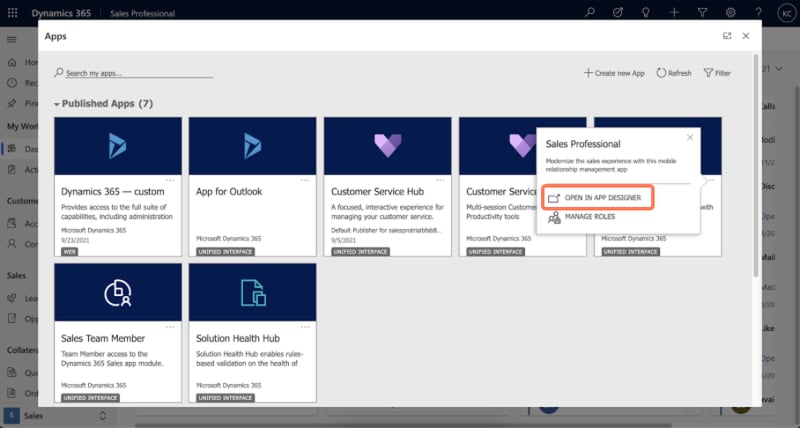
- Kun sovellus on avattu, napsauta vasemmassa yläkulmassa olevaa kolmen vaakasuoran pisteen kuvaketta ja valitse Vaihda klassiseen.
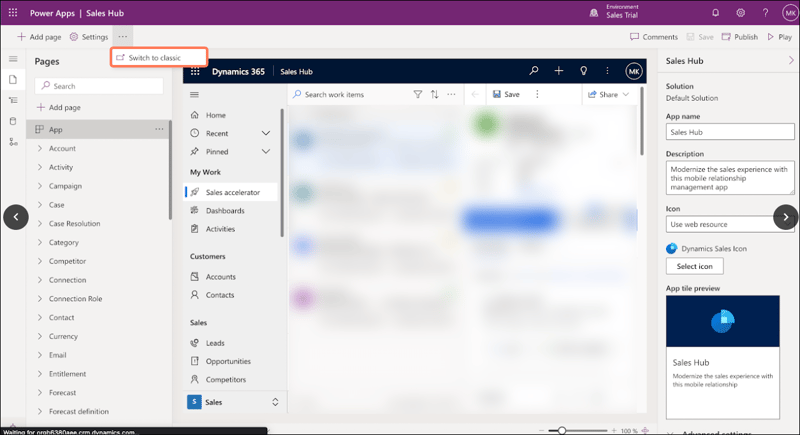
- Napsauta Contact/Company/Opportunity-osiossa Forms (Lomakkeet).
- Valitse oikeassa paneelissa lomake, johon haluat upottaa HubSpotin.
- Avaa lomakeeditori napsauttamalla kynäkuvaketta.
- Valitse Komponentit-osiossa Asettelu-välilehdellä 1-sarakkeinen välilehti.
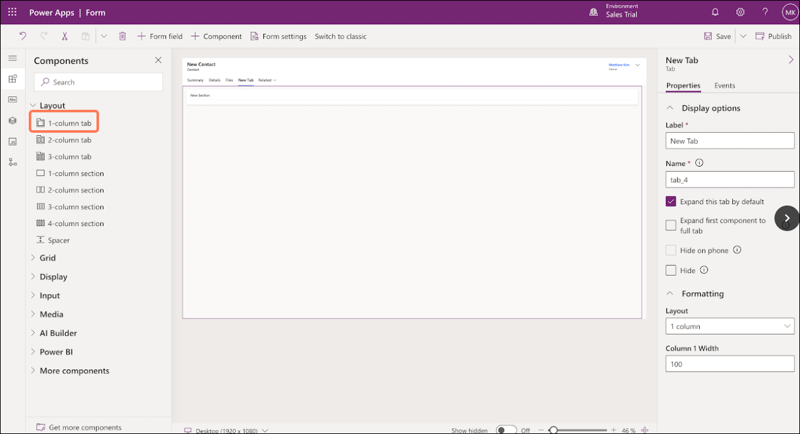
- Kirjoita oikeassa paneelissa välilehdelle Label ja Name.
- Valitse Näytä-välilehdellä HTML-verkkoresurssi.
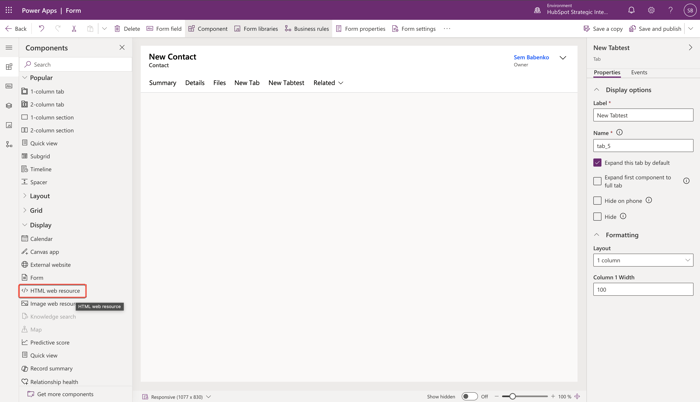
- Etsi ja valitse valintaikkunassa hubspot_HubSpotEmbed. Napsauta sitten Lisää.
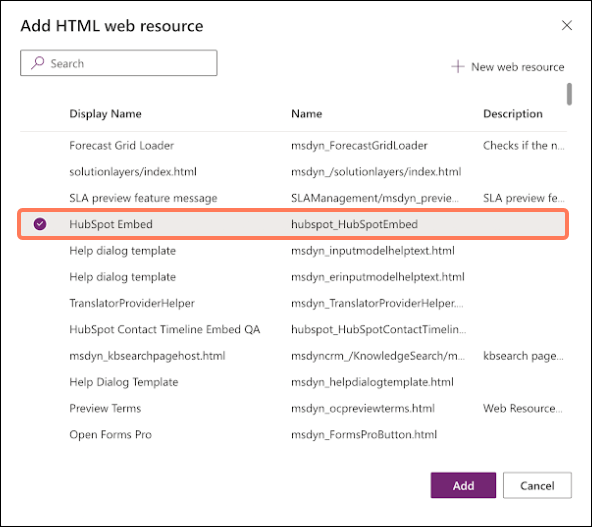
- Kirjoita oikealle puolelle web-resurssin yksilöllinen nimi ja etiketti.
- Tallenna muutokset napsauttamalla Save (Tallenna ) tai valitse Publish (Julkaise ), kun olet valmis ottamaan muutokset käyttöön.
- Kun muutokset on tallennettu, siirry Microsoft Dynamics 365:ssä yhteyshenkilö-, yritys- tai kauppatietueeseen ja napsauta HubSpot-välilehteä nähdäksesi HubSpot-tiedot.
Tutustu HubSpotin sulauttamisominaisuuksiin
HubSpot Embedin avulla voit:
- tarkastella tietueen aikajanaa ja siihen liittyviä objekteja Microsoft Dynamics 365:ssä.
- Rekisteröidä tietue työnkulkuun ja tarkastella aiempia työnkulun rekisteröintejä.
- Tarkastella tietueen ominaisuuksia ja ominaisuuksien historiaa.
- Varata kokouksia suoraan HubSpotissa Microsoft Dynamics 365:n kautta.
- Rekisteröi yhteyshenkilöt järjestykseen Microsoft Dynamics 365:n kautta.