
Päivitetty viimeksi: 15 heinäkuuta 2026

Yhdistelmämääritykset synkronoivat tietueiden väliset yhteydet HubSpotin ja liitetyn sovelluksesi välillä, jotta liitetyt tietueet pysyvät linkitettyinä molemmissa järjestelmissä. Esimerkiksi kun yhteyshenkilö on liitetty yritykseen yhdessä järjestelmässä, tämä suhde voidaan synkronoida toiseen järjestelmään.
Ennen kuin aloitat
Useimmissa tietojen synkronointisovelluksissa assosiaatiomappaukset ovat käytettävissä oletuksena, eikä sinun tarvitse määrittää useita objektien synkronointeja, jotta assosiaatiot toimisivat. Esimerkiksi kun määrität kontaktien synkronoinnin, assosioitu yrityskentän mappaus linkittää kyseiset yritykset toisiinsa.
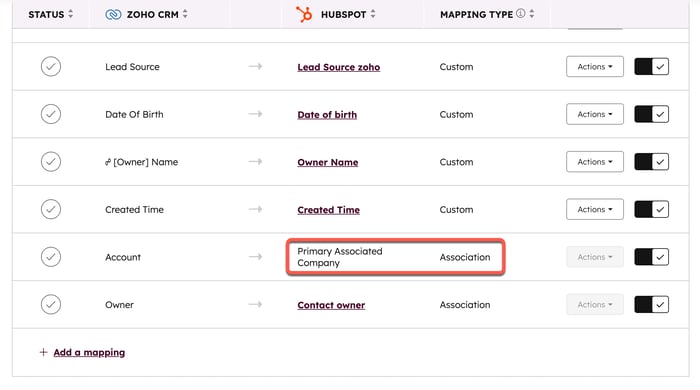
Joissakin tietojen synkronointisovelluksissa (esim. Airtable, Kintone) sekä mukautettuja objekteja synkronoitaessa kaikki synkronoinnit on kuitenkin aktivoitava, jotta assosiaatiot tunnistetaan. Lue alta, miten assosiaatiot määritetään tietojen synkronoinnissa.
Yhdistämismääritysten määrittäminen
Oletetaan esimerkiksi, että liitetty sovelluksesi tallentaa yhteystiedot ja yritykset erillisiin luetteloihin tai tietokantoihin. Jokaisessa yhteystietotietueessa on linkitetty kenttä, joka osoittaa, mihin yritykseen yhteystieto liittyy. Jotta tämä suhde säilyy synkronoitaessa HubSpotin kanssa, HubSpotin on myös replikoitava tämä assosiaatio.
Määritä tämä ensin määrittämällä yritysten synkronointi:
- Napsauta HubSpot-tilisi ylänavigointipalkin
asetuskuvaketta. Siiry vasemman sivuvalikkopalkin kohtaan Integraatiot > Yhdistetyt sovellukset. - Napsauta sovellusta , jolle haluat määrittää liitännät.
- Siirry CRM-synkronoinnit -välilehdelle.
- Napsauta Määritä synkronointi.
- Määritä yritystensynkronointi.
- Muista valita kenttä, jonka perusteella vastaavuus määritetään (esim. yrityksen nimi, yrityksen verkkotunnus). Tämä vastaavuusavain määrittää, miten yritystietueet synkronoidaan keskenään. Se auttaa myös synkronointia liittämään yhteystietueet oikeisiin yritystietueisiin.

- Lisää tarvittaessa viitekenttiä.
- Määritä vastaavuudet.

Kun olet suorittanut yritysten synkronoinnin määritykset, voit nyt luoda liitospalkkien määrityksiä toisessa objektien synkronoinnissa (esim. yhteystietojen synkronoinnissa):
- Napsauta HubSpot-tilisi ylänavigointipalkin
asetuskuvaketta. Siiry vasemman sivuvalikkopalkin kohtaan Integraatiot > Yhdistetyt sovellukset. - Napsauta sovellusta , jolle haluat määrittää liitännät.
- Siirry CRM-synkronoinnit -välilehdelle.
- Napsauta Synkronoi lisää tietoja.
- Määritä yhteystietojensynkronointi.
- Muista valita kenttä, jonka perusteella yhteydet määritetään (esim. sähköpostiosoite).

- Lisää tarvittaessa viitekenttiä.
- Kun määrität vastaavuuksia, varmista, että liität toisen sovelluksen yhteystietokentän, joka sisältää yritystiedot, vastaavaan kenttään HubSpotissa. Valitse ensin toisen sovelluksen kenttä, jotta HubSpotin käytettävissä olevien yhdistämiskenttien luetteloa voidaan rajata. Näin varmistat, että yhdistetty yritys liitetään HubSpotin ensisijaiseen yhdistettyyn yritykseen, kun yhteystieto synkronoidaan toisesta sovelluksesta.
