
Päivitetty viimeksi: 15 tammikuuta 2026
Saatavilla minkä tahansa seuraavan Tilauksen kanssa, paitsi jos toisin mainitaan:
-
 Service Hub
Professional, Enterprise
Service Hub
Professional, Enterprise
Tuo artikkeleita ulkoisesta tietopankista, jota ylläpidetään Freshdeskissä, Help Scoutissa, Zendeskissä tai Intercomissa, HubSpotiin. Voit myös tuoda tietopohjan CSV-tiedostosta.
Ennen kuin aloitat
Ennen tietopohja-artikkelien tuontia varmista, että ymmärrät täysin, mitä vaiheita on toteutettava etukäteen, sekä ominaisuuden rajoitukset ja sen käytön seuraukset.
Paikkoja edellytetään Tietopohja-artikkelien tuominen edellyttää osoitettua Service Hub -paikkaa.
Käyttöoikeudet edellytetään Tarvitaan seuraavat oikeudet:
- Tietopohja-asetukset -oikeus vaaditaan tietopohja-artikkelien tuomiseen.
- Tietopohja-artikkelien muokkaaminen ja julkaiseminen edellyttääService Access with Edit and Publish -oikeutta.
Ymmärtää rajoitukset ja näkökohdat
-
Taulukoiden tuomista tietopohjaan ei tueta.
-
Jokaisella tuonnilla on 400 artikkelin rajoitus.
- Tietopohjan tuominen kotisivun URL-osoitteesta älykkään kopioinnin avulla on käytettävissä vain äskettäin luoduissa ja siirretyissä tietopohjissa.
- Tietopohjan tuominen CSV-tiedostosta edellyttää seuraavia kenttiä:
- URL-OSOITE
- Otsikko
- Luokka
- Artikkelin runko
Tietopohjan tuominen kotisivun URL-osoitteesta
- Napsauta HubSpot-tilisi ylänavigointipalkin asetuskuvaketta.
- Siirry vasemman sivupalkin valikossa kohtaan Sisältö > Tietopohja.
- Napsauta Current view (Nykyinen näkymä ) -osiossa ensimmäistä pudotusvalikkoa ja valitse Import knowledge base (Tuo tietopohja). Tileissä, joissa on Brands-lisäosa, tämä on toinen pudotusvalikko.
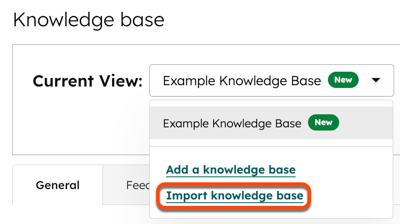
- Tuo tietopohja -sivulla napsauta vasemmassa alakulmassa olevaa Edellinen.
- Valitse Älykäs kopiointi -vaihtoehto ja napsauta sitten Seuraava.
- Anna ulkoisen tietopankin kotisivun URL-osoite.
- Valitse vaihtoehto artikkelien tuontia varten:
- Tuo ja julkaise: tuodut artikkelit julkaistaan suorana, jotta vierailijat voivat nähdä ne.
- Tuo luonnoksena: artikkelit tuodaan luonnoksina tietopankkiin. Kävijät eivät näe artikkeleita ennen kuin ne on julkaistu.
- Aloita tuontiprosessi valitsemalla Tuo .
Tarkista tuonnin tila
- Siirry HubSpot-tililläsi kohtaan Palvelu > Tietämyskanta.
- Napsauta Artikkelit-välilehteä.
- Tarkastele sivun yläosassa tuonnin edistymistä.

Tietopohjan tuominen CSV-tiedostosta
Tuo tietopankki CSV-tiedostosta. Tutustu CSV-esimerkkitiedostoon, jotta voit muotoilla tietopohjan sisällön tuontia varten.
Lataa CSV-tiedosto
- Napsauta HubSpot-tilisi ylänavigointipalkin asetuskuvaketta.
- Siirry vasemman sivupalkin valikossa kohtaan Sisältö > Tietopohja.
- Napsauta Current view (Nykyinen näkymä ) -osiossa ensimmäistä pudotusvalikkoa ja valitse Import knowledge base (Tuo tietopohja). Tileissä, joissa on Brands-lisäosa, tämä on toinen pudotusvalikko.
- Napsauta pudotusvalikkoa Which knowledge base platform are you currently using (Mitä tietopohja-alustaa käytät tällä hetkellä ) ja valitse alusta, jolla tällä hetkellä ylläpidät tietopohjaasi.
- Napsauta HubSpot-tietopohjan pudotusvalikkoa ja valitse tietopohja.
- Napsauta CSV-tiedoston latausosiossa Valitse tiedosto ja lataa sitten CSV-tiedostosi.
- Napsauta oikeassa alareunassa Kopioi artikkelit.
Kartoita sarakkeet CSV-tiedostosta
Kartoita CSV-tiedoston sarakkeet uuden HubSpot-tietokantasi vastaaviin ominaisuuksiin. Jos haluat nähdä esimerkin CSV-tiedoston ja tuotavan artikkelisisällön muotoilusta, tutustu CSV-tuontitiedoston esimerkkiin.
Artikkelisisällön kartoittaminen CSV-tiedostosta:
- Napsauta Select a column (Valitse sarake ) -pudotusvalikkoa valitaksesi tiedoston sarakkeen, johon HubSpot KB -ominaisuuden tulisi kartoittaa.
- Kun olet valmis, napsauta oikeassa alakulmassa olevaa Seuraava-painiketta. Tuontiprosessi saattaa kestää muutaman minuutin.
- Napsauta Palaa kojelautaan nähdäksesi tuonnin tilan.
Seuraavat ovat HubSpot-tietokantaominaisuuksia(HubSpot KB property -sarake):
- URL-osoite (pakollinen): Kunkin artikkelin URL-osoite tässä sarakkeessa.
- Otsikko (pakollinen): kunkin artikkelin otsikko tässä sarakkeessa.
- Kategoria (pakollinen): kunkin tässä sarakkeessa olevan artikkelin kategoria. Jos haluat asettaa HubSpotin arvoksi Uncategorized, voit jättää tämän kentän tyhjäksi tiedostossasi.
- Alaluokka: kunkin tässä sarakkeessa olevan artikkelin alaluokka.
- Avainsanat: kunkin artikkelin hakusanat pilkulla erotettuna tässä sarakkeessa.
- Meta description (pakollinen): kunkin artikkelin metakuvaus tässä sarakkeessa.
- Artikkelin runko (pakollinen): artikkelin sisällön lähdekoodi, mukaan lukien kuvien URL-osoitteet, tässä sarakkeessa. Esimerkki artikkelirungon muotoilusta on CSV-tuontitiedoston esimerkissä.
- Alaotsikko: kunkin artikkelin alaotsikko tässä sarakkeessa.
Huomaa: jos jossakin avainsanassa on pilkun jälkeen välilyönti, joka erottaa sen seuraavasta avainsanasta, saat virheilmoituksen, että kyseisiä tunnisteita ei voitu tuoda.
Viimeistele tuonti
Kun kartoitukset on tehty, voit tarkastella ja saattaa tietopohja-artikkelin tuonnin päätökseen.
- Siirry takaisin tuontityökaluun:
- Napsauta HubSpot-tililläsi asetukset -kuvaketta ylänavigointipalkissa.
- Siirry vasemman sivupalkin valikossa kohtaan Sisältö > Tietopohja.
- Napsauta Nykyinen näkymä -pudotusvalikkoa ja valitse Tuo tietopohja.
- Napsauta Review results (Tarkista tulokset).
- Voit esikatsella tiettyä artikkelia napsauttamalla Preview (Esikatselu). Tarkastele artikkelia oikeassa paneelissa ja näet luettelon kaikista arvoista, jotka työkalu on tunnistanut kyseiselle artikkelille.
- Jos artikkelin ominaisuuksiin on sovellettu oletusarvoja, näet huomautuksen, jossa lukee: Default values used to complete mappings.
- Voit tarkistaa oletusarvot valitsemalla Muuta oletusarvoja.
- Tarkista oikeanpuoleisessa paneelissa niiden artikkelin ominaisuuksien oletusarvot, joita ei ole voitu yhdistää jokaiseen artikkeliin.
- Kirjoita arvot tekstikenttään haluttujen arvojen mukaisiksi.
- Valitse Tallenna, jos haluat soveltaa näitä arvoja kaikkiin artikkeleihin.
- Oletusarvoisesti yhtään artikkelia ei ole valittu tuontia varten. Valitse niiden artikkelien vasemmalla puolella oleva valintaruutu, jotka haluat sisällyttää tuontiin.
- Kun olet valmis, napsauta Tuo.
- Valitse valintaikkunassa vaihtoehto:
- Tuo kaikki sisältö "Luonnoksena": tuodut artikkelit tuodaan tietopankkiin luonnoksina, ja kävijät näkevät ne vasta, kun ne on julkaistu manuaalisesti.
- Tuo kaikki sisältö "Julkaistuna": tuodut artikkelit julkaistaan välittömästi kävijöiden nähtäväksi.
- Jos haluat korvata olemassa olevan sisällön, valitse Overwrite any existing content with imported content -valintaruutu.
- Kun olet valmis, valitse Tallenna.
