
Päivitetty viimeksi: 30 maaliskuuta 2026

Voit määrittää kauppaputkelle hyväksymisprosessin, jonka mukaan kaikki tai tietyt kaupat on tarkistettava ja hyväksyttävä ennen kuin ne voivat edetä putkessa. Kun putken hyväksynnät otetaan käyttöön, valittuun putkeen lisätään hyväksymisvaihe. Kyseiset kaupat on siirrettävä hyväksymisvaiheeseen ja niiden on saatava hyväksyntä, ennen kuin ne voivat edetä putkessa. Käyttäjät eivät myöskään voi luoda kauppoja, jotka ohittavat hyväksymisvaiheen. Tämä koskee myös työnkulkuista luotuja kauppoja.
Jokaisella prosessilla voi olla oma hyväksymisvaihe, jossa on enintään kolme hyväksyjää. Esimerkiksi yhdessä myyntiprosessissa saatetaan tarvita myyntipäällikön hyväksyntä ennen kaupan päättämistä
,
kun taas toisessa myyntiprosessissa tarvitaan sekä lakiosaston että päällikön hyväksyntä ennen sopimuksen lähettämistä.
Lisäohjeita hyväksymisprosessin määrittämiseen löydät HubSpot-yhteisössä jaetusta opastavasta videosta.
Myöntä käyttäjille kauppojen hyväksymisoikeudet
Ennen kuin voit määrittää kauppojen hyväksyjiä, sinun on annettava näille käyttäjille kauppojen hyväksymisoikeudet.
Huomaa: on suositeltavaa myöntää hyväksymisoikeudet ennen myyntiputken hyväksymisprosessin määrittämistä. Voi kestää useita minuutteja, ennen kuin käyttäjät, joiden oikeudet on päivitetty, näkyvät käytettävissä olevina hyväksyjinä määrittämisprosessissa.
Lisää käyttäjälle kauppojen hyväksymisoikeus seuraavasti:- Napsauta HubSpot-tilisi ylänavigointipalkin
asetuskuvaketta. - Siirry vasemman sivupalkin valikosta kohtaanKäyttäjät ja tiimit.
- Vie hiiri käyttäjän päälle ja napsauta Muokkaa käyttöoikeuksia.
- Napsauta laajentaaksesi Kaupat-osion ja kytke sitten Hyväksy -oikeus päälle.
- Napsauta Tallenna.
Määritä kaupan hyväksyntä myyntiputkelle
Käyttöoikeudet edellytetään Kauppojen hyväksynnän määrittäminen edellyttää pääkäyttäjän oikeuksia.
Voit määrittää hyväksymisvaiheen, asettaa hyväksymisehdot ja nimetä hyväksyjät jokaiselle kauppaputkelle. Kun olet ottanut hyväksymisprosessin käyttöön, voit myös muokata hyväksymisvaihetta, hyväksymisehtoja ja hyväksyjiä.
Ennen kuin otat kauppojen hyväksynnän käyttöön, varmista, että olet myöntänyt hyväksyjille Hyväksy kauppa -oikeuden.
- Napsauta HubSpot-tilisi ylänavigointipalkin
asetuskuvaketta. - Napsauta vasemman sivupalkin valikossa Tietojen hallinta -osiossa Objekti.
- Napsauta Objektit-sivulla Valitse objekti -pudotusvalikkoa ja valitse Kaupat.
- Napsauta Pipelines-välilehteä.
- NapsautaValitse myyntiputki -pudotusvalikkoaja valitsemyyntiputki, jolle haluat vaatia hyväksynnät.
- Napsauta alareunassaPipeline-säännöt-välilehteä.
- Kytkekytkin päälle rivillä Lisää hyväksymisprosessi kaupoille. Jos se on jo päällä, napsauta muokkauskuvaketta muokataksesi prosessia.
- Määritä hyväksymisvaihe. Hyväksymisvaihe korostetaan ja sen nimeksi tulee oletuksena Odottaa hyväksyntää.
- Voit muuttaa vaiheen nimeä napsauttamalla vaiheen nimen tekstikenttää ja kirjoittamalla nimen.
- Voit asettaa vaiheen todennäköisyyden napsauttamalla todennäköisyyden avattavaa valikkoa ja valitsemalla prosenttiosuuden.
- Voit muuttaa vaiheen sijaintia napsauttamalla ja vetämällä vaihetta haluttuun kohtaan myyntiputken järjestyksessä.
- Napsauta Seuraava asettaaksesi hyväksymisehdot.
- Oletusarvoisesti on valittuna Kaikki kaupat, mikä tarkoittaa, että kaikki kaupat, niiden ominaisuusarvoista riippumatta, on hyväksyttävä. Aseta ehdot, milloin kaupat on hyväksyttävä, valitsemalla Kaupat, jotka täyttävät tietyt ehdot, ja valitsemalla sitten kriteerit. Vain valitut kriteerit täyttävät kaupat joutuvat läpi hyväksymisprosessin.
- Napsauta Seuraavavalitaksesi, mitkä käyttäjät voivat hyväksyä kauppoja.
- Voit valita hyväksyjät napsauttamalla Lisää hyväksyjät -pudotusvalikkoa ja valitsemalla sitten niiden käyttäjien valintaruudut, joiden haluat olevan hyväksyjiä. Voit lisätä enintään kolme hyväksyjää kutakin myyntiputkea kohti.
- Valitse, vaaditaanko hyväksyntä Kaikilta hyväksyjiltä vai Miltä tahansa hyväksyjältä. Jos valitset Kaikki, kaikkien valittujen hyväksyjien on hyväksyttävä kauppa, ennen kuin se voi edetä myyntiputkessa. Jos valitset Miltä tahansa, vain yhden hyväksyjän on hyväksyttävä kauppa, ennen kuin se voi edetä myyntiputkessa.
- Napsauta Seuraava.
- Tarkista hyväksymisvaihe, mahdolliset ehdot ja hyväksyjät ja napsauta sitten Tallenna.
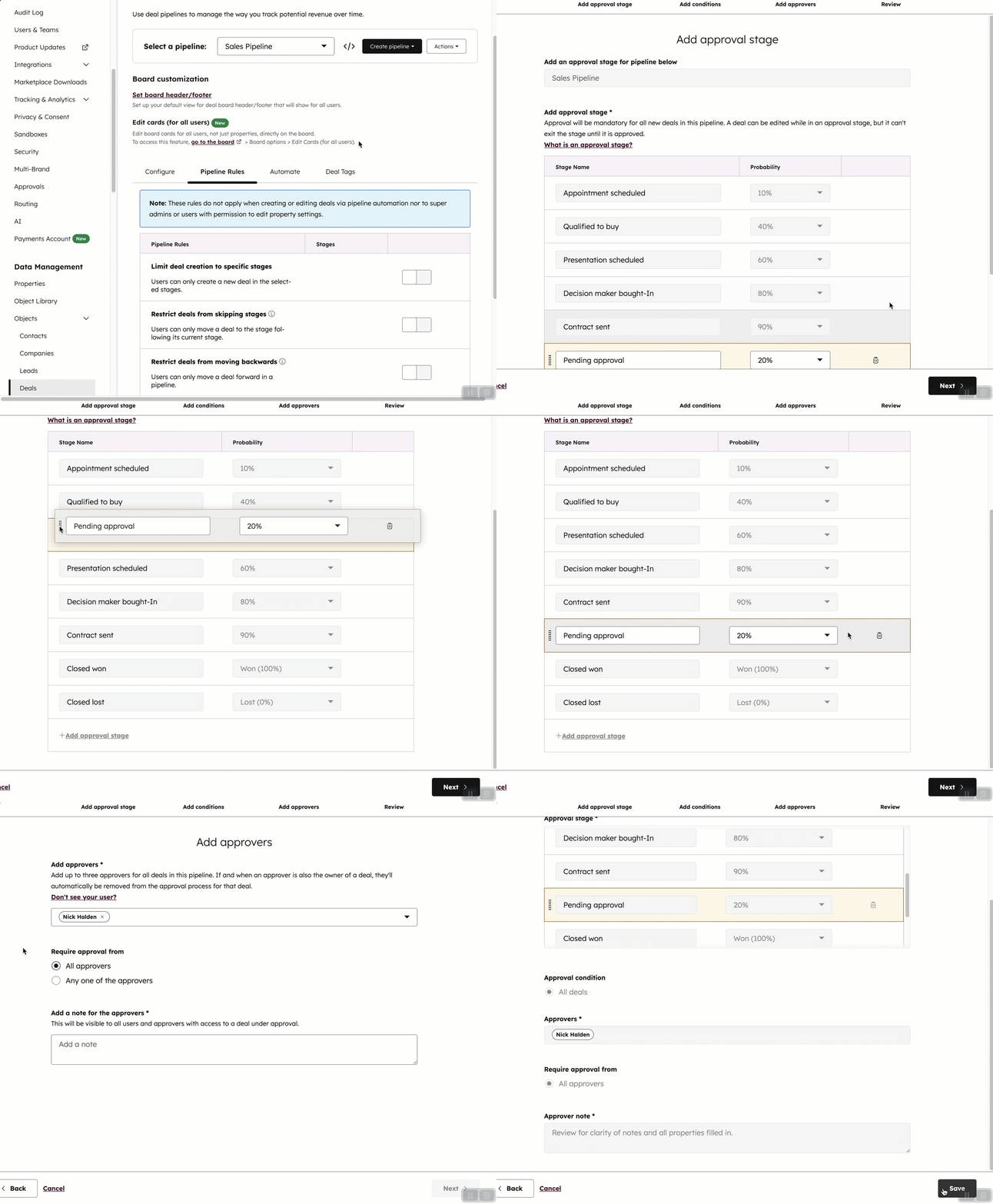
Kun tiedot on tallennettu, kyseisten kauppojen on siirryttävä hyväksymisvaiheeseen ja saatava hyväksyntä, ennen kuin ne voivat edetä myyntiputkessa. Tämä vaatimus ei koske seuraavia tilanteita:
- Kauppa siirtyy vaiheesta, jossa ei vaadita hyväksyntää, suoraan vaiheeseen Suljettu menetetty.
- Kauppa on jo vaiheessa, kun järjestelmänvalvoja määrittää hyväksymisprosessin.
Huomaa: vaikkasitä ei suositella, superjärjestelmänvalvojat voivat poistaa olemassa olevan kauppaputken hyväksymisprosessin käytöstä kytkemälläLisää hyväksymisprosessi kaupoille -rivin kytkimen pois päältä. Jos hyväksyntä on pois päältä, hyväksymisvaihe muuttuu normaaliksi vaiheeksi ja kaikki hyväksynnät peruutetaan niiden tilasta riippumatta. Hyväksymisprosessin poistamista ei voi peruuttaa, joten jos haluat palauttaa hyväksynnät, sinun on määritettävä uusi hyväksymisvaihe.
Pyydä kaupan hyväksyntää
Jos olet käyttäjä, joka siirtää kauppoja putkistossa, kyseisten kauppojen on siirryttävä hyväksymisvaiheeseen ja saatava hyväksyntä, ennen kuin ne voivat edetä putkistossa. Jotta kaupan hyväksymisprosessi voi alkaa, kaupalla on oltava omistaja, eikä kaupan omistaja saa olla ainoa hyväksyjä tai yksi hyväksyjistä, jos kaikki hyväksyjät ovat pakollisia.
Kaupan hyväksymisprosessi ei käynnisty, jos jokin seuraavista ehdoista täyttyy: kaupalla ei ole omistajaa, omistaja on pakollinen hyväksyjä taijollakin nimetyllä hyväksyjällä ei ole enää kaupan hyväksymisoikeutta tai hänet on poistettu käytöstä. T ässä tilanteessa kaupan korttiin taulunäkymässä ilmestyy Käynnistä uudelleen -painike, jossa on kuvaus virheestä ja seuraavista vaiheista.
Hyväksynnän pyytäminen:
- Siirry HubSpot-tililläsi kohtaan CRM > Kaupat.
- Siirrä kauppa hyväksymisvaiheeseen. Voit päivittää kaupan vaiheen manuaalisesti, API:n kautta tai työnkulkujen avulla.
- Kun kauppa on hyväksymisvaiheessa, hyväksyjille lähetetään pyyntö hyväksyä kauppa. Kauppaan tulee hyväksymisstatus (esim. Odottaa hyväksyntää), joka näkyy kauppakortissa taulunäkymässä tai taulukkonäkymän Viimeisin hyväksymisstatus -sarakkeessa. Jos hyväksymisprosessissa on ehtoja, joita kauppa ei täytä, status on Hyväksyntää ei tarvita ja voit siirtää kaupan eteenpäin.
- Voit tarkastella lisätietoja hyväksymisprosessista napsauttamalla taulunäkymän kauppakortissa Tiedot > Näytä hyväksymistoiminnot.
- Hyväksyntä-välilehdessä voit tarkastella hyväksyntämuistiinpanoja, käyttäjiä, joiden on hyväksyttävä kauppa, sekä muutoksia hyväksyntätilaan.
- Napsauta Kommentit-välilehteä, jos haluat tarkastella tai lisätä kommentteja. Lisää kommentti kirjoittamalla teksti kommenttikenttään ja napsauttamalla sitten Kommentti.
- Kun hyväksyjä on hyväksynyt, hylännyt tai pyytänyt muutoksia kauppaan, kaupan omistaja saa ilmoituksen HubSpotissa ja sähköpostitse.
- Jos hyväksyjä on pyytänyt muutoksia, tarkastele kommentteja. Tee tarvittaessa muutokset ja vastaa hyväksyjän kommentteihin, jotta hän voi hyväksyä kaupan.
- Jos kauppa hyväksytään, hyväksymisstatus muuttuu hyväksytyksi ( Approved) ja voit siirtää kaupan eteenpäin haluttuun vaiheeseen ( ).
- Jos kauppa hylätään, hyväksymisstatus muuttuu Hylättyksi, ja kauppa voidaan siirtää vain suljettuun menetettyyn vaiheeseen.
Kaupan hyväksyminen tai hylkääminen
Jos olet kaupan myyntiputken hyväksyjä, saat ilmoituksen HubSpotissa ja sähköpostitse, kun käyttäjä pyytää kaupan hyväksyntää.
- Voit tarkastella kauppaa ilmoituksistasi siirtymällä ilmoituksiisi HubSpotissa tai sähköpostissasi ja napsauttamalla ilmoitustatai CTA-painiketta siirtyäksesi kauppaan.
- Voit tarkastella kaikkia hyväksyntää odottavia kauppoja suodattamalla kaupat siten, että Viimeisin hyväksymisstatus sisältää täsmälleen odottava. Napsauta näkymässä olevan kaupan nimeä.
Voit hyväksyä tai hylätä kaupan kaupan tietueessa seuraavasti:
- Napsauta kaupan yläosassa olevassa Hyväksyntä vaaditaan -bannerissa kohtaa Hyväksyntä.
- Voit tarkastella lisätietoja pyynnöstä valitsemalla Näytä hyväksynnän tiedot.
- Jos haluat pyytää muutoksia ennen hyväksymistä, valitse Pyydä muutoksia. Kirjoita teksti kommenttikenttään ja napsauta sitten Kommentti. Hyväksyntää pyytäneelle käyttäjälle lähetetään ilmoitus.
- Hyväksy pyyntö siirtää kauppa eteenpäin valitsemalla Hyväksy. Kirjoita valinnainen viesti ja napsauta sitten Hyväksy vahvistaaksesi.
- Hylkää kauppa valitsemalla Hylkää. Kirjoita syy, miksi kauppa hylättiin, ja vahvista valitsemalla Hylkää. Kun kauppa on hylätty, se voidaan siirtää vain suljettuun menetetty-vaiheeseen.

Kun kauppa on hyväksytty tai hylätty, kaupan Viimeisin hyväksymistila -arvo päivitetään vastaamaan päätöstä. Jos kauppa on hyväksytty tai hylätty, vaikka sitä ei olisi pitänyt tehdä, pääkäyttäjä voi käynnistää hyväksymisprosessin uudelleen.
Huomaa: jos siirrät aiemmin hyväksytyn/hylätyt kaupan hyväksymisvaihetta edeltävään vaiheeseen, Viimeisin hyväksymistila -arvo tyhjennetään automaattisesti. Tässä tapauksessa kauppa on käsiteltävä uudelleen hyväksymisprosessissa.
Käynnistä kaupan hyväksymisprosessi uudelleen
Käyttöoikeudet edellytetään Hyväksymisprosessin uudelleenkäynnistämiseen tarvitaan pääkäyttäjän oikeudet.
Jos kauppa on hyväksytty tai hylätty virheellisesti, voit käynnistää hyväksymisprosessin
uudelleen
.
Hyväksymisprosessin käynnistäminen uudelleen:
- Siirry HubSpot-tililläsi kohtaan CRM > Kaupat.
- Siirrä kauppa hyväksymisvaiheeseen tai hyväksymisvaihetta edeltävään vaiheeseen.
- Vahvista valinta napsauttamalla valintaikkunassa Kyllä.
Kaupan viimeisin hyväksymistila nollataan, ja kaupan on käytävä läpi hyväksymisprosessi uudelleen ennen kuin se voi edetä myyntiputkessa.
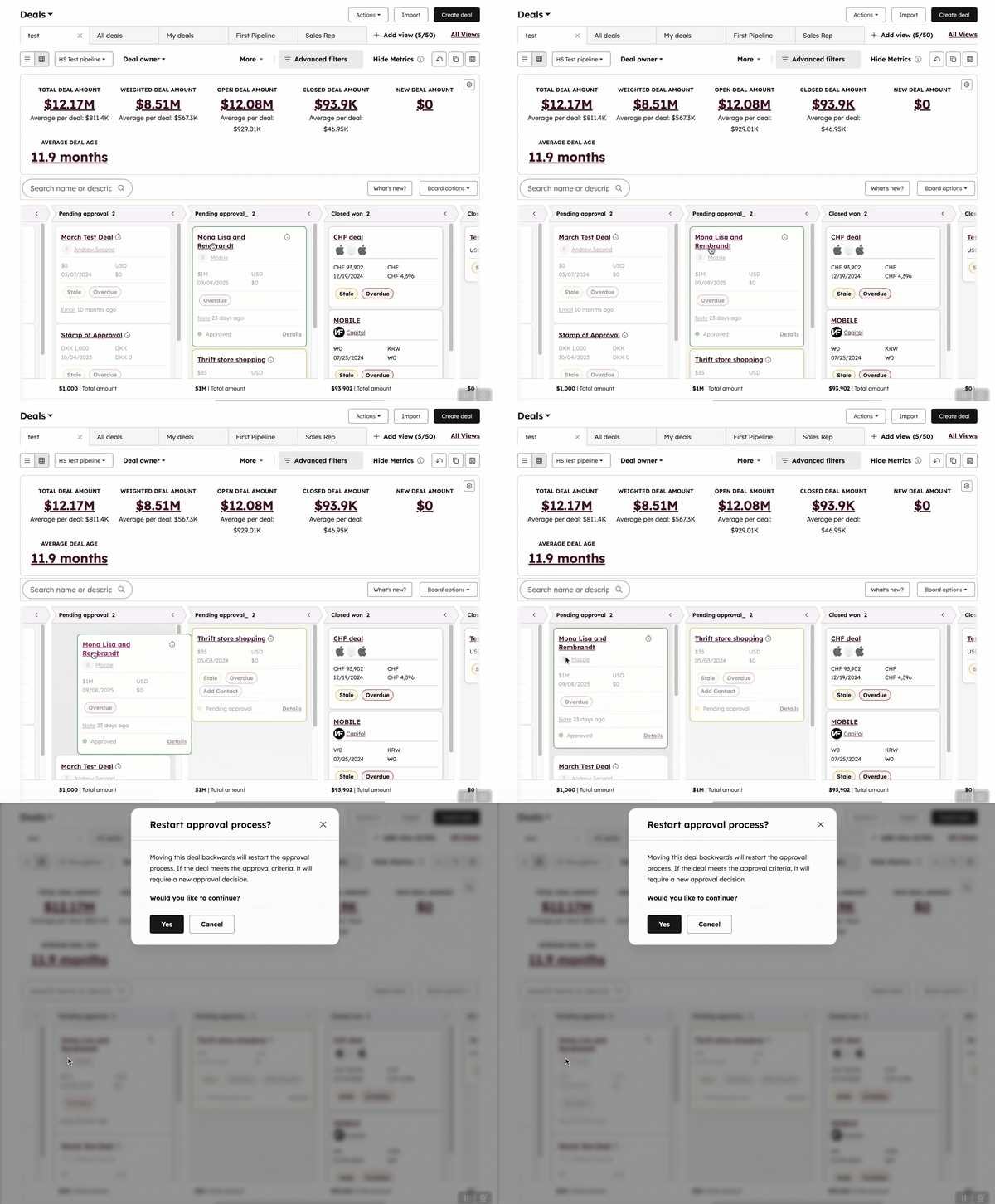
Tarkastele hyväksymishistoriaa
Käyttöoikeudet edellytetään Oikean sivupalkin tai CRM-kortin esikatselun lisäämiseen tarvitaan pääkäyttäjän tai tietueen sivun asettelun mukautusoikeudet.
Käyttäjät voivat lisätä oikean sivupalkin CRM-kortin ja esikatselusivupalkin kortin hyväksymishistorian näyttämiseksi. Tällöin käyttäjät voivat nähdä hyväksymisprosessiin osallistuvat henkilöt sekä tapahtumien aikajanan.
Määritä myyntiputken hyväksymiskortti
- Siirry HubSpot-tililläsi kohtaan CRM > Kaupat.
- Napsauta kaupan nimeä.
- Napsauta keskimmäisessä sarakkeessaMukauta.
- Napsauta haluamasi näkymän nimeä.
- Vie hiiri oikean sarakkeen päälle ja napsauta sitten lisäyskuvaketta.
- Napsauta oikean paneelin Korttikirjasto -välilehteä ja valitse sitten Pipeline-hyväksynnät -vaihtoehdosta Lisää kortti.
- Napsauta oikeassa yläkulmassa X-painiketta.
- Napsauta oikeassa yläkulmassa Tallenna ja poistu.
Käytä prosessin hyväksyntäkorttia
- Siirry HubSpot-tililläsi kohtaan CRM > Kaupat..
- Napsauta tietueennimeä.
- Siirry oikean sivupalkin kauttaPipeline-hyväksynt äkorttiin.
Huomaa: kortin nimi näkyy kaupan kohdalla nimelläHyväksymistila.
Määritä esikatselupaneelin myyntiputken hyväksymiskortti
- Napsauta HubSpot-tilisi ylänavigointipalkin
asetuskuvaketta. - Napsauta vasemman sivupalkin valikossa Data Management -osiossa Objects.
- Napsauta Objekti- sivulla Valitse objekti -pudotusvalikkoa ja valitse Kaupat.
- Napsauta Esikatselun mukautus -välilehteä.
- Napsauta haluamasi näkymän nimeä.
- Vie hiiri korttien väliin ja napsauta sitten lisää-kuvaketta.
- Napsauta oikean paneelin Korttikirjasto -välilehteä ja valitse sitten Pipeline-hyväksynnät -vaihtoehdosta Lisää kortti.
- Napsauta oikeassa yläkulmassa X-painiketta.
- Napsauta oikeassa yläkulmassa Tallenna ja poistu.
Käytä prosessin hyväksynnän esikatselupaneelia
- Siirry HubSpot-tililläsi kohtaan CRM > Kaupat..
- Vie hiiri tietueen päälle ja napsauta esikatselua. Kortti näkyy siinä paikassa, johon olet sen sijoittanut määrityksissä.
