
Päivitetty viimeksi: 24 huhtikuuta 2026
Saatavilla minkä tahansa seuraavan Tilauksen kanssa, paitsi jos toisin mainitaan:
-
 Marketing Hub
Professional, Enterprise
Marketing Hub
Professional, Enterprise
-
 Sales Hub
Professional, Enterprise
Sales Hub
Professional, Enterprise
Jotta ymmärtäisit, miten lead-pisteitä käytetään, tarkista lead-pistehistoriaa ja analysoi pistemäärien suorituskykyä.
Jos haluat tarkastella tietueiden lead-pistehistoriaa, lisää pisteet ominaisuuksiksi indeksisivun sarakkeiksi tai lisää Lead score -kortti tietueen oikeaan sivupalkkiin. Jos haluat ymmärtää pisteytysten suorituskyvyn ja jakautumisen, tarkastele lead score -raportteja.
Yksittäisten tietueiden lead-pistehistorian tarkasteleminen
Jos haluat saada yleiskatsauksen tietueen nykyisistä ja aiemmista pisteytyksistä, lisää pisteytysominaisuudet sarakkeiksi indeksisivunäkymiin tai lisää Lead Score -kortti tietueiden oikeaan sivupalkkiin.
Näytä pistehistoria indeksisivunäkymissä
Voit lisätä pistehistoriaa indeksisivuihin:
- Siirry näkymään.
- Valitse Muokkaa sarakkeita.
- Etsi ja valitse niiden pisteytysominaisuuksien valintaruudut, jotka haluat sisällyttää sarakkeiksi, ja valitse sitten Käytä. Lisätietoja sarakkeiden mukauttamisesta.
- Kun olet lisännyt, siirry sarakkeeseen ja napsauta pisteet-arvoa.
- Näytä oikeassa paneelissa trendikaavio, jossa näkyvät pistemäärän muutokset viimeisten kuuden kuukauden aikana, sekä luettelo tapahtumista, jotka muuttivat pistemäärää.
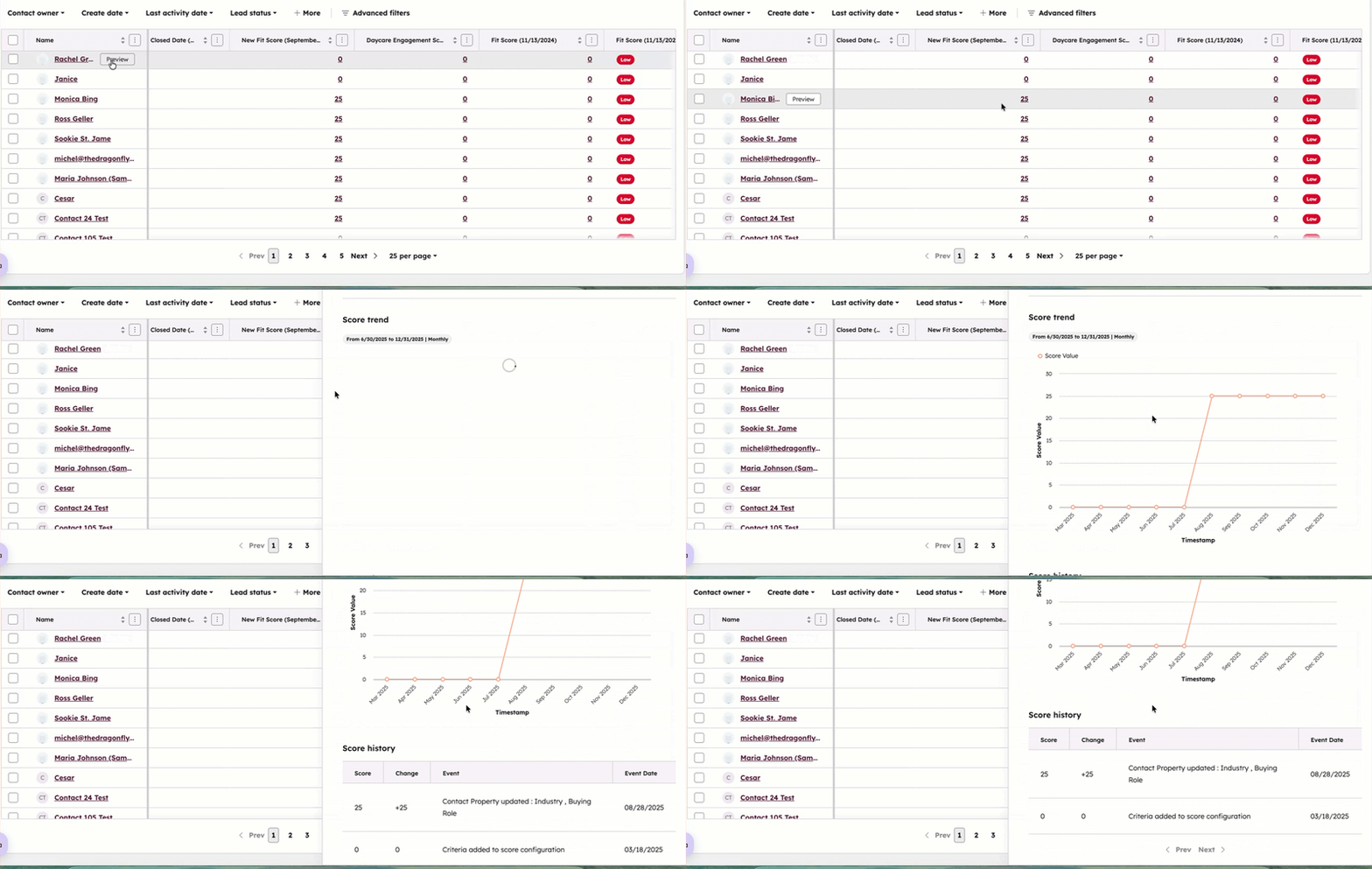
Tarkastele tietueiden pistehistoriaa
Lead-pistekortti tulee näkyviin, kun se on lisätty tietueen näkymään. Kortti näyttää yksityiskohtaiset tiedot tietueen nykyisistä ja aiemmista pisteytyksistä.
- Siirry tietueisiin.
- Napsauta tietueen nimeä.
- Siirry Lead Score -korttiin oikeassa paneelissa tai keskimmäisessä sarakkeessa tietueen näkymästä riippuen. Kortissa voit tarkastella tietueen arvoa kunkin pisteytyksen osalta, jonka olet luonut kohteelle.
- Voit muokata pistemäärää napsauttamalla pistemäärän nimeä.
- Jos haluat tarkastella lisätietoja pisteytysarvoista, napsauta Katso pisteytyshistoria. Näytä oikeassa paneelissa trendikaavio, jossa näkyvät pistemäärän muutokset viimeisten kuuden kuukauden aikana, sekä luettelo pistemäärää muuttaneista tapahtumista.
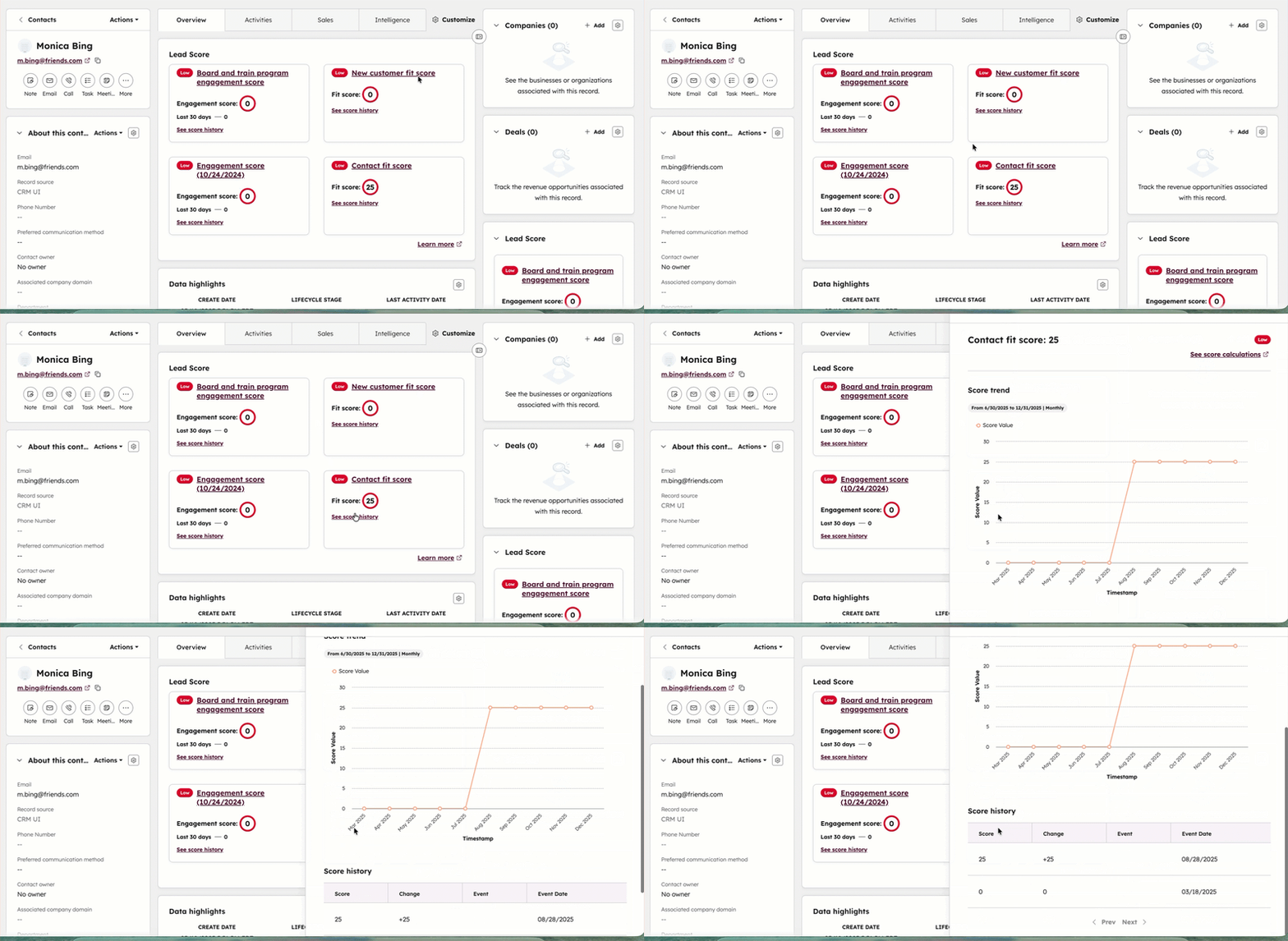
Lisätietoja korttien käyttämisestä tietueissa.
Tarkastele lead score -suorituskykyraportteja
Voit tarkastella lead score Performance -raportteja:
- Siirry HubSpot-tililläsi kohtaan Markkinointi > Liidin pisteet.
- Vie hiiren kursori analysoitavan pistemäärän päälle ja valitse sitten Näytä suorituskyky.
- Analysoi raportit seuraavista:
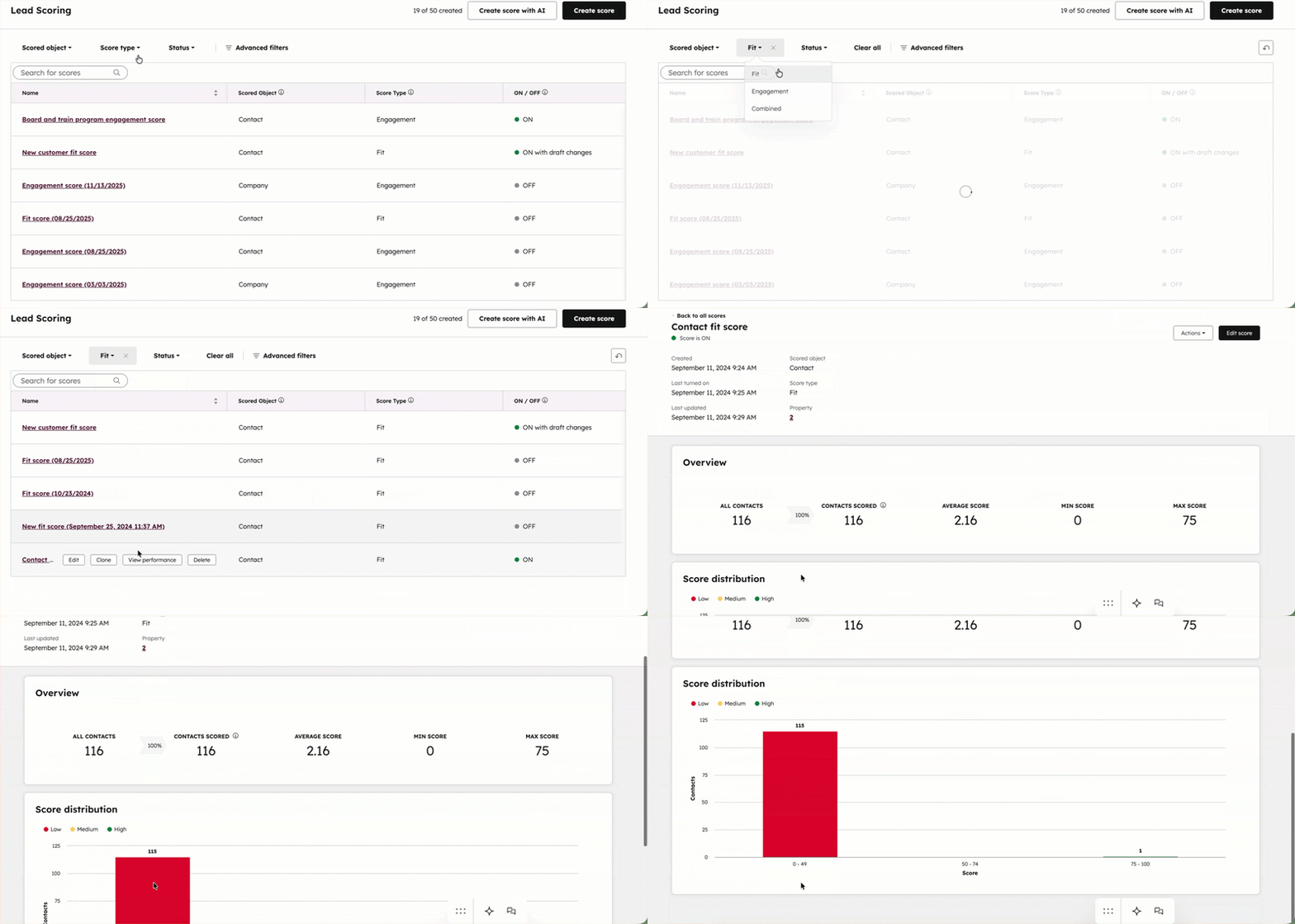
Pisteytettyjen tietueiden tarkastelu
- Siirry HubSpot-tililläsi kohtaan Markkinointi > Liidin pisteet.
- Vie hiiren kursori analysoitavan pisteytyksen päälle ja valitse sitten Näytä suorituskyky.
- Tarkastele yleiskatsaustaulukossa seuraavia tietoja pisteytetyistä tietueista:
- Yhteystiedot/yritykset/kaupat: tililläsi olevien yhteystietojen, yritysten tai kauppojen kokonaismäärä.
- Pisteytetyt kontaktit/yritykset/kaupat: pisteytettyjen kontaktien, yritysten tai kauppojen kokonaismäärä. Lisätietoja tietueiden jättämisestä pisteytyksen ulkopuolelle.
- Keskimääräinen pistemäärä: pisteytettyjen yhteystietojen, yritysten tai kauppojen keskimääräinen pistemäärä.
- Minimipisteet: kaikkien pisteytettyjen kontaktien, yritysten tai kauppojen minimipisteet.
- Maksimipistemäärä: kaikkien pisteytettyjen yhteystietojen, yritysten tai kauppojen maksimipistemäärä.
Analysoi pisteiden jakautuminen
- Siirry HubSpot-tililläsi kohtaan Markkinointi > Liidin pisteet.
- Vie hiiren kursori analysoitavan pistemäärän päälle ja valitse sitten Näytä suorituskyky.
- Tarkastele Pisteiden jakautuminen -kaaviossa yhteystietojen/yritysten/kauppojen pisteitä ryhmiteltynä pistekynnysten mukaan. Sitoutumis- ja sopivuuspisteiden osalta tietueet on ryhmitelty kolmeen merkintään: Alhainen, Keskisuuri ja Korkea. Yhdistettyjen pisteiden osalta tietueet on ryhmitelty kuuteen merkintään, jotka perustuvat sopivuuden ja sitoutumisen eri tasoihin.
- Voit tarkastella ja käyttää tietueita kynnysarvojen sisällä:
- Napsauta kynnysarvomerkintää. Napsauta esimerkiksi High (Korkea ), jos haluat tarkastella korkean sopivuuden tai korkean sitoutumisen tietueita, tai A3, jos haluat tarkastella korkean sopivuuden ja alhaisen sitoutumisen tietueita.
- Näytä ponnahdusikkunassa luettelo kaikista kyseiseen kynnysarvoon kuuluvista tietueista.
- Voit päivittää, mitkä kynnystasot ovat mukana, käyttämällä avattavaa suodatinvalikkoa . Voit esimerkiksi tarkastella tietueita, joiden pisteet ovat Medium ja Low, tai tarkastella kaikkia korkean sopivuuden pisteitä kaikilla sitoutumisen pisterajoilla(A1, A2, ja A3).
-
- Voit tarkastella tietueen lisätietoja napsauttamalla tietueen nimeä.
- Jos haluat käyttää tietueita toisessa HubSpot-työkalussa, valitse Käytä in ja valitse sitten työkalu:
- Segmentit: Luo tietueista segmentti. Segmentin suodattimiksi asetetaan automaattisesti [Tuloksen nimi] kynnysarvo on [kynnysarvon merkintä]. Tallenna segmentti aktiiviseksi, jotta voit lisätä ja poistaa kriteerit täyttäviä tietueita automaattisesti eteenpäin, tai staattiseksi, jos haluat sisällyttää tietueet vain kyseisellä hetkellä.
- Työnkulut: Rekisteröi tietueet uuteen työnkulkuun. Työnkulun kirjaamisen käynnistin asetetaan automaattisesti arvoon [Pisteen nimi], kynnysarvo on [kynnysarvon merkintä].
- Näkymät: pääset tietueisiin indeksisivunäkymässä. Tallenna näkymä, jotta voit palata tietueisiin myöhemmin.
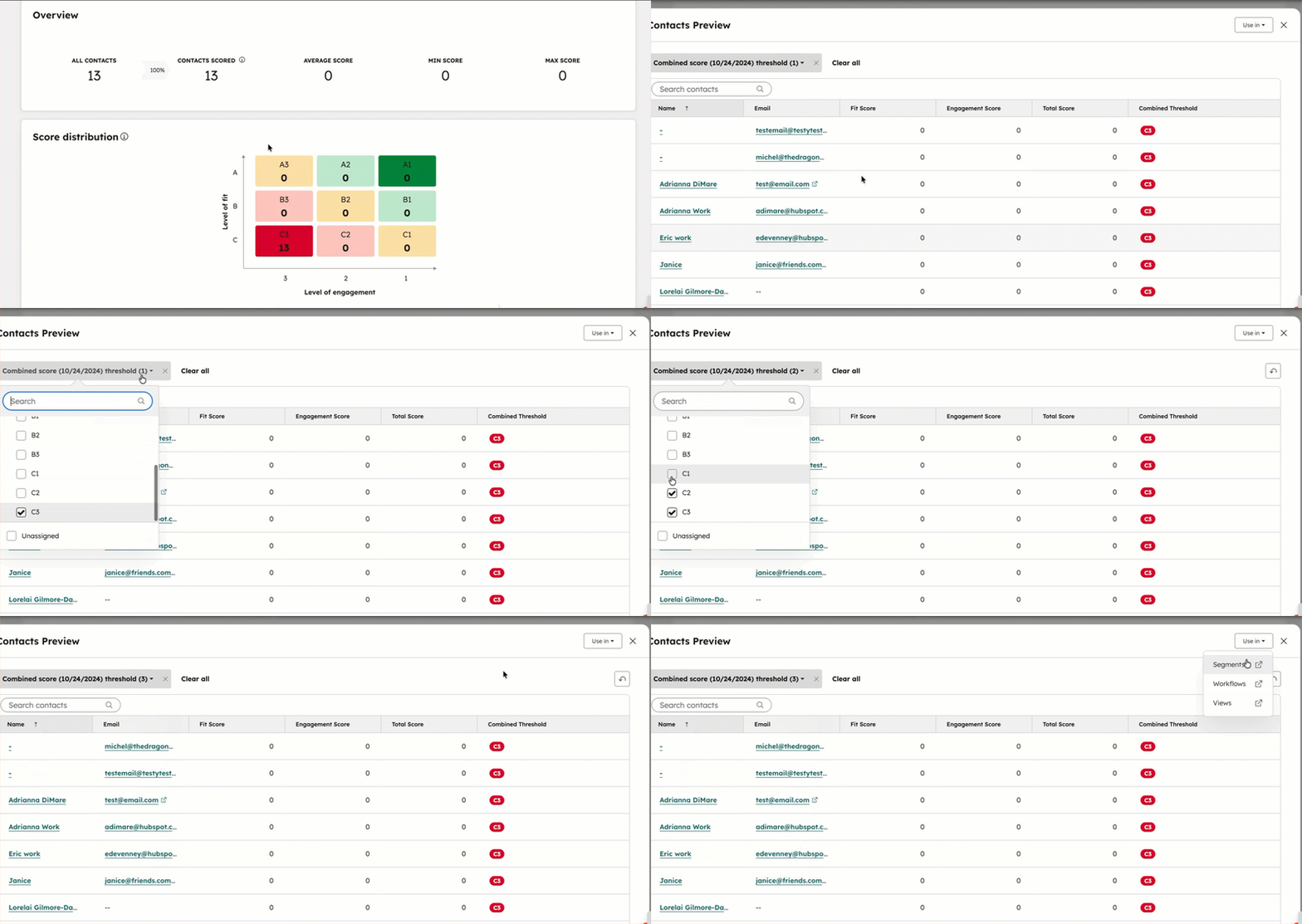
Analysoi pistemäärän kehitystä ajan mittaan
- Siirry HubSpot-tililläsi kohtaan Markkinointi > Liidin pisteet.
- Vie hiiren kursori analysoitavan pistemäärän päälle ja valitse sitten Näytä suorituskyky.
- Tarkastele pisteytyksen trendejä ajan mittaan -raportissa. Tarkastele trendiviivoja analysoidaksesi seuraavia arvoja ajan mittaan:
- Keskimääräinen pistemäärä: tietueiden tyypillinen pistemäärä.
- Maksimipistemäärä: korkeimman pistemäärän saanut tietue.
- Min-pistemäärä: alhaisimman pistemäärän saanut tietue.
- Oletusarvoisesti raportit näyttävät trendejä, jotka perustuvat kuukausittaiseen keskiarvoon, maksimipistemäärään ja minimipistemäärään viimeisten 365 päivän ajalta.
- Jos haluat tarkastella tiettyä päivämääräväliä, valitse Viimeisten 365 päivän aikana ja valitse sitten päivämääräväli. Voit valita liukuvan päivämäärävälin (esim. Tämä viikko) tai tietyn määrän päiviä (esim. Viimeiset 7 päivää).
- Jos haluat muuttaa, kuinka usein keskiarvo, minimi ja maksimi näytetään, napsauta Taajuus-pudotusvalikkoa ja valitse sitten Päivittäin, Neljännesvuosittain, Viikoittain tai Vuosittain.
