
Päivitetty viimeksi: 14 elokuuta 2026
Saatavilla minkä tahansa seuraavan Tilauksen kanssa, paitsi jos toisin mainitaan:
-
 Marketing Hub
Professional, Enterprise
Marketing Hub
Professional, Enterprise
-
 Sales Hub
Professional, Enterprise
Sales Hub
Professional, Enterprise
Jotta voisit ymmärtää, miten liidien pisteytyksiä käytetään, tarkista liidien pisteytyshistoria ja analysoi pisteytysten tuloksellisuutta.
Voit tarkastella tietueiden liidipisteiden historiaa lisäämällä pisteominaisuudet hakusivun sarakkeiksi tai lisäämällä Liidipisteet-kortin oikeaan sivupalkkiin. Voit selvittää pisteiden suorituskyvyn ja jakauman tarkastelemalla liidipisteitä koskevia raportteja.
Käyttöoikeudet edellytetään Liidipisteytyksen katseluoikeudet ovat välttämättömiä, jotta voit tarkastella liidipisteiden historiaa ja suorituskykyraportteja.
Tarkastele yksittäisten tietueiden liidipisteytyshistoriaa
Voit tarkastella tietueen nykyisiä ja aiempia pisteitä seuraavasti:
-
Lisää pisteytysominaisuudet sarakkeiksi hakemistosivun näkymiin.
-
Lisää Lead Score -kortti tietueiden oikeaan sivupalkkiin.
Tarkastele pisteytyshistoriaa hakemistosivun näkymissä
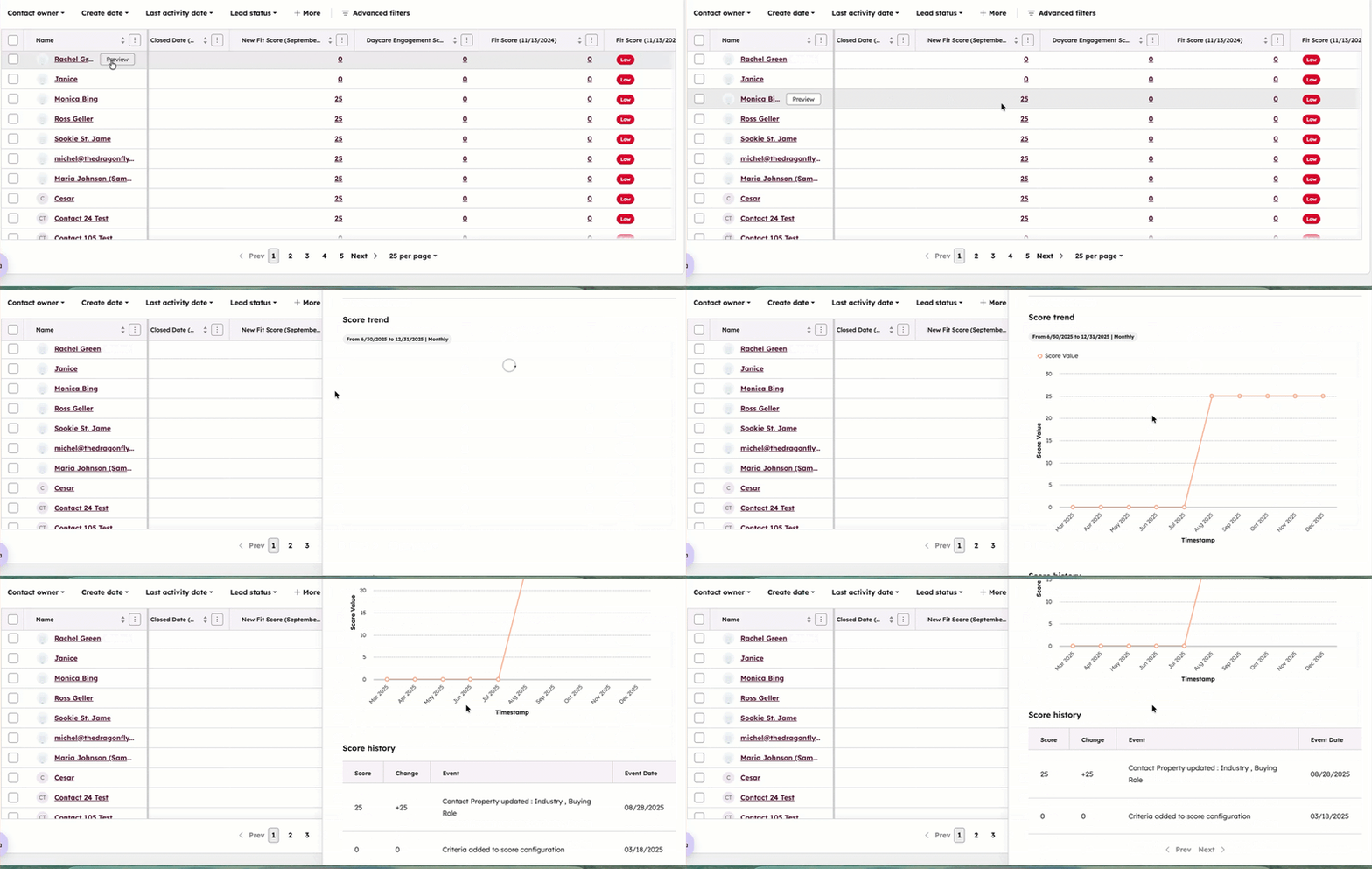
Voit lisätä pisteytyshistoriat indeksisivuillesi seuraavasti:
- Siirry näk ymään.
- Napsauta Muokkaa sarakkeita.
- Etsi ja valitse niiden pisteominaisuuksien valintaruudut, jotka haluat sisällyttää sarakkeiksi, ja napsauta sitten Käytä. Lue lisää sarakkeiden mukauttamisesta.
- Kun sarakkeet on lisätty, siirry sar akke eseen ja napsauta pistearvoa.
- Oikeanpuoleisessa paneelissa” ” -pisteiden trendikaavio näyttää pisteiden kehityksen kuukausittain, ja ”Pisteiden historia” -kaavio näyttää tapahtumat, jotka ovat aiheuttaneet pisteiden muutoksen. Jos haluat tarkastella pisteiden kehitystä ja historiaa tietyn ajanjakson osalta, napsauta ”Viimeiset [x] päivää” -pudotusvalikkoa ja valitse ajanjakso.
Tarkastele pistehistoriaa tietueista
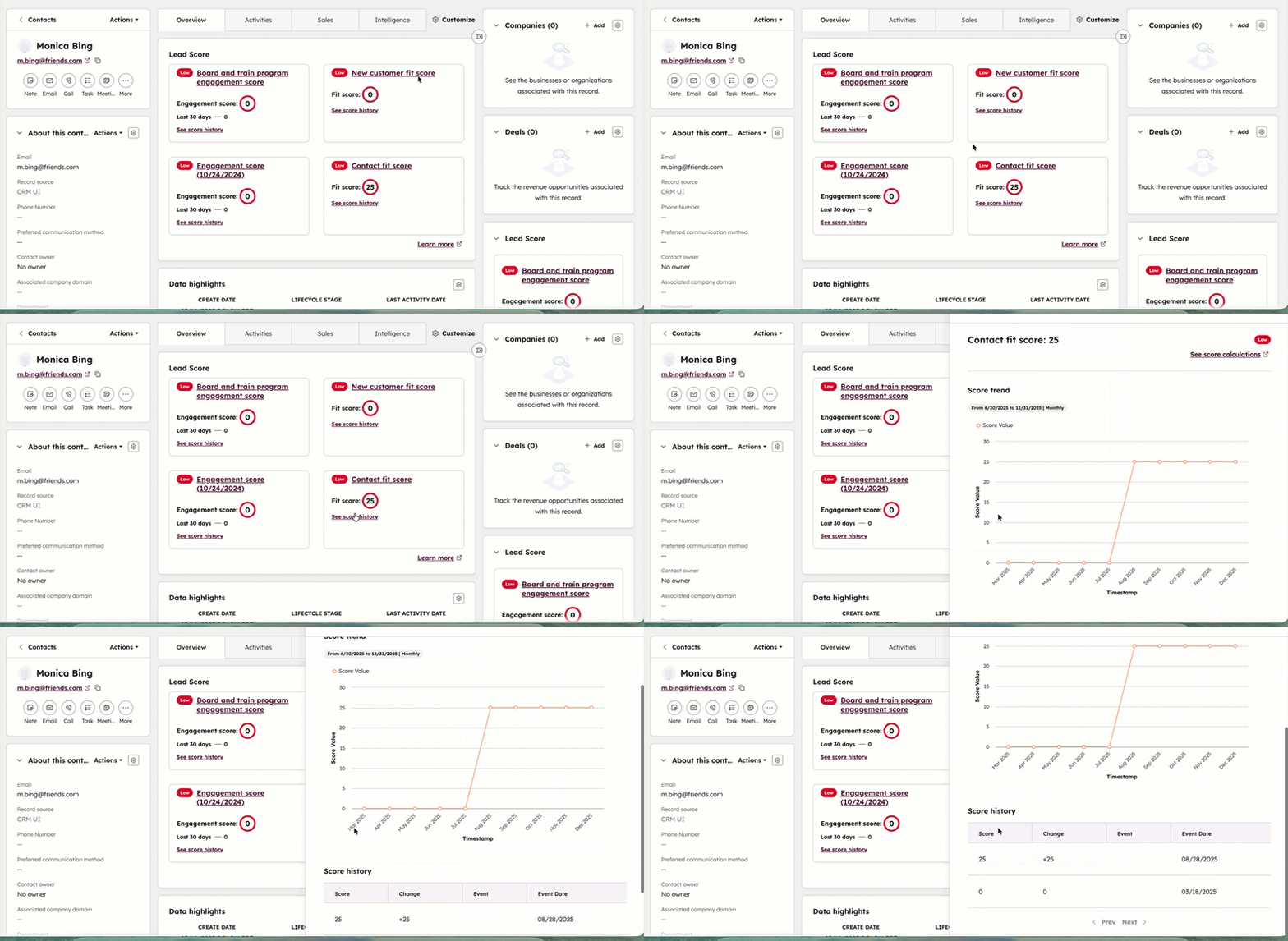
Lead-pistekortti tulee näkyviin, kun se on lisätty tietueen näkymään. Kortissa näkyvät tiedot tietueen nykyisistä ja aiemmista pisteistä.
- Siirry tietueisiisi.
- Napsauta tietueen nimeä.
- Siirry Lead-pistekorttiin oikeassa paneelissa tai keskimmäisessä sarakkeessa riippuen tietueen näkymästä. Kortilla voit tarkastella tietueen arvoja jokaiselle pisteytykselle, jonka olet luonut kyseiselle objektille.
- Voit muokata pisteytystä napsauttamalla pisteytyksen nimeä.
- Voit tarkastella lisätietoja pistearvoista napsauttamalla Näytä pistehistoria. Oikeassa paneelissa oleva” ” -pisteiden trendikaavio näyttää pisteiden kehityksen kuukausittain, ja pistehistoriakaavio näyttää tapahtumat, jotka ovat aiheuttaneet pisteiden muutoksen. Voit tarkastella pisteiden kehitystä ja historiaa tietyn ajanjakson osalta napsauttamalla Viimeiset [x] päivää -pudotusvalikkoa ja valitsemalla ajanjakson.
Lue lisää korttien käytöstä tietueissa.
Tarkastele liidien pisteytystuloksia koskevia raportteja
Voit tarkastella liidien pisteytyksen tulosraportteja seuraavasti:
- Napsauta HubSpot-tilissäsi Lisää ja siirry sitten kohtaan Markkinointi > Liidin pisteet. Jos Lisää-kohtaa ei näy tilissäsi, siirry suoraan kohtaan Markkinointi > Liidin pisteet.
- Vie hiiri analysoitavan pisteytyksen päälle ja napsauta sitten Näytä suorituskyky.
- Analysoi raportteja seuraavien osalta:
Tarkastele pisteytettyjä tietueita
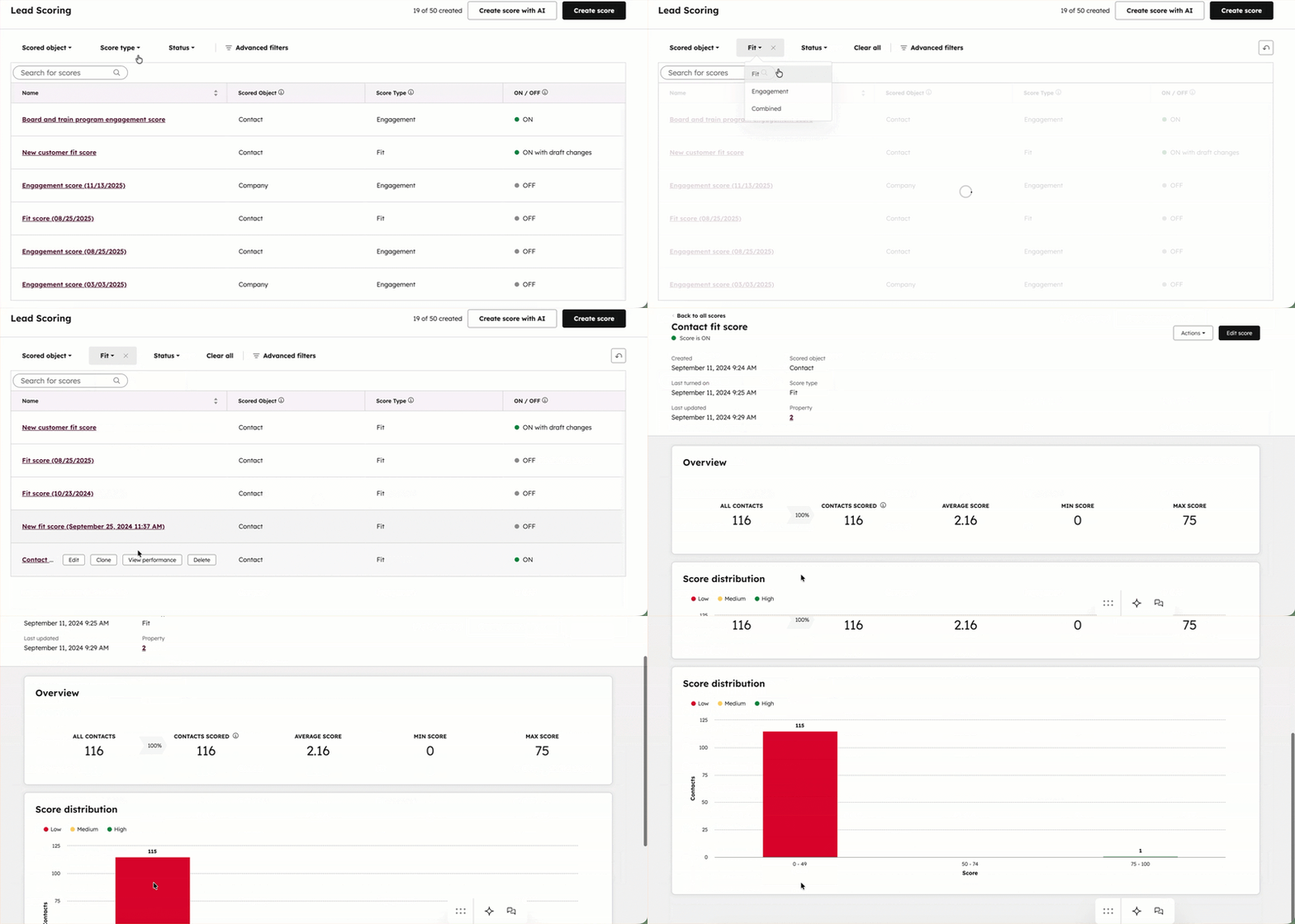
- Napsauta HubSpot-tilissäsi Lisää ja siirry sitten kohtaan Markkinointi > Liidin pisteet. Jos Lisää-kohtaa ei näy tilissäsi, siirry suoraan kohtaan Markkinointi > Liidin pisteet.
- Vie hiiri pisteiden päälle analysoidaksesi niitä ja napsauta sitten Näytä suorituskyky.
- Tarkista Yleiskatsaus -taulukosta seuraavat tiedot pisteytetyistä tietueista:
- Yhteyshenkilöt/yritykset/kaupat: tililläsi olevien yhteyshenkilöiden, yritysten tai kauppojen kokonaismäärä.
- Arvioidut yhteystiedot/yritykset/kaupat: arvioitujen yhteystietojen, yritysten tai kauppojen kokonaismäärä. Lue lisää tietueiden poissulkemisesta arvioinnista.
- Keskimääräinen pisteet: pisteytettyjen yhteyshenkilöiden, yritysten tai kauppojen keskimääräinen pisteet.
- Pienin pisteet: kaikkien pisteytettyjen yhteyshenkilöiden, yritysten tai kauppojen pienin pisteet.
- Enimmäispisteet: kaikkien pisteytettyjen yhteyshenkilöiden, yritysten tai kauppojen enimmäispisteet.
Analysoi pisteiden jakautuminen
- Napsauta HubSpot-tilissäsi Lisää ja siirry sitten kohtaan Markkinointi > Liidin pisteet. Jos Lisää-kohtaa ei näy tilissäsi, siirry suoraan kohtaan Markkinointi > Liidin pisteet.
- Vie hiiri analysoitavan pisteytyksen päälle ja napsauta sitten Näytä suorituskyky.
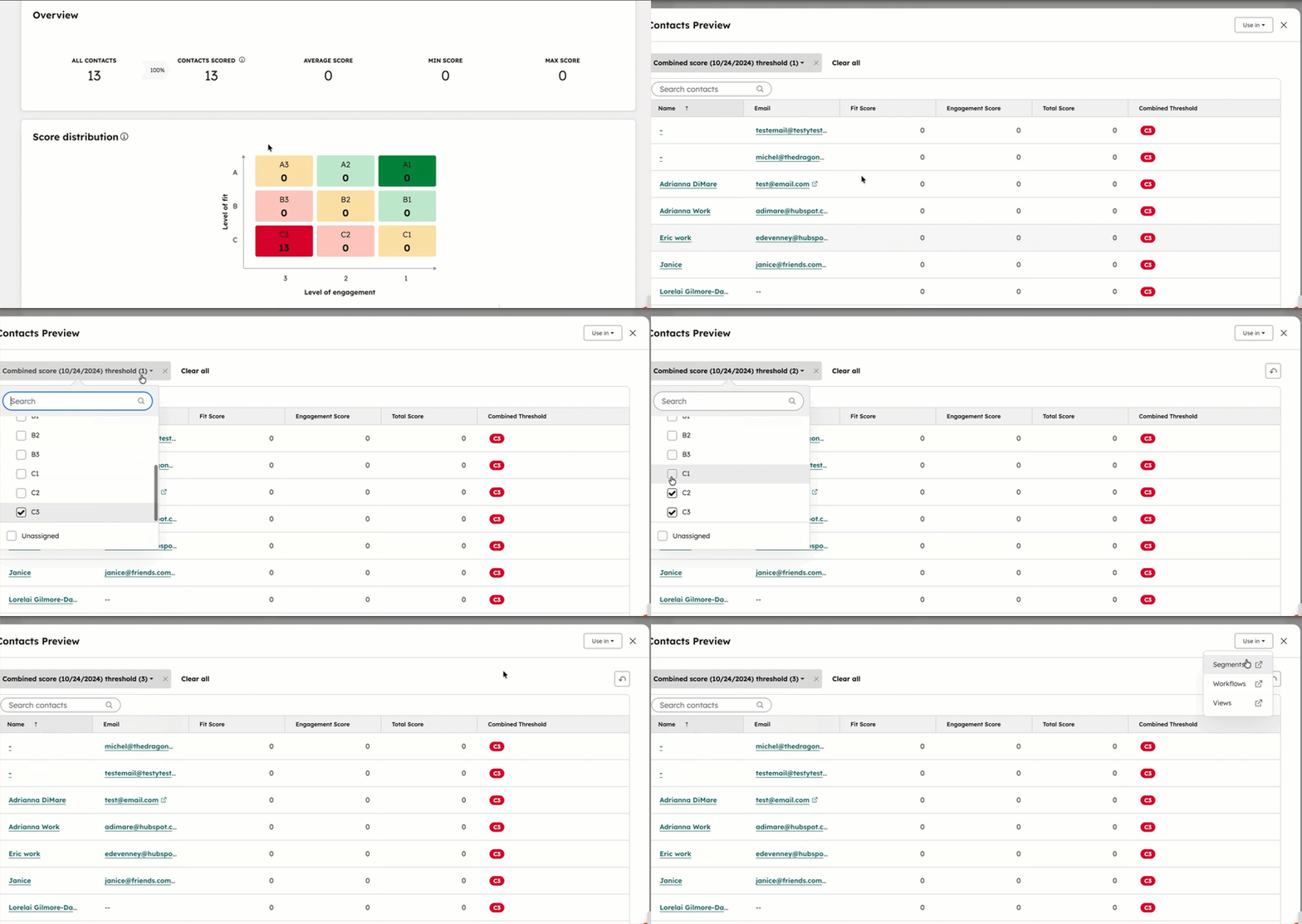
- Pisteiden jakautumiskaaviossa voit tarkastella kontakteja, yrityksiä ja kauppoja pisteiden kynnysarvojen mukaan ryhmiteltynä. Sitoutumis- ja sopivuuspisteiden osalta tietueet on ryhmitelty kolmeen luokkaan: Matala, Keskitaso ja Korkea. Yhdistettyjen pisteiden osalta tietueet on ryhmitelty kuuteen luokkaan sopivuuden ja sitoutumisen vaihtelevien tasojen perusteella.
- Voit tarkastella ja käyttää tietueita tietyn raja-arvon ryhmässä seuraavasti:
- Napsauta kynnysarvoluokkaa. Voit esimerkiksi napsauttaa Korkea nähdäksesi tietueet, joiden sopivuus tai sitoutuminen on korkea, tai napsauttaa A3 nähdäksesi tietueet, joiden sopivuus on korkea mutta sitoutuminen matala.
- Tarkastele ponnahdusikkunassa luetteloa kaikista kyseisen kynnysarvon sisällä olevista tietueista.
- Käytä suodattimen pudotusvalikkoa päivittääksesi, mitkä kynnysarvot otetaan huomioon. Voit esimerkiksi tarkastella tietueita, joiden sopivuus- ja sitoutumispisteet ovat keskitasoisia tai matalia, tai tarkastella kaikkia korkean sopivuuden pisteitä kaikissa sitoutumispisteiden luokissa (A1, A2, ja A3).
-
- Voit tarkastella tietueen lisätietoja napsauttamalla tietueen nimeä.
- Jos haluat käyttää tietueita toisessa HubSpot-työkalussa, napsauta Käytä kohteessa ja valitse sitten työkalu:
- Segmentit: luo tietueista segmentti. Segmentin suodattimet asetetaan automaattisesti arvoon [Pisteiden nimi] -kynnysarvo on [kynnysarvon nimi]. Tallenna segmentti aktiivisena, jolloin kriteerit täyttävät tietueet lisätään ja poistetaan automaattisesti jatkossa, tai staattisena, jolloin segmentti sisältää vain kyseisellä hetkellä kriteerit täyttävät tietueet.
- Työnkulut: lisää tietueet uuteen työnkulkuun. Työnkulun liittymiskynnys asetetaan automaattisesti muotoon [Pisteytyksen nimi] -kynnysarvo on [kynnysarvon nimi].
- Näkymät: avaa tietueet hakemistosivunäkymässä. Tallenna näkymä, jotta voit palata tietueisiin myöhemmin.
Analysoi pisteiden kehityssuuntauksia ajan mittaan
- Napsauta HubSpot-tilissäsi Lisää ja siirry sitten kohtaan Markkinointi > Liidin pisteet. Jos Lisää-kohtaa ei näy tilissäsi, siirry suoraan kohtaan Markkinointi > Liidin pisteet.
- Vie hiiri analysoitavan tuloksen päälle ja napsauta sitten Näytä suorituskyky.
- Tarkastele pisteiden kehitystä ajan mittaan Pisteet ajan mittaan -raportissa. Tarkastele trendiviivoja analysoidaksesi seuraavia arvoja ajan mittaan:
- Keskimääräinen pisteet: tietueiden tyypillinen pisteet.
- Enimmäispisteet: korkeimman pistemäärän saanut tietue.
- Minimipisteet: tietueen, jolla on alhaisimmat pisteet.
- Oletusarvoisesti raportti näyttää trendit, jotka perustuvat viimeisten 365 päivän kuukausittaisiin keski-, enimmäis- ja vähimmäispisteisiin.
- Voit tarkastella tiettyä ajanjaksoa napsauttamalla Viimeisten 365 päivän aikana ja valitsemalla sitten ajanjakson. Voit valita liukuvan ajanjakson (esim. Tällä viikolla) tai tietyn päivämäärän (esim. Viimeiset 7 päivää).
- Voit muuttaa keskiarvon, minimi- ja maksimiarvojen näyttötiheyttä napsauttamalla Taajuus-pudotus valikkoa ja valitsemalla sitten Päivittäin, Neljännesvuosittain, Viikoittain tai Vuosittain.
