Päivitetty viimeksi: 21 syyskuuta 2026
Saatavilla minkä tahansa seuraavan Tilauksen kanssa, paitsi jos toisin mainitaan:
-
 Marketing Hub
Professional, Enterprise
Marketing Hub
Professional, Enterprise
-
 Sales Hub
Professional, Enterprise
Sales Hub
Professional, Enterprise
-
 Service Hub
Professional, Enterprise
Service Hub
Professional, Enterprise
-
 Data Hub
Professional, Enterprise
Data Hub
Professional, Enterprise
-
 Content Hub
Professional, Enterprise
Content Hub
Professional, Enterprise
-
 Smart CRM
Professional, Enterprise
Smart CRM
Professional, Enterprise
-
 Revenue Hub
Professional, Enterprise
Revenue Hub
Professional, Enterprise
Esiasetusten avulla superjärjestelmänvalvojat ja käyttäjät, joilla on Esiasetukset-oikeudet, voivat määrittää oletusasetukset HubSpot-tilillään, jolloin käyttäjien ei tarvitse määrittää niitä erikseen. Voit esimerkiksi määrittää oletusdashboardin, kielen ja sähköpostin allekirjoituksen tietylle käyttäjäryhmälle.
Käyttäjät voivat myöhemmin muuttaa asetuksiaan yksilöllisesti ja ohittaa esiasetukset.
Käyttöoikeudet edellytetään Esiasetusten hallintaan tarvitaan superylläpitäjän tai esiasetusoikeudet.
Luo oletusasetus
Esiasetuksen määrittäminen:
- Napsauta HubSpot-tilisi ylänavigointipalkin
asetuskuvaketta. - Siirry vasemman sivupalkin valikosta kohtaan Käyttäjät ja tiimit.
- Napsauta Esiasetukset-välilehteä .
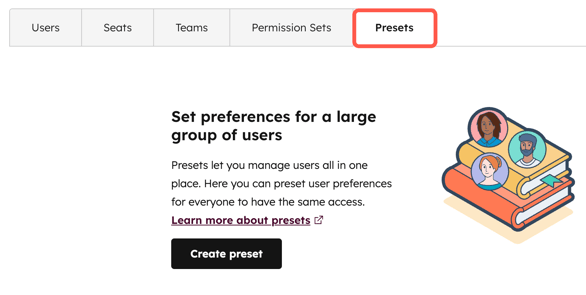
- Napsauta Luo esiasetus.
- Napsauta sivun yläreunassa olevaa kynäkuvaketta ( ) ja anna esiasetukselle nimi.
- Määritä Asetukset-näytössä esiasetuksen oletusasetukset ja sähköpostin allekirjoitus:
-
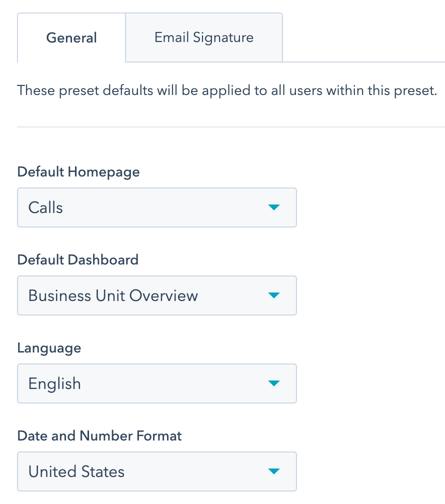
- Valitse Yleiset-välilehdessä avattavista valikoista esiasetuksen oletuskotisivu, oletuskoontinäyttö, kieli sekä päivämäärä- ja numeromuoto.
Huomaa: jos olet mukana HubSpot Home -kotisivun julkisessa beetaversiossa, HubSpot Home on käyttäjien oletussivuna, ellet valitse toista vaihtoehtoa Oletussivun pudotusvalikosta (aiemmin Oletuskotisivun pudotusvalikko).
-
- Voit määrittää allekirjoituksen, jota käytetään HubSpot CRM:n kautta lähetettävissä henkilökohtaisissa sähköposteissa, napsauttamalla Sähköpostin allekirjoitus-välilehteä .
- Napsauta Sähköpostin allekirjoitus -kytkintä, jotta voit hallita kaikkien käyttäjien sähköpostin allekirjoituksia
- Kirjoita sähköpostin allekirjoitus tekstikenttään.
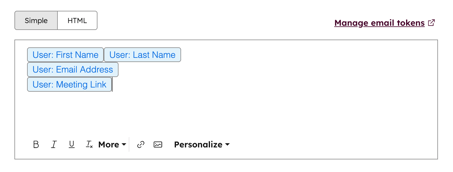
- Luo sähköpostin allekirjoitus yksinkertaisen editorin muotoilutyökalujen avulla.
- Voit käyttää personointitunnisteita syöttääksesi käyttäjäkohtaisia arvoja.
- Voit määrittää allekirjoituksen, jota käytetään HubSpot CRM:n kautta lähetettävissä henkilökohtaisissa sähköposteissa, napsauttamalla Sähköpostin allekirjoitus-välilehteä .
-
-
-
- HTML-editorissa voit luoda sähköpostin allekirjoituksen HTML-koodilla. Jos haluat nähdä personointitunnisteiden muuttujien nimet HTML-koodissa, sinun on ensin lisättävä personointitunnisteet yksinkertaisessa editorissa ja napsautettava sitten HTML-painiketta, jotta muuttujien nimet tulevat näkyviin.
- Voit määrittää ilmoitusprofiilin napsauttamalla Ilmoitukset-välilehteä .
- Napsauta Ilmoitusprofiili -pudotusvalikkoa ja valitse esiasetukselle sopiva ilmoitusprofiili.
-
-
- Voit valita käyttäjät tai tiimit, joihin esiasetusta sovelletaan, napsauttamalla sivun yläosassa olevaa Käyttäjät ja tiimit -välilehteä :
-
- Napsauta avattavaa valikkoa ja valitse niiden käyttäjien tai tiimien valintaruudut, jotka haluat lisätä esiasetukseen.
- Napsauta oikeassa yläkulmassa Tallenna esiasetus. Tarkista oikean sivupalkin esiasetuksen asetukset ja napsauta sitten Tallenna.
- Voit hallita personointitunnuksia napsauttamalla sivun yläreunassa olevaa Asetukset- välilehteä. Napsauta sitten Sähköpostin allekirjoitus -välilehteä ja Hallitse sähköpostitunnuksia.
-
- Napsauta Hallitse sähköpostitunnisteita -oikeanpuoleisessa paneelissa + Lisää sähköpostitunniste ja kirjoita määritetty arvo tekstikenttään. Voit lisätä enintään 5 sähköpostitunnistetta. Tunnisteissa saa olla vain pieniä kirjaimia (a–z), numeroita (0–9) ja alaviivoja. Niiden on alettava kirjaimella.
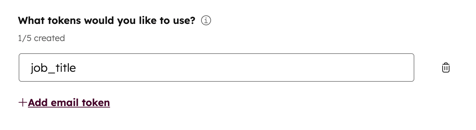
-
- Kun olet luonut sähköpostitunnuksesi, napsauta Tallenna.
- Voit määrittää sähköpostitunnuksen käyttäjälle siirtämällä hiiren esiasetusten välilehdellä esiasetuksen päälle, napsauttamalla Toiminnot -pudotusvalikkoa ja valitsemalla Määritä sähköpostitunnukset.
- Voit muokata käyttäjien sähköpostitunnisteita valitsemalla muokattavien käyttäjien vieressä olevan valintaruudun ja napsauttamalla sitten Muokkaa.
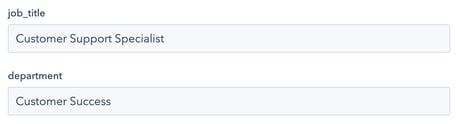
- Kirjoita sähköpostitunnuksen arvon kohdalle nimi, jonka haluat näkyvän käyttäjän sähköpostitunnuksessa.
- Napsauta Tallenna.
Kun esiasetus on luotu, käyttäjä voi päivittää henkilökohtaiset asetuksensa ja ohittaa esiasetuksen asetukset.
Hallitse esiasetuksia
Voit muokata tai poistaa esiasetuksen seuraavasti:
- Napsauta HubSpot-tilisi ylänavigointipalkin
asetuskuvaketta. - Siirry vasemmalla olevasta sivupalkin valikosta kohtaan Käyttäjät ja tiimit.
- Napsauta Esiasetukset-välilehteä .
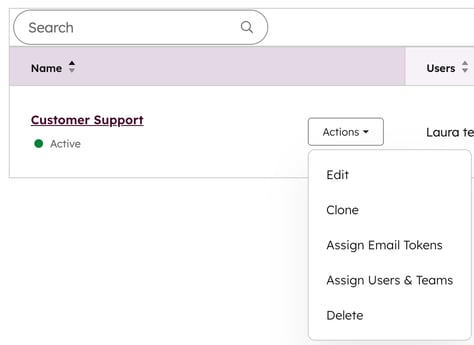
- Vie hiiri esiasetuksen päälle ja napsauta sitten Toiminnot -pudotusvalikkoa.
-
- Voit muokata esiasetuksen asetuksia valitsemalla Muokkaa ja päivittämällä sitten asetukset.
- Kloonaa esiasetus valitsemalla Kloonaa. Anna sitten nimi uudelle kloonatulle esiasetukselle.
- Voit määrittää sähköpostitunnuksia valitsemalla Määritä sähköpostitunnukset ja määrittämällä sitten sähköpostitunnukset käyttäjille.
- Voit lisätä tai poistaa käyttäjiä esiasetuksesta valitsemalla Määritä käyttäjät ja tiimit. Lisää tai poista käyttäjiä tai tiimejä esiasetuksesta oikeanpuoleisessa paneelissa ja napsauta Tallenna.
- Voit poistaa esiasetuksen valitsemalla Poista ja napsauttamalla sitten Poista esiasetus. Esiasetuksen poistaminen ei vaikuta esiasetuksessa olevien käyttäjien oletusasetuksiin.