
Päivitetty viimeksi: 22 heinäkuuta 2026
Saatavilla minkä tahansa seuraavan Tilauksen kanssa, paitsi jos toisin mainitaan:
-
 Service Hub
Professional, Enterprise
Service Hub
Professional, Enterprise
-
 Content Hub
Professional, Enterprise
Content Hub
Professional, Enterprise
Jäsenyyksien avulla voit hallita, mitkä kävijät pääsevät käsiksi yksityiseen sisältöön. Yksityiseen sisältöön pääsevät yhteyshenkilöt on jaoteltu käyttöoikeusryhmiin, jotka ohjaavat rekisteröitymis- ja kirjautumisprosessia.
Huomaa: tilit, joilla on vanha CMS Hub Professional -tilaus, eivät tue jäsenyyksiä. Käyttöoikeusryhmien käyttämiseksi tarvitset sen sijaan Content Hub Professional- tai Enterprise-tilauksen. Lue lisää Content Hubissa käytettävissä olevista työkaluista HubSpotin tuote- ja palveluluettelosta.
Ennen kuin aloitat
Ennen kuin määrität yksityistä sisältöä, tutustu vaatimuksiin, rajoituksiin ja toimintoihin, jotka voivat vaikuttaa käyttöoikeusryhmiin ja jäsenten rekisteröitymiseen.
Tilaus edellytetään Seuraavat tilaukset vaaditaan riippuen sisältötyypistä, jota määritetään yksityisen sisällön asetuksissa:
-
Service Hub Professional- tai Enterprise-versio vaaditaan tietopankkiartikkeleiden tai asiakasportaalien yksityisen sisällön asetusten määrittämiseen.
- Sivujen taiblogikirjoitusten yksityisten sisältöasetusten määrittäminen edellyttääContent Hub Professional- tai Enterprise-tilausta.
- Vanhan Marketing Hub Enterprise -tilauksen avulla voit määrittää sivujen tai blogikirjoitusten yksityisen sisällön asetukset.
Käyttöoikeudet edellytetään Segmenttien on oltava muokkausoikeuksin, jotta ne voivat muokata käyttöoikeusryhmiä.
Tutustu rajoituksiin ja huomioitaviin seikkoihin
- Professional-tilauksella varustetuilla tileillä voi olla enintään kaksi käyttöoikeusryhmää.Enterprise-tilauksella varustetuilla tileillä voi olla enintään 100 käyttöoikeusryhmää.
- Rekisteröitymisen jälkeen yhteyshenkilöt eivät saa lisää rekisteröintiviestejä uudesta käytettävissä olevasta sisällöstä. Yksi rekisteröityminen antaa pääsyn kaikkeen kelpoiseen sisältöön.
- Jokainen yhteyshenkilö voi vastaanottaa enintään viisi jäsenyyteen liittyvää sähköpostiviestiä päivässä. Tämä rajoitus koskee kaikkia jäsenyyteen liittyviä transaktiosähköposteja, mukaan lukien rekisteröityskutsut, salasanan vahvistussähköpostit, salasanan nollaussähköpostit, sähköpostivahvistukset, rekisteröinnin seurantasähköpostit sekä salasanattoman todennuksen (magic link) sähköpostit. Päivittäinen rajoitus nollautuu kello 00.00 UTC. Jos yhteyshenkilö saavuttaa rajan, uusia jäsenyyteen liittyviä sähköposteja ei lähetetä ennen seuraavaa päivää.
-
Yksityinen sisältö toimii vainliitetyillä aliverkkotunnuksilla, jotka on määritetty kyseisen sisältötyypin ensisijaisiksi tai toissijaisiksi aliverkkotunnuksiksi. HubSpotin oletusverkkotunnuksia (esim. hs-sites.com) ei tueta.
- Hakukoneet eivät indeksoi salasanasuojattua sisältöä, mutta arkaluonteisia tietoja ei salata.
- HubSpot soveltaa no-index- vastausta salasanasuojattuihin sivuihin.
- Hakukoneet voivat silti indeksoida URL-osoitteen, ellei sitä ole kielletty robots.txt-tiedostossasi. Lue lisää sen kieltämisestä robots.txt-tiedostossasi.
- Salasanojen on oltava vähintään 12 merkkiä pitkiä ja sisällettävä yksi iso kirjain, yksi pieni kirjain, yksi numero tai yksi symboli.
- Salasanoihin ei pääse käsiksi käyttöliittymän kautta, joten käyttäjä ei voi tarkistaa kontaktin jäsenkirjautumissalasanaa. Salasanat tallennetaan turvallisesti HubSpotin palvelimille alan uusimpien suositusten ja standardien mukaisesti.
Luo käyttöoikeusryhmiä
Pääsyryhmät määrittävät, mitkä kontaktit voivat rekisteröityä ja käyttää yksityistä sisältöä. Luo staattisia tai dynaamisia pääsyryhmiä sen mukaan, miten kontaktit lisätään.
Valitse käyttöoikeusryhmän tyyppi
-
Staattinen: lisää yhteystietoja manuaalisesti joko yksittäisinä yhteystietoina tai staattisten segmenttien jäseninä.
- Dynaaminen: yhteystiedot lisätään automaattisesti suodattimien perusteella.
Luo käyttöoikeusryhmä
- Napsauta HubSpot-tilissäsi Lisää ja siirry sitten kohtaan Sisältö > Jäsenyydet. Jos Lisää-kohtaa ei näy tilissäsi, siirry suoraan kohtaan Sisältö > Jäsenyydet.
- NapsautaLuo käyttöoikeusryhmä.
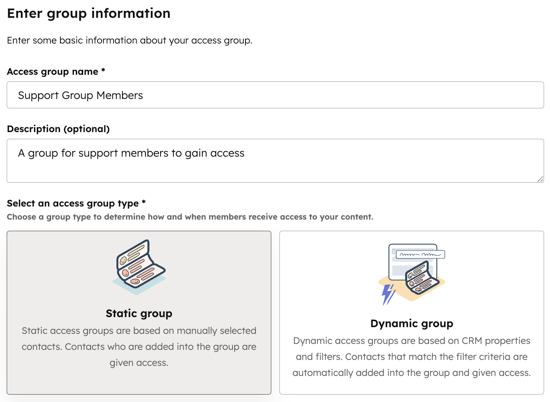
- Kirjoitaryhmän nimiPääsyryhmän nimi -kenttään. Voit halutessasi lisätä kuvauksen Kuvaus -kenttään.
- Valitse Valitse käyttöoikeusryhmän tyyppi -osiostaStaattinentai Dynaaminen ja napsauta sittenSeuraava.
Lisää jäseniä käyttöoikeusryhmään
-
Staattisten käyttöoikeusryhmien osalta:
- Napsauta Anna käyttöoikeus -pudotusvalikkoa jakirjoita sitten yhteyshenkilönnimi tai valitse staattinen segmentti. Valitse sen yhteyshenkilön tai segmentin vieressä olevavalintaruutu, jonka haluat lisätä.
- Kun olet lisännyt kaikki yhteystiedot, napsautaSeuraava.
- Tarkista ryhmän jäsenet ja napsauta sitten Luo ryhmä.
- Dynaamiset käyttöoikeusryhmät:
- Määritä suodatuskriteerit ja napsauta sitten Seuraava.
- Tarkista esikatselu ryhmän yhteystiedoista ja napsauta sitten Luo ryhmä.
Hallitse käyttöryhmää
- Voit muokata käyttöoikeusryhmää napsauttamalla Toiminnot-pudotusvalikkoa ja valitsemallaMuokkaa.
- Voit poistaa käyttöoikeusryhmän napsauttamallaToiminnot-pudotusvalikkoa ja valitsemallaPoista.
Rajoita sisällön käyttöoikeus käyttöryhmiin
Rajoita sisällön käyttöä vaatimalla yhteyshenkilöiltä rekisteröitymistä ja kirjautumista. Kun sisältö asetetaan yksityiseksi, rekisteröitymispostiviesti lähetetään kyseisiin käyttöryhmiin kuuluville jäsenille.
Rekisteröintiviestit lähetetään kontaktin Member-sähköpostikenttään ja niissä käytetään liitettyä sähköpostin lähetysdomainia, jos sellainen on käytettävissä. Jos sähköpostin lähetysdomainia ei ole liitetty, rekisteröintiviesti lähetetään domainista, jossa sisältö on julkaistu.
Huomaa: kun pääsyryhmä liitetään ensimmäisen kerran sisältöön, lähetetään enintään 25 000 rekisteröintiviestiä. Yhteystiedot, jotka ovat jo saaneet rekisteröintiviestin, eivät saa uutta viestiä.
Blogin käyttöoikeuksien rajoittaminen
Käyttöoikeudet edellytetään Verkkosivuston asetusten käyttöoikeus vaaditaan blogin asetusten muokkaamiseen.
- Napsauta HubSpot-tilisi ylänavigointipalkin
asetuskuvaketta. - Siirry vasemman sivupalkin valikosta kohtaan Sisältö > Blogi
- NapsautaNykyinen näkymä-osiossa ensimmäistäavattavaa valikkoaja valitseblogi.
- ValitseKohderyhmän pääsyn hallinta -osiosta vaihtoehto Pääsyryhmän jäsenyys vaaditaan.
- Napsautapudotusvalikkoa ja valitse valintaruutu kunkin pääsyryhmän vieressä, jolle haluat myöntää pääsyn.
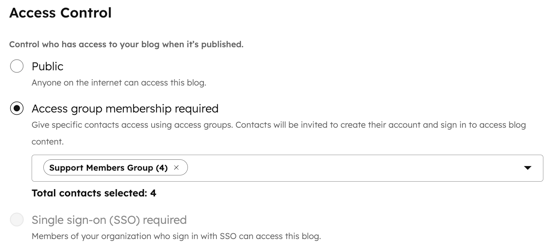
- Jos julkaisun yhteydessä lähetetään yli kymmenen rekisteröitymisviestiä, valitsenäkyviin tuleva valintaruutu.
- Kun olet valmis, napsauta Tallenna, jottamuutokset tulevat voimaan.
Sivun käyttöoikeuksien rajoittaminen
Käyttöoikeudet edellytetään Sivujen muokkaaminen ja julkaiseminen edellyttää sivujen muokkaus- ja julkaisuoikeuksia.
-
Siirry sisältöön:
- Verkkosivut: Napsauta HubSpot-tilissäsi Lisää ja siirry sitten kohtaan Sisältö > Verkkosivuston sivut. Jos Lisää-kohtaa ei näy tilissäsi, siirry suoraan kohtaan Sisältö > Verkkosivuston sivut.
- Laskeutumissivut: Napsauta HubSpot-tilissäsi Lisää ja siirry sitten kohtaan Sisältö > Aloitussivut. Jos Lisää-kohtaa ei näy tilissäsi, siirry suoraan kohtaan Sisältö > Aloitussivut.
- Napsauta sisällön nimeä.
- Napsauta sisältöeditorissa oikeassayläkulmassa Asetukset .
- Napsauta valintaikkunan vasemmassa valikossaKohderyhmän käyttöoikeudet.
- Valitse ”Käyttöoikeusryhmän jäsenyys vaaditaan”.
- Napsauta avattavaa valikkoa ja valitse valintaruudut niiden käyttöoikeusryhmien vieressä, joille haluat myöntää pääsyn tälle sivulle.
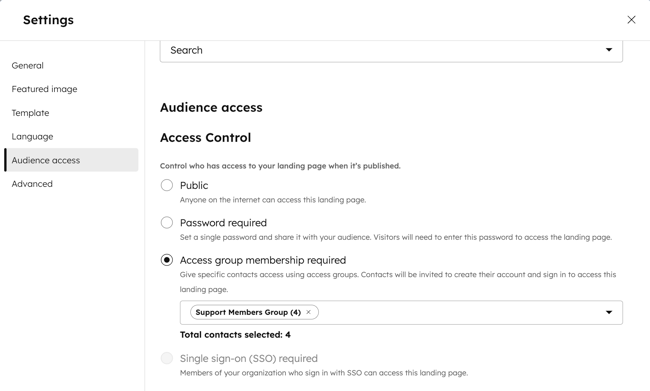
- Jos julkaisun yhteydessä lähetetään yli kymmenen rekisteröintiviestiä, valitsenäkyviin tuleva valintaruutu.
- Napsauta valintaikkunan oikeassa yläkulmassa olevaa X-painikettajatkaaksesi muokkaamista.
- Kun olet valmis, napsauta oikeassa yläkulmassa olevaa Julkaise- taiPäivitä-painiketta.
Tietokannan artikkeleiden käyttöoikeuden rajoittaminen
Käyttöoikeudet edellytetään Artikkelien muokkaamiseen ja julkaisemiseen tarvitaan Service Access -oikeus, johon sisältyy muokkaus- ja julkaisuoikeudet.
- Napsauta HubSpot-tilissäsi Lisää ja siirry sitten kohtaan Palvelu > Tietämyskanta. Jos Lisää-kohtaa ei näy tilissäsi, siirry suoraan kohtaan Palvelu > Tietämyskanta.
- Napsauta artikkelisi nimeä.
- Napsauta artikkelieditorissa oikeassayläkulmassa Asetukset .
- Napsauta valintaikkunan vasemmassa valikossa kohtaa Hallitse kohderyhmän käyttöoikeuksia.
- Valitse ”Käyttöoikeusryhmän jäsenyys vaaditaan”.
- Napsauta avattavaa valikkoa ja valitse valintaruudut niiden käyttöoikeusryhmien vieressä, joille haluat myöntää pääsyn tähän artikkeliin.
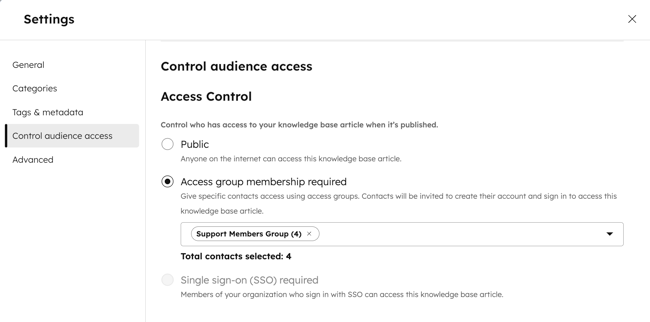
- Jos julkaisun yhteydessä lähetetään yli kymmenen rekisteröintiviestiä, valitsenäkyviin tuleva valintaruutu.
- Kun olet valmis, napsauta oikeassa yläkulmassa olevaa Julkaise- taiPäivitä-painiketta.
Rajoita asiakasportaalin käyttöoikeuksia
Käyttöoikeudet edellytetään Asiakaspalveluportaalin asetukset -oikeus vaaditaan asiakaspalveluportaalin käyttöoikeuksien rajoittamiseen.
- Napsauta HubSpot-tilissäsi Lisää ja siirry sitten kohtaan Palvelu > Asiakasportaali. Jos Lisää-kohtaa ei näy tilissäsi, siirry suoraan kohtaan Palvelu > Asiakasportaali.
- Napsauta Lisäasetukset -välilehteä ja sitten Käyttöoikeudet.
- Valitse”Käyttöoikeuksien hallinta”-osiosta”Käyttöoikeusryhmän jäsenyys vaaditaan”.
- Napsauta avattavaa valikkoa ja valitse valintaruudut niiden käyttöoikeusryhmien vieressä, jotka haluat rekisteröidä asiakasportaaliisi.
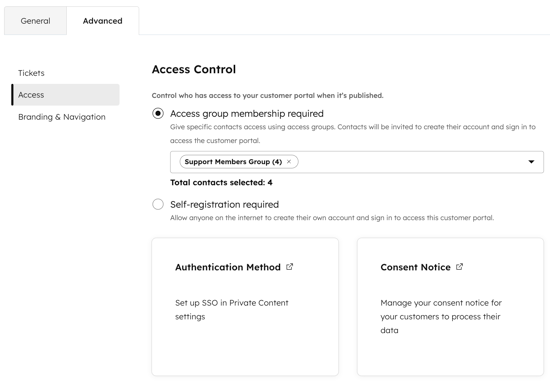
- Jos julkaisun yhteydessä lähetetään yli 10 rekisteröintiviestiä, valitse näkyviin tuleva valintaruutu.
- Napsauta vasemmassa alakulmassa Tallenna.
Vie jäsenyystiedot
- Napsauta HubSpot-tilissäsi Lisää ja siirry sitten kohtaan Sisältö > Jäsenyydet. Jos Lisää-kohtaa ei näy tilissäsi, siirry suoraan kohtaan Sisältö > Jäsenyydet.
- Napsauta Analysoi -välilehteä.
- Napsauta oikeassa yläkulmassa Toiminnot ja valitse sitten Tallenna koontinäyttö.
- Valitse oikeanpuoleisessa paneelissa raporttien vieressä oleva valintaruutu, jos haluat sisällyttää tai poistaa ne hallintapaneelista, ja napsauta sitten Seuraava.
- Anna hallintapaneelille nimi, valitse, kuka voi käyttää sitä, ja napsauta sitten Luo hallintapaneeli.
- Napsauta Näytä koontinäyttö.
- Napsauta hallintapaneelissa minkä tahansa raportin oikeassa yläkulmassa olevaa kolmen pisteen kuvaketta ja valitse Vie yhteenvetämättömät tiedot.
- Kirjoita valintaikkunaan vientiä varten nimi.
- Napsauta Tiedostomuoto-pudotusvalikkoa ja valitse tiedostomuoto (esim. CSV).
- Kun olet valmis, napsauta Vie. Kun vienti on käsitelty, saat latauslinkin sähköpostitse ja ilmoituskeskuksessa.
