
Päivitetty viimeksi: 30 maaliskuuta 2026
Saatavilla minkä tahansa seuraavan Tilauksen kanssa, paitsi jos toisin mainitaan:
-
 Service Hub
Professional, Enterprise
Service Hub
Professional, Enterprise
-
 Content Hub
Professional, Enterprise
Content Hub
Professional, Enterprise
Käytä jäsenyyksiä hallitaksesi, mitkä kävijät pääsevät käsiksi yksityiseen sisältöön. Yksityiseen sisältöön pääsevät yhteyshenkilöt on jaoteltu käyttöoikeusryhmiin, jotka hallitsevat rekisteröitymis- ja kirjautumisprosessia.
Huomaa: tilit, joilla on vanha CMS Hub Professional -tilaus, eivät tue jäsenyyksiä. Käyttöoikeusryhmien käyttämiseksi tarvitset sen sijaan Content Hub Professional- tai Enterprise-tilauksen. Lue lisää Content Hubissa käytettävissä olevista työkaluista HubSpotin tuote- ja palveluluettelosta.
Ennen kuin aloitat
Ennen kuin määrität yksityistä sisältöä, tutustu vaatimuksiin, rajoituksiin ja toimintoihin, jotka voivat vaikuttaa käyttöoikeusryhmiin ja jäsenten rekisteröitymiseen.
Tilaus edellytetään Seuraavat tilaukset vaaditaan riippuen sisältötyypistä, jota määritetään yksityisen sisällön asetuksissa:
-
Service Hub Professional tai Enterprise vaaditaan tietopankkiartikkeleiden ja asiakasportaalien yksityisen sisällön asetusten määrittämiseen.
- Sivujen ja blogikirjoitusten yksityisten sisältöasetusten määrittäminen edellyttääContent Hub Professional- tai Enterprise-tilausta.
Käyttöoikeudet edellytetään Segmenttien on oltava muokkausoikeuksin, jotta ne voivat muokata käyttöoikeusryhmiä.
Ymmärrä rajoitukset ja huomioitavat seikat
- Professional-tilauksella varustetuilla tileillä voi olla enintään kaksi käyttöoikeusryhmää.Enterprise-tilauksella varustetuilla tileillä voi olla enintään 100 käyttöoikeusryhmää.
- Rekisteröitymisen jälkeen yhteyshenkilöt eivät saa uusia rekisteröitymislähetyksiä uudesta käytettävissä olevasta sisällöstä. Yksi rekisteröityminen antaa pääsyn kaikkeen kelpoiseen sisältöön.
-
Yksityinen sisältö toimii vainliitetyillä aliverkkotunnuksilla, jotka on määritetty sisältötyypin ensisijaisiksi tai toissijaisiksi aliverkkotunnuksiksi. HubSpotin oletusverkkotunnuksia (esim. hs-sites.com) ei tueta.
- Hakukoneet eivät indeksoi salasanasuojattua sisältöä, mutta arkaluonteisia tietoja ei salata.
- HubSpot soveltaa no-index- vastausta salasanasuojattuihin sivuihin.
- Hakukoneet voivat silti indeksoida URL-osoitteen, ellei sitä ole kielletty robots.txt-tiedostossa. Lue lisää sen kieltämisestä robots.txt-tiedostossa.
- Salasanojen on oltava vähintään 12 merkkiä pitkiä ja sisällettävä iso kirjain, pieni kirjain, numero tai symboli.
- Salasanoihin ei pääse käsiksi käyttöliittymästä, joten käyttäjä ei voi tarkistaa kontaktin jäsenkirjautumissalasanaa. Salasanat tallennetaan turvallisesti HubSpotin palvelimille alan uusimpien suositusten ja standardien mukaisesti.
Luo käyttöoikeusryhmiä
Pääsyryhmät määrittävät, mitkä kontaktit voivat rekisteröityä ja käyttää yksityistä sisältöä. Luo staattisia tai dynaamisia pääsyryhmiä sen mukaan, miten kontaktit lisätään.
Valitse käyttöoikeusryhmän tyyppi
-
Staattinen: lisää yhteystietoja manuaalisesti joko yksittäisinä yhteystietoina tai staattisten segmenttien jäseninä.
- Dynaaminen: kontaktit lisätään automaattisesti suodattimien perusteella.
Luo käyttöoikeusryhmä
- Siirry HubSpot-tililläsi kohtaan Sisältö > Jäsenyydet.
- NapsautaLuo käyttöoikeusryhmä.
- Kirjoitaryhmän nimiPääsyryhmän nimi -kenttään. Voit halutessasi lisätä kuvauksen Kuvaus -kenttään.
- Valitse Valitse käyttöoikeusryhmän tyyppi -osiostaStaattinentai Dynaaminen ja napsauta sittenSeuraava.
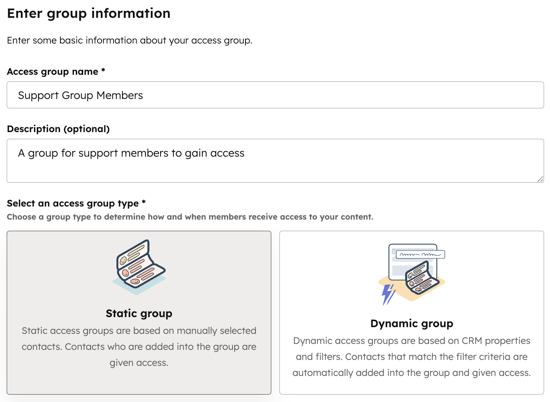
Lisää jäseniä käyttöoikeusryhmään
-
Staattisten käyttöoikeusryhmien osalta:
- Napsauta Anna käyttöoikeus -pudotusvalikkoa jakirjoita sitten yhteyshenkilönnimi tai valitse staattinen segmentti. Valitse sen yhteyshenkilön tai segmentin vieressä olevavalintaruutu, jonka haluat lisätä.
- Kun olet lisännyt kaikki yhteystiedot, napsautaSeuraava.
- Tarkista ryhmän jäsenet ja napsauta sitten Luo ryhmä.
- Dynaamiset käyttöoikeusryhmät:
- Määritä suodatuskriteerit ja napsauta sitten Seuraava.
- Tarkista esikatselu ryhmän yhteystiedoista ja napsauta sitten Luo ryhmä.
Hallitse käyttöryhmää
- Voit muokata käyttöoikeusryhmää napsauttamalla Toiminnot-pudotusvalikkoa ja valitsemallaMuokkaa.
- Voit poistaa käyttöoikeusryhmän napsauttamallaToiminnot-pudotusvalikkoa ja valitsemallaPoista.
Rajoita sisällön käyttöoikeus käyttöryhmiin
Rajoita sisällön käyttöä vaatimalla yhteyshenkilöitä rekisteröitymään ja kirjautumaan sisään. Kun sisältö asetetaan yksityiseksi, rekisteröitymispostiviesti lähetetään kyseisten käyttöryhmien jäsenille.
Rekisteröintiviestit lähetetään kontaktin Jäsen-sähköpostiosoitteeseen ja niissä käytetään liitettyä sähköpostin lähetysdomainia, jos sellainen on käytettävissä. Jos sähköpostin lähetysdomainia ei ole liitetty, rekisteröintiviesti lähetetään domainista, jossa sisältö on julkaistu.
Huomaa: kun käyttöoikeusryhmä liitetään ensimmäisen kerran sisältöön, lähetetään enintään 25 000 rekisteröintiviestiä. Yhteystiedot, jotka ovat jo saaneet rekisteröintiviestin, eivät saa uutta viestiä.
Rajoita blogin käyttöoikeuksia
Käyttöoikeudet edellytetään Verkkosivuston asetusten käyttöoikeus vaaditaan blogin asetusten muokkaamiseen.
- Napsauta HubSpot-tilisi ylänavigointipalkin asetuskuvaketta.
- Siirry vasemman sivupalkin valikossa kohtaan Sisältö > Blogi
- NapsautaNykyinen näkymä-osiossa ensimmäistäavattavaa valikkoaja valitseblogi.
- ValitseKohderyhmän pääsyn hallinta -osiosta Vaaditaan pääsyryhmän jäsenyys.
- Napsautaavattavaa valikkoa ja valitse valintaruutu kunkin käyttöoikeusryhmän vieressä, jolle haluat myöntää käyttöoikeuden.
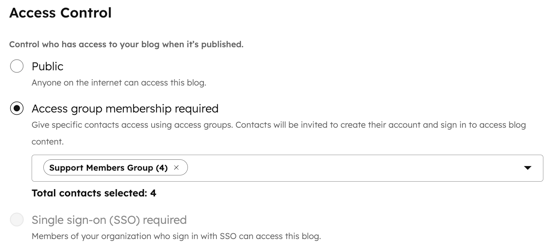
- Jos julkaisun yhteydessä lähetetään yli kymmenen rekisteröitymisviestiä, valitsenäkyviin tuleva valintaruutu.
- Kun olet valmis, napsauta Tallenna, jottamuutokset tulevat voimaan.
Rajoita sivun käyttöoikeus
Käyttöoikeudet edellytetään Sivujen muokkaaminen ja julkaiseminen edellyttää sivujen muokkaus- ja julkaisuoikeuksia.
-
Siirry sisältöön:
- Verkkosivut: Dans votre compte HubSpot, accédez à Contenu web > Pages de site web.
- Laskeutumissivut: Siirry HubSpot-tililläsi kohtaan Sisältö > Aloitussivut.
- Napsauta sisällön nimeä.
- Napsauta sisältöeditorissa oikeassayläkulmassa Asetukset .
- Napsauta valintaikkunan vasemmassa valikossaKohderyhmän käyttöoikeudet.
- Valitse Vaaditaan pääsyryhmän jäsenyys.
- Napsauta avattavaa valikkoa ja valitse valintaruudut niiden käyttöoikeusryhmien vieressä, jotka haluat rekisteröidä tämän sivun käyttöoikeuden saamiseksi.
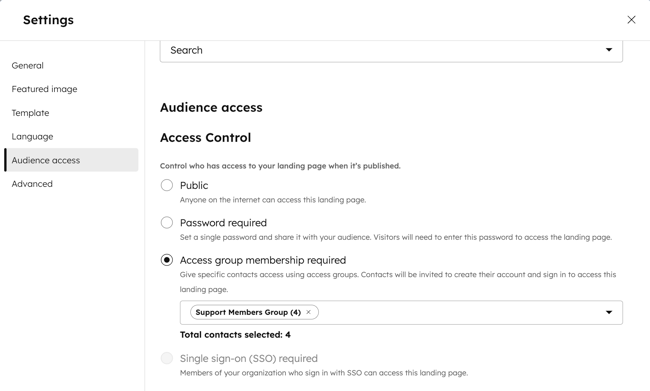
- Jos julkaisun yhteydessä lähetetään yli kymmenen rekisteröintiviestiä, valitsenäkyviin tuleva valintaruutu.
- Napsauta valintaikkunan oikeassa yläkulmassa olevaa X-painikettajatkaaksesi muokkaamista.
- Kun olet valmis, napsauta oikeassa yläkulmassa olevaa Julkaise- taiPäivitä-painiketta.
Rajoita tietokannan artikkeleiden käyttöoikeus
Käyttöoikeudet edellytetään Artikkelien muokkaamiseen ja julkaisemiseen tarvitaan palvelun käyttöoikeus, joka sisältää muokkaus- ja julkaisuoikeudet.
- Siirry HubSpot-tililläsi kohtaan Palvelu > Tietämyskanta.
- Napsauta artikkelisi nimeä.
- Napsauta artikkelieditorissa oikeassayläkulmassa Asetukset .
- Napsauta valintaikkunan vasemmassa valikossa Kohderyhmän käyttöoikeuksien hallinta.
- Valitse Vaaditaan pääsyryhmän jäsenyys.
- Napsauta avattavaa valikkoa ja valitse valintaruudut niiden käyttöoikeusryhmien vieressä, jotka haluat rekisteröidä tämän artikkelin käyttäjiksi.
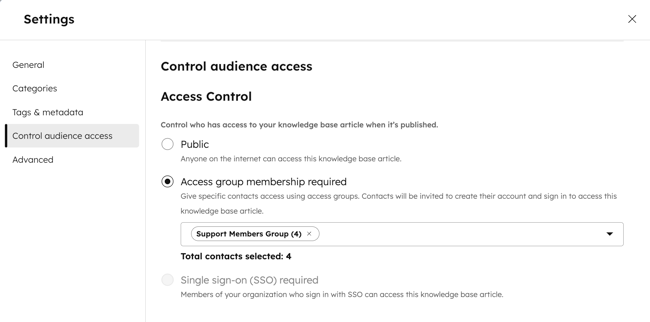
- Jos julkaisun yhteydessä lähetetään yli kymmenen rekisteröintiviestiä, valitsenäkyviin tuleva valintaruutu.
- Kun olet valmis, napsauta oikeassa yläkulmassa olevaa Julkaise- taiPäivitä-painiketta.
Rajoita asiakasportaalin käyttöoikeuksia
Käyttöoikeudet edellytetään Asiakaspalveluportaalin asetukset -oikeus vaaditaan asiakaspalveluportaalin käyttöoikeuksien rajoittamiseen.
- Siirry HubSpot-tililläsi kohtaan Palvelu > Asiakasportaali.
- Napsauta Lisäasetukset -välilehteä ja sitten Käyttöoikeudet.
- ValitseKäytön hallinta -osiostaVaaditaan pääsyryhmän jäsenyys.
- Napsauta avattavaa valikkoa ja valitse valintaruudut niiden käyttöoikeusryhmien vieressä, joille haluat myöntää pääsyn asiakasportaaliin.
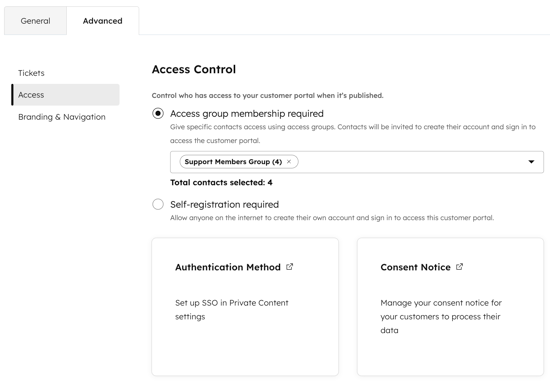
- Jos julkaisun yhteydessä lähetetään yli 10 rekisteröintiviestiä, valitse näkyviin tuleva valintaruutu.
- Napsauta vasemmassa alakulmassa Tallenna.
Vie jäsenyystiedot
- Siirry HubSpot-tililläsi kohtaan Sisältö > Jäsenyydet.
- Napsauta Analysoi -välilehteä.
- Napsauta oikeassa yläkulmassa Toiminnot ja valitse sitten Tallenna koontinäyttö.
- Valitse oikean paneelin raporttien vieressä oleva valintaruutu, jos haluat sisällyttää tai poistaa sen hallintapaneelista, ja napsauta sitten Seuraava.
- Anna hallintapaneelille nimi, valitse kuka voi käyttää sitä ja napsauta sitten Luo hallintapaneeli.
- Napsauta Näytä koontinäyttö.
- Napsauta hallintapaneelissa minkä tahansa raportin oikeassa yläkulmassa olevaa kolmen pisteen kuvaketta ja valitse Vie yhteenvetämättömät tiedot.
- Kirjoita valintaikkunaan vientiä varten nimi.
- Napsauta Tiedostomuoto-pudotusvalikkoa ja valitse tiedostomuoto (esim. CSV).
- Kun olet valmis, napsauta Vie. Kun vienti on käsitelty, saat latauslinkin sähköpostitse ja ilmoituskeskuksessa.
