Päivitetty viimeksi: 3 elokuuta 2026
Saatavilla minkä tahansa seuraavan Tilauksen kanssa, paitsi jos toisin mainitaan:
-
 Marketing Hub
Professional, Enterprise
Marketing Hub
Professional, Enterprise
-
 Sales Hub
Professional, Enterprise
Sales Hub
Professional, Enterprise
-
 Service Hub
Professional, Enterprise
Service Hub
Professional, Enterprise
-
 Data Hub
Professional, Enterprise
Data Hub
Professional, Enterprise
-
 Smart CRM
Professional, Enterprise
Smart CRM
Professional, Enterprise
-
 Revenue Hub
Professional, Enterprise
Revenue Hub
Professional, Enterprise
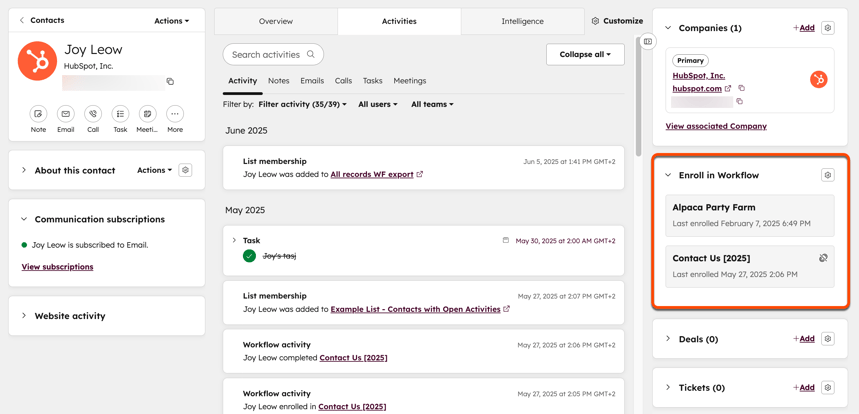
Voit lisätä yhteystiedot, yritykset, kaupat, tiketit ja mukautetut objektit manuaalisesti työnkulkuihin suoraan CRM-tietueesta automaatiokorttien avulla. Ennen kuin teet tämän, sinun on lisättävä automaatiokortti tietueen näkymään. Lue lisää tietueiden manuaalisesta lisäämisestä työnkulkuihin.
Lisää automaatiokortti
Käyttöoikeudet edellytetään Super Admin tai Workflows ja Tietueen sivun asettelun mukautusoikeudet vaaditaan automaatiokorttien määrittämiseen CRM-tietueissa. CRM-tietueiden manuaaliseen lisäämiseen työnkulkuihin.
Voit lisätä automaatiokortin tietueen näkymään seuraavasti:
- Napsauta HubSpot-tilisi ylänavigointipalkin
asetuskuvaketta. -
Siirry vasemman sivupalkin valikosta kohtaan Objektit ja valitse sitten objektityyppi.
-
Napsauta yläreunassa Tietueen mukautus -välilehteä.
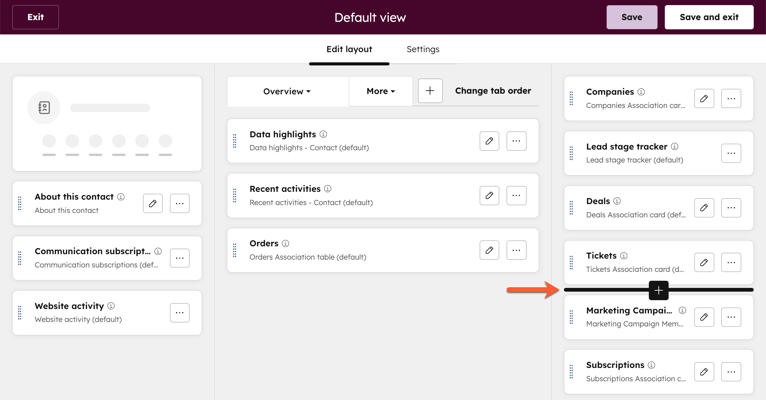
- Voit muokata oletusnäkymää napsauttamalla Oletusnäkymä. Tai valitse tiiminäkymä.
- Napsauta oikean sarakkeen + Lisää-kuvaketta kohdassa , johon haluat lisätä kortin.
- Napsauta oikean paneelin kohdassa Liity työnkulkuun kohtaa Luo kortti.
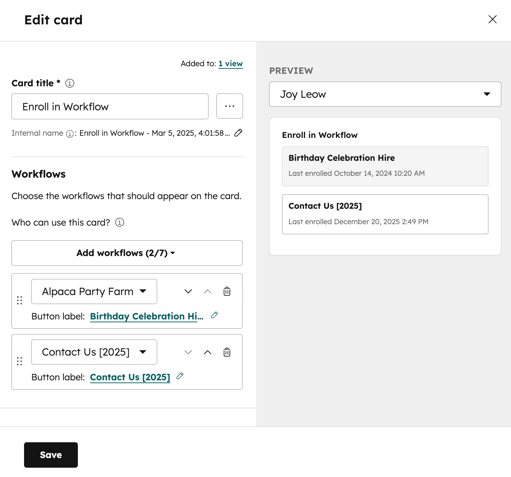
- Määritä automaatiokorttisi:
- Kortin otsikko: anna kortillesi yksilöllinen nimi. Tämä nimi näkyy kortissa CRM-tietueessa.
- Työnkulut: valitse, mitkä työnkulut näkyvät kortissa. Vain seuraavat kriteerit täyttävät työnkulut näkyvät:
- Työnkulku on luotava työnkulutyökalun avulla.
- Työnkulun on oltava käytössä.
- Työnkulun on vastattava objektityyppiä (esim. vain yhteyshenkilöihin perustuvia työnkulkuja yhteyshenkilötietueille).
- Kun olet valinnut työnkulut, voit määrittää kunkin työnkulun asetukset kortilla:
- Voit vaihtaa valittua työnkulkua napsauttamalla avattavaa valikkoa ja valitsemalla uuden työnkulun.
- Voit määrittää työnkulun järjestyksen CRM-kortilla käyttämällä ylösnuolipainiketta ( ) ja alasnuolipainiketta( ).
- Voit poistaa työnkulun kokonaan napsauttamalla poistokuvaketta.
- Voit nimetä työnkulun uudelleen kortilla napsauttamalla muokkauskuvaketta. Kirjoita sitten valintaikkunaan työnkulun uusi nimi ja napsauta Tallenna. Tämä muuttaa vain kortilla näkyvää nimeä, eikä se muuta varsinaisen työnkulun nimeä.
- Kun olet määrittänyt automaatiokorttisi, napsauta Tallenna. Napsauta sitten Tallenna ja poistu. Lue lisää tietueiden mukauttamisesta.
Tietueiden lisääminen automaatiokortin avulla
Käyttöoikeudet edellytetään Automaatiokortin avulla tietueiden lisääminen työnkulkuihin edellyttää Super Admin-oikeuksia tai työnkulkujen ja CRM-objektien käyttöoikeuksia.
- Siirry tietueisiisi:
- Yhteystiedot: Napsauta HubSpot-tilissäsi Lisää ja siirry sitten kohtaan CRM > Yhteystiedot. Jos Lisää-kohtaa ei näy tilissäsi, siirry suoraan kohtaan CRM > Yhteystiedot.
- Yritykset: Napsauta HubSpot-tilissäsi Lisää ja siirry sitten kohtaan HubSpot CRM > Yritykset. Jos Lisää-kohtaa ei näy tilissäsi, siirry suoraan kohtaan HubSpot CRM > Yritykset.
- Kaupat: Napsauta HubSpot-tilissäsi Lisää ja siirry sitten kohtaan CRM > Kaupat. Jos Lisää-kohtaa ei näy tilissäsi, siirry suoraan kohtaan CRM > Kaupat.
- Tukipyynnöt: Napsauta HubSpot-tilissäsi Lisää ja siirry sitten kohtaan CRM > Palvelupyynnöt. Jos Lisää-kohtaa ei näy tilissäsi, siirry suoraan kohtaan CRM > Palvelupyynnöt.
- Mukautetut objektit: Siirry HubSpot-tililläsi kohtaan CRM ja valitse Mukautettu objekti.
- Etsi tietueen hakemistosivulta haluamasi tietue ja napsauta sen nimeä.
- Etsi tietueesta automaatiokorttisi ja napsauta työnkulkua, johon haluat lisätä kontaktin.
- Tietue liitetään työnkulkuun manuaalisesti, vaikka se ei täyttäisikään työnkulun liittymiskriteereitä. Lue lisää tietueiden manuaalisesta liittämisestä työnkulkuihin.
- Kun tietue on liitetty, kortille ilmestyy onnistumisviesti.