Päivitetty viimeksi: 16 maaliskuuta 2026
Saatavilla minkä tahansa seuraavan Tilauksen kanssa, paitsi jos toisin mainitaan:
-
 Marketing Hub
Professional, Enterprise
Marketing Hub
Professional, Enterprise
-
 Sales Hub
Professional, Enterprise
Sales Hub
Professional, Enterprise
-
 Service Hub
Professional, Enterprise
Service Hub
Professional, Enterprise
-
 Data Hub
Professional, Enterprise
Data Hub
Professional, Enterprise
-
 Smart CRM
Professional, Enterprise
Smart CRM
Professional, Enterprise
-
 Commerce Hub
Professional, Enterprise
Commerce Hub
Professional, Enterprise
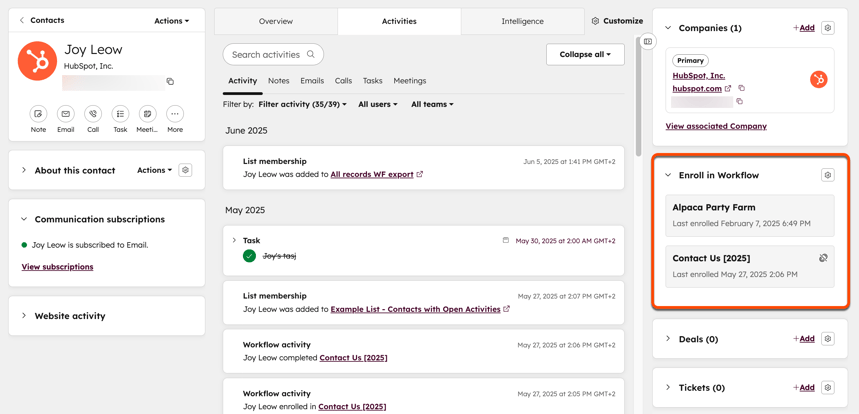
Rekisteröi manuaalisesti yhteystietoja, yrityksiä, sopimuksia, lippuja ja mukautettuja objekteja työnkulkuihin suoraan CRM-tietueesta käyttämällä automaatiokortteja. Ennen tätä sinun on lisättävä automaatiokortti tietueenäkymään. Lisätietoja tietueiden manuaalisesta kirjaamisesta työnkulkuihin.
Automaatiokortin lisääminen
Automaatiokortin lisääminen tietueenäkymään:
- Napsauta HubSpot-tilisi ylänavigointipalkin asetuskuvaketta.
-
Siirry vasemmanpuoleisessa sivupalkin valikossa kohtaan Objektit ja valitse sitten objektityyppi.
-
Napsauta yläreunassa Tietueiden mukauttaminen -välilehteä.
- Voit muokata oletusnäkymää valitsemalla Oletusnäkymä. Tai valitse ryhmänäkymä.
- Napsauta oikeassa sarakkeessa + Lisää-kuvaketta siinä kohdassa, johon haluat lisätä kortin.
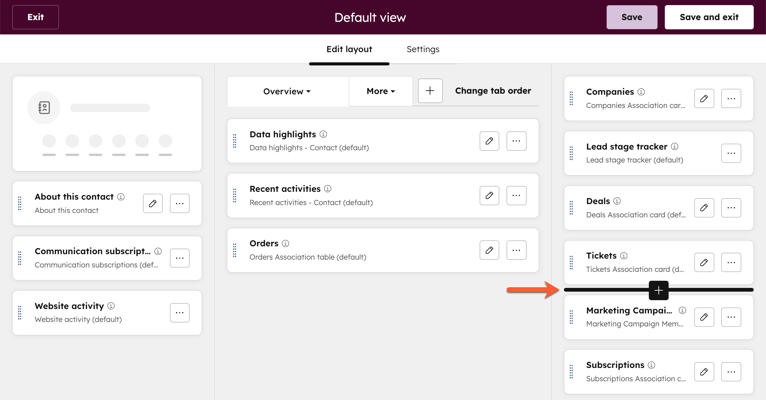
- Napsauta oikeassa paneelissa kohdassa Enroll in Workflow (Rekisteröidy työnkulkuun) Luo kortti.
- Määritä automaatiokortti:
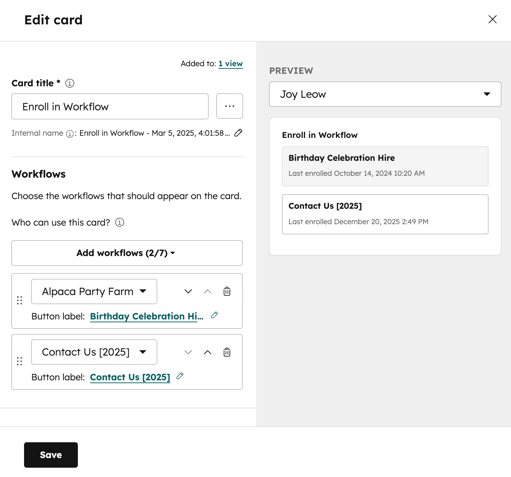
- Kortin otsikko: Kirjoita kortille yksilöllinen nimi. Tämä on nimi, joka näkyy kortin CRM-tietueessa.
- Työnkulut: Valitse, mitkä työnkulut näkyvät kortissa. Vain seuraavat kriteerit täyttävät työnkulut näkyvät:
- Työnkulku on luotava työnkulut-työkalusta.
- Työnkulun on oltava käytössä.
- Työnkulun on vastattava kohdetyyppiä (esim. vain yhteystietoihin perustuvat työnkulut yhteystietueille).
- Kun olet valinnut työnkulut, voit määrittää kunkin työnkulun kortilla:
- Jos haluat muuttaa valittua työnkulkua, napsauta pudotusvalikkoa ja valitse uusi työnkulku.
- Voit määrittää työnkulun järjestyksen CRM-kortissa käyttämällä ylösnuolikuvaketta ja alasnuolikuvaketta.
- Voit poistaa työnkulun vaihtoehdon kokonaan napsauttamalla Poista-kuvaketta.
- Voit nimetä kortin työnkulun uudelleen napsauttamalla muokkauskuvaketta. Kirjoita sitten valintaikkunassa työnkululle uusi nimi ja napsauta Tallenna. Tämä muuttaa vain kortissa näkyvää nimeä eikä varsinaisen työnkulun nimeä.
- Kun olet määrittänyt automaatiokortin, napsauta Tallenna. Napsauta sitten Tallenna ja poistu. Lisätietoja tietueiden mukauttamisesta.
Tietueiden rekisteröinti automaatiokortin avulla
- Siirry tietueisiisi:
- Yhteystiedot: Siirry HubSpot-tililläsi kohtaan CRM > Yhteystiedot.
- Yritykset: Siirry HubSpot-tililläsi kohtaan CRM > Yritykset.
- Deals: Siirry HubSpot-tililläsi kohtaan CRM > Kaupat.
- Tickets: Siirry HubSpot-tililläsi kohtaan CRM > Palvelupyynnöt.
- Custom Objects: Siirry HubSpot-tililläsi kohtaan CRM ja valitse Mukautettu objekti.
- Etsi tietueen hakusivulla tietue ja napsauta tietueen nimeä.
- Etsi tietueessa automaatiokortti ja napsauta työnkulkua, johon haluat rekisteröidä yhteyshenkilön.
- Tietue kirjataan manuaalisesti työnkulkuun, vaikka se ei täyttäisikään työnkulun kirjoituslaukaisimia. Lisätietoja tietueiden manuaalisesta kirjaamisesta työnkulkuihin.
- Kun tietue on kirjattu, kortissa näkyy onnistumisviesti.