
Päivitetty viimeksi: 6 heinäkuuta 2026
Saatavilla minkä tahansa seuraavan Tilauksen kanssa, paitsi jos toisin mainitaan:
-
 Marketing Hub
Professional, Enterprise
Marketing Hub
Professional, Enterprise
-
 Sales Hub
Professional, Enterprise
Sales Hub
Professional, Enterprise
-
 Service Hub
Professional, Enterprise
Service Hub
Professional, Enterprise
-
 Data Hub
Professional, Enterprise
Data Hub
Professional, Enterprise
-
 Smart CRM
Professional, Enterprise
Smart CRM
Professional, Enterprise
-
 Revenue Hub
Professional, Enterprise
Revenue Hub
Professional, Enterprise
Poista työnkulku käytöstä, jotta automaatio pysähtyy ja sen vaikutus työnkulussa oleviin tietueisiin lakkaa. Kun työnkulku on poistettu käytöstä, uusia tietueita ei oteta mukaan. Olemassa olevat tietueet, jotka ovat vielä työnkulussa, jatkavat työnkulun läpi, mutta mitään toimintoja ei suoriteta.
Työnkulun poistaminen käytöstä ei keskeytä rekisteröityjä tietueita tietyssä vaiheessa. Jos haluat estää toimintojen suorittamisen tiettynä päivänä, käytä sen sijaan keskeyttämispäiviä. Lue lisää keskeyttämispäivien määrittämisestä.
Työnkulun poistaminen käytöstä manuaalisesti
Voit poistaa työnkulun käytöstä manuaalisesti seuraavasti:
- Napsauta HubSpot-tilissäsi Lisää ja siirry sitten kohtaan Automaatio > Työnkulut. Jos Lisää-kohtaa ei näy tilissäsi, siirry suoraan kohtaan Automaatio > Työnkulut.
- Napsauta työnkulun nimeä .
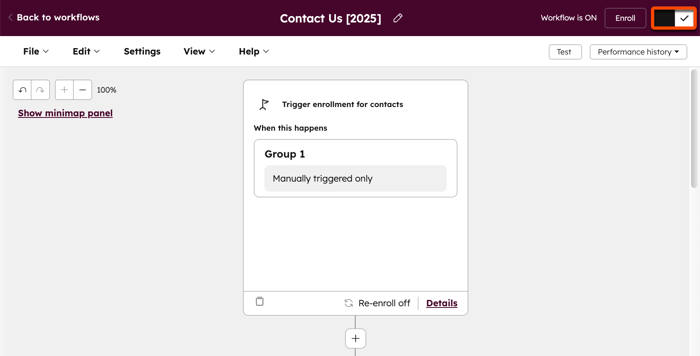
- Napsauta oikeassa yläkulmassa olevaa kytkintä, jotta ”Työnkulku on päällä” -kytkin kääntyy pois päältä.
Työnkulkujen poistaminen käytöstä joukkona
Voit poistaa useita työnkulkuja käytöstä kerralla seuraavasti:
- Napsauta HubSpot-tilissäsi Lisää ja siirry sitten kohtaan Automaatio > Työnkulut. Jos Lisää-kohtaa ei näy tilissäsi, siirry suoraan kohtaan Automaatio > Työnkulut.
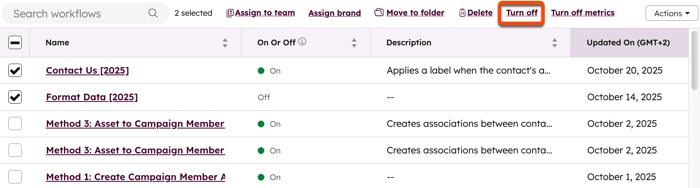
- Napsauta niiden työnkulkujen vieressä olevia valintaruutuja, jotka haluat poistaa käytöstä.
- Napsauta taulukon yläosassa olevaa Poista käytöstä-painiketta.
- Napsauta valintaikkunassa Poista käytöstä.
Työnkulun automaattinen poistaminen käytöstä
Kun luot tai muokkaat työnkulkua, voit määrittää työnkulunasetuksissa, että se sammuu tietyn päivämäärän jälkeen
. Voit esimerkiksi haluta sammuttaa konferenssin markkinointisähköposteja lähettävän työnkulun tapahtuman päätyttyä.
- Napsauta HubSpot-tilissäsi Lisää ja siirry sitten kohtaan Automaatio > Työnkulut. Jos Lisää-kohtaa ei näy tilissäsi, siirry suoraan kohtaan Automaatio > Työnkulut.
- Napsauta työnkulun nimeä .
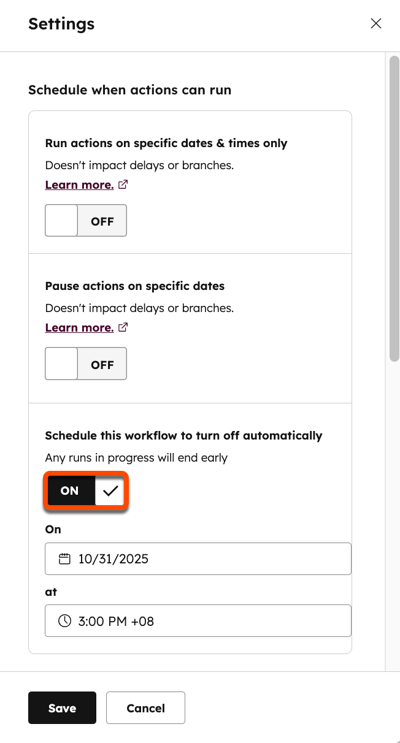
- Napsauta yläreunassa Asetukset-välilehteä .
- Napsauta oikeanpuoleisessa paneelissa, jotta ”Aikatauluta työnkulun sammumaan automaattisesti” -valinta kytkeytyy päälle.
- Napsauta päivämäärän valitsinta ”Sammuta tämä työnkulku” ja valitse päivämäärä. Valitse sitten myös kellonaika, jolloin työnkulku sammutetaan.
- Jos työnkulku on jo päällä, napsauta Tallenna. Työnkulku päivittyy automaattisesti.
- Jos työnkulkua ei ole vielä kytketty päälle, napsauta oikeassa yläkulmassa Tarkista ja julkaise ja valitse sitten Kytke päälle.
Vaikutus pois käytöstä olevan työnkulun tietueisiin
Kun työnkulku poistetaan käytöstä:
- Tietueita, jotka täyttävät rekisteröintikriteerit, ei rekisteröidä.
- Työnkulkuun tällä hetkellä rekisteröidyt tietueet pysyvät rekisteröityinä, mutta viivästyksiä lukuun ottamatta mitään toimia ei suoriteta. Esimerkiksi kaikki Lähetä sähköposti -toiminnot ohitetaan, eivätkä rekisteröidyt yhteystiedot saa automaattisia sähköposteja.
- Työnkulun poistaminen käytöstä ei keskeytä rekisteröityjä tietueita tietyssä vaiheessa tai toiminnossa, lukuun ottamatta viivästyksiä.
- Jos työnkulku sisältää viiveen ja se kytketään takaisin päälle ennen viiveen päättymistä, tietue etenee työnkulussa normaalisti.
- Jos työnkulussasi ei ole viivästyksiä tai jos tietue on käynyt läpi viivästyksen ja työnkulun ennen kuin työnkulku kytketään takaisin päälle:
- Kun työnkulku kytketään takaisin päälle, nämä tietueet eivät jatka työnkulkua automaattisesti, koska ne ovat poistuneet työnkulusta. Sen sijaan voit ottaa uudelleenrekisteröinnin käyttöön ja rekisteröidä tietueesi manuaalisesti uudelleen.
- Estääksesi tiettyjen tietueiden etenemisen myöhempiin vaiheisiin, jos tietue on viivevaiheessa, poista ne manuaalisesti työnkulusta ennen sen uudelleenaktivointia.
Toiminnot, if/then-haarat, viiveet ja ajoitetut toiminnot toimivat seuraavasti:
- Toiminnot: kaikki toiminnot ohitetaan, ja työnkulun historiassa näkyy virheilmoitus jokaisesta ohitetusta toiminnosta. Virheilmoituksessa lukee: Toiminto ohitettiin, koska työnkulku oli pois päältä.
- ”jos/niin”-haarat: kaikki haarat arvioivat edelleen mukana olevat tietueet, vaikka työnkulku on kytketty pois päältä. Työnkulun historiassa näkyy onnistumisviesti jokaisesta ”jos/niin”-haarasta sekä siitä seuraava tapahtuma.
- Viiveet: työnkulussa olevat tietueet siirtyvät viiveisiin. Työnkulun historiassa näkyy onnistumisilmoitus jokaisesta viiveestä sekä siitä seuraava tapahtuma.
- Aikataulutetut toimet: kaikki aikataulutetut toimet pysyvät aikataulutettuina.
- Kun aikataulun mukainen aika koittaa, tietue ohittaa aikataulun mukaisen toiminnon. Esimerkki:
- Tietue on suorittanut toiminnon nro 1 työnkulussasi, ja toiminnon nro 2 on ajoitettu suoritettavaksi kahden päivän kuluttua.
- Sammutat työnkulun, kaksi päivää kuluu ja toimenpiteen nro 2 ajettu aika saapuu. Koska työnkulku on edelleen pois päältä, toimenpide nro 2 ei suoriteta kyseiselle tietueelle.
- Tietue siirtyy seuraavaan toimintoon tai aikataulutettuun viiveeseen tai suorittaa työnkulun loppuun, jos toimintoja ei ole enää jäljellä.
- Jos kytket työnkulun pois päältä, kun tietueelle on ajoitettu toiminto, ja kytket työnkulun sitten takaisin päälle, tietue suorittaa ajoitetun toiminnon. Esimerkki:
- Tietue on suorittanut toimenpiteen nro 1 työnkulussasi, ja toimenpide nro 2 on ajoitettu suoritettavaksi kahden päivän kuluttua.
- Kytket työnkulun pois päältä, sitten kuluu yksi päivä ja kytket työnkulun takaisin päälle. Kuluu vielä yksi päivä, ja toimenpiteen nro 2 ajoitettu ajankohta saapuu. Koska työnkulku on päällä, kun toimenpide nro 2 on ajoitettu suoritettavaksi, toimenpide nro 2 suoritetaan kyseiselle tietueelle.
- Tietue etenee seuraavaan toimintoon tai aikataulun mukaiseen viiveeseen tai työvirta päättyy, jos toimia ei ole enää jäljellä.
- Kun aikataulun mukainen aika koittaa, tietue ohittaa aikataulun mukaisen toiminnon. Esimerkki:
Huomaa: kun tietue ohittaa toimintoja työnkulun ollessa pois päältä, näitä toimintoja ei suoriteta, kun työnkulku kytketään uudelleen päälle. Tällä hetkellä ei ole mahdollista lisätä tietuetta uudelleen työnkulun tiettyyn vaiheeseen.
