Päivitetty viimeksi: 3 elokuuta 2026
Saatavilla minkä tahansa seuraavan Tilauksen kanssa, paitsi jos toisin mainitaan:
-
 Marketing Hub
Professional, Enterprise
Marketing Hub
Professional, Enterprise
-
 Sales Hub
Professional, Enterprise
Sales Hub
Professional, Enterprise
-
 Service Hub
Professional, Enterprise
Service Hub
Professional, Enterprise
-
 Data Hub
Professional, Enterprise
Data Hub
Professional, Enterprise
-
 Smart CRM
Professional, Enterprise
Smart CRM
Professional, Enterprise
-
 Revenue Hub
Professional, Enterprise
Revenue Hub
Professional, Enterprise
Käytä Breeze Assistantia luodaksesi kattavia työnkulkuja, joihin sisältyy rekisteröintikynnyksiä ja toimintoja, kuten viiveitä ja paljon muuta. Voit myös jatkaa työnkulun toimintojen muokkaamista suoraan työnkulun muokkausnäkymässä.
Jos sinulla on Data Hub Professional- tai Enterprise-tilaus, Breeze Assistantilla työnkulkua luotaessa tai päivittäessä, jos sopivia toimintoja ei löydy, järjestelmä voi luoda automaattisesti mukautetun kooditoiminnon vastaavalla koodilla.
Huomaa: voit hallita tekoälyominaisuuksien käyttöä tekoälyasetuksissasi ja määrittää, mitä tietoja jaetaan. Tutustu HubSpotin tekoälyn luottamusta koskeviin usein kysyttyihin kysymyksiin ja tekoälymallikortteihin saadaksesi yksityiskohtaista tietoa tekoälyn tietoturvaohjauksesta, tiedonkäytöstä ja vaatimustenmukaisuudesta.
Tutustu rajoituksiin ja vaatimuksiin
Käyttöoikeudet edellytetään Työnkulutyökalun käyttö edellyttää Super Admin- tai Workflows -oikeuksia.
Kun luot työnkulkuja Breeze Assistantin avulla, ota huomioon seuraavat seikat:
- Jotta voit käyttää Breeze Assistantia työnkulussasi, asetusten ”Anna käyttäjille pääsy generatiivisiin tekoälytyökaluihin ja -ominaisuuksiin” ja ”Anna käyttäjille pääsy Breeze Assistant -asetuksiin” on oltava käytössä. On myös suositeltavaa ottaa CRM-tietojen asetukset käyttöön, jotta tuloksena syntyy yrityksellesi merkityksellisiä tuloksia. Lue lisää tekoälyasetustenhallinnasta .
- Kun käytät Breeze Assistantia työnkulun muokkausohjelmassa, Breeze Assistant voi vain lisätä ja muokata työnkulun toimintoja. Se ei voi päivittää työnkulun laukaisijoita.
- Breeze Assistant ei voi lisätä seuraavia työnkulun toimintoja:
- Siirry työnkulkuun
- Viive (kunnes tapahtuma tapahtuu)
-
- Muokkaa tietoja
- AND/OR-looginen haara (suodatuskriteerien perusteella)
- Lähetä webhook
- A/B-testisähköpostien lähettäminen
- Luo Salesforce-tehtävä, määritä Salesforce-kampanja, lisää Google Sheets -rivi ja LLM-integraatiot, jotka on liitetty Käytä mukautettua LLM-toimintoa-toimintoon.
Käytä Breeze Assistantia työnkulkujen luomiseen
Käytä Breeze Assistantia työnkulkujen luomiseen, mukaan lukien rekisteröintikynnykset, toiminnot, asetukset ja paljon muuta. Oletusarvoisesti Breeze Assistantin luomat työnkulut ovat pois päältä, joten sinun on tarkistettava ne ja kytkettävä työnkulku manuaalisesti päälle.
- Napsauta ylävalikkopalkin oikeassa ylä kulmassa olevaa Breeze Assistant -painiketta.
- Lähetäksesi chat-viestin, kirjoita kehote.
- Kun olet luonut työnkulun, Breeze Assistant vastaa linkillä työnkulkuun. Siirry työnkulkuun napsauttamalla vastauksessa olevaa linkkiä.
- Jatka työnkulun määrittämistä.
Käytä Breeze Assistantia työnkulun toimintojen lisäämiseen ja muokkaamiseen työnkulun muokkausnäkymässä
Käytä Breeze Assistantia toimintojen lisäämiseen ja muokkaamiseen työnkulussasi. Lue lisää Breeze Assistantin käytöstä.
- Napsauta HubSpot-tilissäsi Lisää ja siirry sitten kohtaan Automaatio > Työnkulut. Jos Lisää-kohtaa ei näy tilissäsi, siirry suoraan kohtaan Automaatio > Työnkulut.
- Napsauta olemassa olevan työnkulun nimeä.
- Napsauta työnkulun muokkausnäkymässä + Lisää-kuvaketta.
- Kirjoita vasemmassa paneelissa kohdassa Build with AI(Luo tekoälyn avulla) kehote. Napsauta sitten lähetyskuvaketta tai paina näppäimistön Enter-näppäintä.
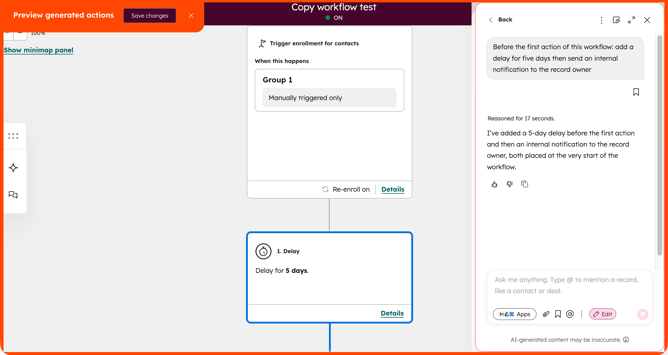
- Editorissa voit esikatsella työnkulkuun lisättäviä toimintoja. Nämä toiminnot korostetaan sinisellä.
- Breeze Assistant -paneelissa voit tarkentaa lisättäviä toimintoja. Päivitetyt toiminnot näkyvät työnkulun esikatselussa.
- Lisää toimet työnkulkuun napsauttamalla vasemmassa yläkulmassa Tallenna muutokset.
- Voit poistua esikatselusta tallentamatta napsauttamalla vasemmassa yläkulmassa olevaa X-kuvaketta. Napsauta sitten Jatka tallentamatta.
- Jatka työnkulun määrittämistä.