Päivitetty viimeksi: 8 huhtikuuta 2026
Saatavilla minkä tahansa seuraavan Tilauksen kanssa, paitsi jos toisin mainitaan:
-
 Marketing Hub
Professional, Enterprise
Marketing Hub
Professional, Enterprise
-
 Sales Hub
Professional, Enterprise
Sales Hub
Professional, Enterprise
-
 Service Hub
Professional, Enterprise
Service Hub
Professional, Enterprise
-
 Data Hub
Professional, Enterprise
Data Hub
Professional, Enterprise
-
 Smart CRM
Professional, Enterprise
Smart CRM
Professional, Enterprise
-
 Commerce Hub
Professional, Enterprise
Commerce Hub
Professional, Enterprise
Käytä Breezeä, HubSpotin tekoälyä, rakentaaksesi ilmoittautumisen käynnistimiä ja lisätessäsi toimintoja työnkulkuusi.
Huomaa: voit hallita tekoälyominaisuuksien käyttöä tekoälyasetuksissasi ja määrittää, mitä tietoja jaetaan. Tutustu HubSpotin tekoälyn luottamusta koskeviin usein kysyttyihin kysymyksiin ja tekoälymallikortteihin saadaksesi yksityiskohtaista tietoa tekoälyn tietoturvaohjauksesta, tiedonkäytöstä ja vaatimustenmukaisuudesta.
Ota tekoälyn asetukset käyttöön
Jos haluat käyttää tekoälyä työnkuluissasi, ota seuraavat asetukset käyttöön:
- Napsauta HubSpot-tilisi ylänavigointipalkin asetuskuvaketta.
- Siirry vasemman sivupalkin valikossa kohdassa Tilinhallinta kohtaan AI.
- Napsauta tekoälyasetusten Access-välilehdellä Anna käyttäjille pääsy generatiivisiin tekoälytyökaluihin ja -ominaisuuksiin -kytkintä päälle.
- Jos haluat personoida sisältöäsi, napsauta CRM-tiedot-kytkintä kytkemällä se pois päältä. Tätä suositellaan, jotta voit luoda yrityksellesi merkityksellisiä tuotoksia. Lisätietoja tekoälyasetusten hallinnasta.
Lisää laukaisimia työnkulkuusi Breezen avulla
Käytä Breezeä työnkulun ilmoittautumisen laukaisimien ehdottamiseen. Kun käytät Breezeä työnkulun ilmoittautumislaukaisimien lisäämiseen, voit luoda seuraavia ilmoittautumislaukaisintyyppejä yhteyshenkilö-, yritys-, kauppa- ja tikettipohjaisissa työnkuluissa:
- Lomakkeiden lähettäminen
- Ominaisuuksien muutokset
- Luettelon jäsenyyksien muutokset
- Sivunäkymät
Jos haluat käyttää Breezeä ilmoittautumislaukaisimien ehdottamiseen työnkulkuun:
- Siirry HubSpot-tililläsi kohtaan Automaatio > Työnkulut.
- Napsauta olemassa olevan työnkulun nimeä.
- Napsauta työnkulun editorissa ilmoittautumisen laukaisuruutua .
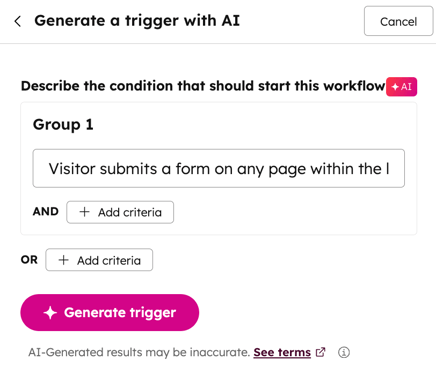
- Valitse vasemmassa paneelissa Käytä tekoälyä luomiseen tai Luo laukaisin tekoälyn avulla.
- Kuvaile vasemmassa paneelissa suodatin, jota haluat soveltaa. Napsauta sitten Generate trigger (Luo laukaisin).
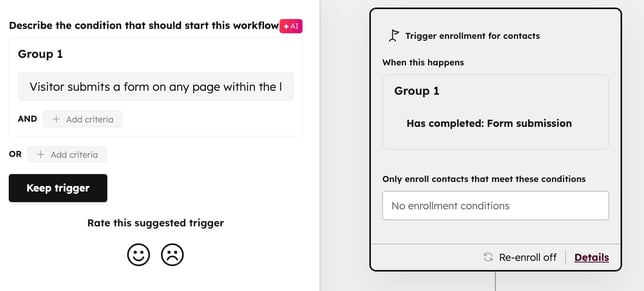
- Ehdotettu liipaisin tulee näkyviin lomakkeen editoriin. Jos haluat käyttää ehdotettua liipaisinta, valitse Pidä liipaisin.
- Jos haluat tarkentaa tai luoda toisen laukaisimen, valitse Back (Takaisin ).
- Jatka työnkulun määrittämistä.
Toimintojen lisääminen työnkulkuun Breezen avulla
Kun käytät Breezeä työnkulun toimintojen lisäämiseen, voit luoda seuraavia toimintotyyppejä:
- Luo tehtävä
- Luo objekti
- Aseta ominaisuus
- Kopioi yrityksen ominaisuus
- Aseta markkinointikontaktin tila
- Hallitse viestintätilauksia
- Lähetä Slack-ilmoitus
- Lähetä sisäinen sähköposti-ilmoitus
- Lähetä sovelluksen sisäisiä ilmoituksia
- Viivästykset
- Viivästys päivämäärään asti
- Kierrä tietue omistajalle
- Perustuu yhteen ominaisuuden arvohaaraan
Jos haluat käyttää Breezeä ehdottamaan toimintoja työnkulkuun:
- Siirry HubSpot-tililläsi kohtaan Automaatio > Työnkulut.
- Napsauta olemassa olevan työnkulun nimeä.
- Napsauta työnkulkueditorissa + Lisää-kuvaketta.
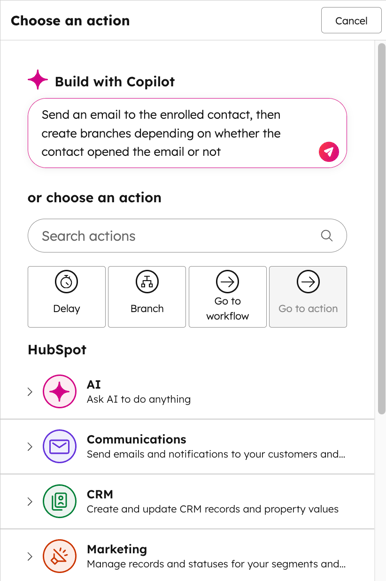
- Kirjoitavasemmanpuoleisen paneelin Build with Copilot -kenttään kehote, jossa kuvataan, mitä toimintoja haluat lisätä työnkulkuun. Paina sitten enteriä.
- Tarkista ehdotetut toimet Copilot-paneelissa. Voit myös esikatsella toimia työnkulun editorissa. Lisätietoja toimintojen käyttämisestä työnkuluissa.
- Jos haluat lisätä ehdotetut toimet työnkulkuun, valitse vasemmassa yläkulmassa Pidä toimet.
Työnkulun toimintojen lisääminen ja muokkaaminen Breeze Assistantin avulla
Käytä Breeze Assistantia työnkulun toimintojen lisäämiseen ja muokkaamiseen. Lisätietoja Breeze Assistantin käytöstä.:
- Siirry HubSpot-tililläsi kohtaan Automaatio > Työnkulut.
- Napsauta olemassa olevan työnkulun nimeä.
- Napsauta työnkulkueditorissa + Lisää-kuvaketta.
- Kirjoita vasemmanpuoleisen paneelin Build with AI -kohtaankehote. Napsauta sitten lähetä -kuvaketta.
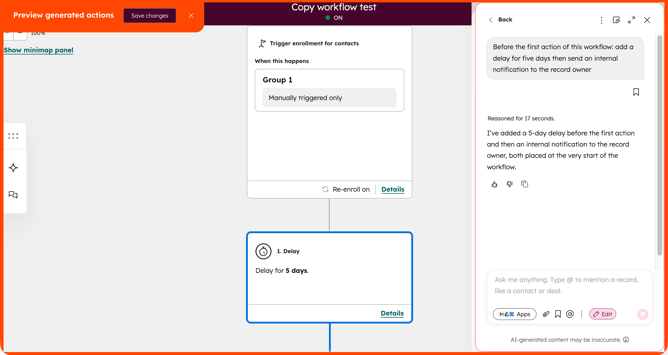
- Editorissa voit esikatsella työnkulkuun lisättäviä toimintoja. Nämä toiminnot korostetaan sinisellä.
- Breeze Assistant -paneelissa voit tarkentaa lisäämiäsi toimintoja. Päivitetyt toiminnot näkyvät työnkulun esikatselussa.
- Kun haluat lisätä toimet työnkulkuun, valitse vasemmassa yläkulmassa Tallenna muutokset.
- Jos haluat poistua esikatselusta tallentamatta, napsauta vasemmassa yläkulmassa x-kuvaketta. Valitse sitten Jatka tallentamatta.
- Jatka työnkulun määrittämistä.