
Dernière mise à jour: 20 juillet 2026
Disponible avec le ou les abonnements suivants, sauf mention contraire :

-
 Licences utilisateurs requises pour certaines fonctionnalités
Si vous recevez des spams dans les soumissions de formulaires, utilisez des méthodes de prévention du spam, telles que la détection des reCAPTCHA ou du charabia, afin de réduire et de filtrer les soumissions indésirables. Ces méthodes permettent de protéger la qualité des données de votre CRM.
Lorsqu’un spam est détecté, les soumissions affectées sont répertoriées sur la page index des soumissions de spam, où vous pouvez consulter et gérer les spams sans affecter vos contacts. Découvrez-en davantage sur ce qui se passe lorsque les soumissions de formulaires sont marquées comme spams et sur la façon de gérer les soumissions de spam.
Autorisations requises Les autorisations Modifier les formulaires sont requises pour créer et modifier des formulaires ou modifier les paramètres de soumission de formulaire.
Prévenir les différents types de spam
Chaque méthode de prévention du spam protège contre des comportements et des types de spam spécifiques. Utilisez le tableau ci-dessous pour déterminer la méthode à utiliser en fonction du type de spam que vous recevez.
| Les spams que vous recevez | Méthode recommandée | Résultat |
| Paramètres du formulaire | ||
| Volumes élevés de soumissions automatisées par des bots. | reCAPTCHA | Les visiteurs qui ne terminent pas ou ne réussissent pas le CAPTCHA ne peuvent pas soumettre le formulaire. |
| Spam provenant de fournisseurs de messagerie gratuits (par exemple, Gmail ou Yahoo), d’adresses e-mail jetables ou de domaines de messagerie spécifiques. | Bloquer des domaines de messagerie ou des fournisseurs de messagerie gratuits | Les visiteurs utilisant une adresse e-mail ou un domaine bloqué ne peuvent pas soumettre le formulaire. |
| Paramètres du compte | ||
| Soumissions contenant des caractères aléatoires ou du texte absurde. | Détection du charabia | Les soumissions de formulaires contenant du charabia peuvent être marquées en tant que spam, selon vos paramètres de soumission de formulaire. |
| Trafic élevé de bots connus. | Filtrage du bot | Les soumissions de bots connues sont exclues de l’analytics des formulaires et peuvent être marquées comme spam, selon vos paramètres de soumission de formulaire. |
| Spam répété provenant d’adresses IP ou de sites Web connus. | Exclure les adresses IP ou les référents connus | Les soumissions provenant d’adresses IP ou de référents exclus sont exclues de l’analyse des formulaires et peuvent être marquées comme spam, selon vos paramètres de soumission de formulaire. |
Vérifier les soumissions de formulaires avec CAPTCHA
Activez le CAPTCHA pour ajouter une étape de vérification qui permet de s’assurer que les soumissions sont effectuées par des personnes et non par des robots. Les formulaires HubSpot utilisent le reCAPTCHA v2 invisible de Google. Si Google considère qu’un visiteur est suspect, celui-ci doit résoudre un CAPTCHA avant de soumettre le formulaire.
Remarque : Si CAPTCHA a été activé dans le formulaire, les soumissions de formulaires à partir de l’API Soumettre des données pour un formulaire ou d’autres intégrations de formulaires ne seront pas acceptées.
Activer CAPTCHA dans l’éditeur de formulaire mis à jour
-
Dans votre compte HubSpot, cliquez sur Plus, puis accédez à Marketing > Formulaires. Si l'option Plus n'apparaît pas dans votre compte, accédez directement à Marketing > Formulaires.
-
Créez un nouveau formulaire ou passez le curseur de votre souris sur un formulaire existant et cliquez sur Modifier.
-
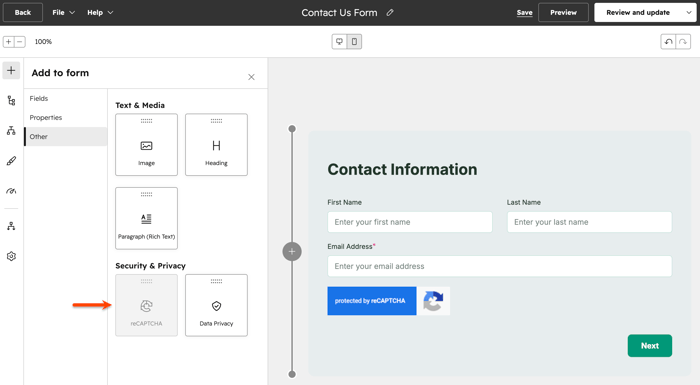
Dans l’angle supérieur gauche, cliquez sur l’icône + Ajouter.
-
Dans le panneau de gauche, cliquez sur Autre.
-
Dans la section Sécurité & Confidentialité, cliquez sur reCAPTCHA et faites-le glisser sur l'aperçu du formulaire à droite pour inclure cet élément à votre formulaire.
-
Dans l'angle supérieur droit, cliquez sur Vérifier et mettre à jour.
Activer le CAPTCHA dans l’éditeur de formulaires hérités
- Dans votre compte HubSpot, cliquez sur Plus, puis accédez à Marketing > Formulaires. Si l'option Plus n'apparaît pas dans votre compte, accédez directement à Marketing > Formulaires.
- Passez votre curseur sur un formulaire et cliquez sur Modifier.
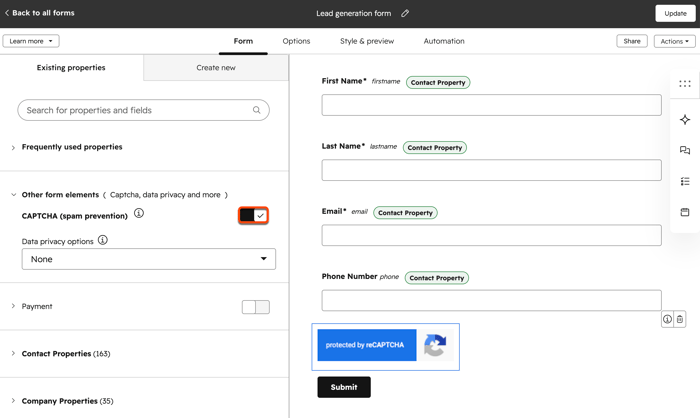
- Dans le panneau de gauche, dans l’onglet Propriétés existantes , cliquez pour développer la section Autres éléments de formulaire .
- Activez le bouton CAPTCHA (prévention des spam).
- En haut à droite, cliquez sur Mettre à jour ou Publier.
Marquer les soumissions de formulaires provenant de sources de trafic exclues en tant que spam
Si vous excluez des adresses IP ou des domaines de renvoi spécifiques dans vos analytics de site, toutes les soumissions de formulaire provenant de ces sources sont exclues de votre analytics de formulaire par défaut. Dans vos paramètres de soumission de formulaire, définissez si les soumissions de formulaire sont également marquées comme spam.
Pour gérer ce paramètre dans vos formulaires :
-
Dans votre compte HubSpot, cliquez sur l'icône Paramètres
dans la barre de navigation principale. - Dans le menu latéral de gauche, accédez à Formulaires marketing > .
- Cliquez sur l’onglet Paramètres de soumission.
- Marquez les soumissions de formulaires à partir d’IP/référents exclus en tant que spam ou désactivez. Ce paramètre est activé par défaut.
- Lorsque ce paramètre est activé, les soumissions de formulaires provenant d’adresses IP ou de domaines de référent exclus sont marquées comme spams avec le type Source exclue. Aucun nouveau contact n’est créé à partir de ces soumissions de spam.
- Lorsque ce paramètre est désactivé, les soumissions de formulaires provenant d’adresses IP ou de domaines de renvoi exclus sont capturées comme des soumissions de formulaires ordinaires. Toutefois, ces soumissions sont exclues des analytics de trafic et des inscriptions aux workflows.
Marquer les soumissions de formulaires contenant du charabia comme spam
Abonnement requis Un abonnement Marketing Hub ou Content Hub Pro ou Entreprise est requis pour utiliser la détection du charabia dans les formulaires.
Utilisez la détection du charabia basée sur l’IA pour identifier les soumissions de formulaires contenant des caractères aléatoires ou du texte absurde. Si un charabia est détecté dans les champs de texte d’une soumission de formulaire, la soumission est marquée comme spam. Les champs de données sensibles ne sont pas inclus dans la détection du charabia.
Pour gérer la détection du charabia dans vos formulaires :
-
Dans votre compte HubSpot, cliquez sur l'icône Paramètres
dans la barre de navigation principale. - Dans le menu latéral de gauche, accédez à Formulaires marketing > .
- Cliquez sur l’onglet Paramètres de soumission.
- Activer la détection de charabiaAllumer ou éteindre.
- Une fois ce paramètre activé, les nouvelles soumissions de formulaires sont analysées pour éviter tout charabia.
- Les soumissions de formulaires existantes ne sont pas analysées rétroactivement.
Gérer la détection du charabia pour les propriétés personnalisées
Autorisations requises Modifier les paramètres de propriété Les autorisations sont requises pour créer ou modifier des propriétés.
Par défaut, les propriétés de texte à une ou plusieurs lignes sont incluses dans la détection de charabia, à l’exception des propriétés de données sensibles. Si vous utilisez des propriétés personnalisées dans votre formulaire, vous pouvez choisir d’inclure la propriété dans la détection de charabia.
Pour gérer la détection de charabia pour une propriété personnalisée :
- Dans votre compte HubSpot, cliquez sur l'icône Paramètres
dans la barre de navigation principale. - Dans le menu latéral de gauche, sous Gestion des données, accédez à Propriétés.
- Cliquez sur le menu déroulant Sélectionner un objet, puis sélectionnez Propriétés [objet] pour modifier une propriété pour cet objet.
- Cliquez sur le nom de la propriété personnalisée que vous souhaitez modifier.
- Dans le menu latéral de gauche, cliquez sur l’onglet Règles .
- Dans la section Options de visibilité , sélectionnez ou décochez la case Inclure la propriété dans la détection de charabia pour les soumissions de formulaires.
- Une fois ce paramètre activé, toutes les nouvelles soumissions de formulaire utilisant cette propriété sont analysées pour éviter tout charabia.
- Les soumissions de formulaires existantes ne sont pas analysées rétroactivement.
- Dans l’angle supérieur droit, cliquez sur Enregistrer.
Bloquer des domaines de messagerie spécifiques ou des fournisseurs de messagerie gratuits
Abonnement requis Un abonnement Marketing Hub ou Content Hub Starter, Pro ou Entreprise est nécessaire pour bloquer des domaines de messagerie spécifiques ou des fournisseurs de messagerie gratuits.
Bloquez des domaines de messagerie spécifiques ou des fournisseurs de messagerie gratuits pour éviter les soumissions provenant d’adresses e-mail personnelles ou jetables. Ces paramètres sont configurés au niveau d'un formulaire individuel. Découvrez-en davantage sur le blocage de domaines de messagerie dans votre formulaire.
