
Dernière mise à jour: 29 avril 2026
Disponible avec le ou les abonnements suivants, sauf mention contraire :

L'intégration de HubSpot avec SurveyMonkey vous permet d'envoyer des enquêtes à partir de HubSpot et d'utiliser les données de SurveyMonkey dans HubSpot pour segmenter et qualifier vos contacts.
Avant de commencer
Autorisations requises Les autorisations de super administrateur ou Modifier les paramètres de propriété et Accès au marketplace des applications dans votre compte HubSpot sont nécessaires pour installer l’intégration.
Sivous avez un compte SurveyMonkey Basique, il n’est pas possible de synchroniser les enquêtes collectées par un collecteur de liens web ou d’e-mails. Si vous avez déjà synchronisé des enquêtes à l'aide d'un collecteur d'e-mail, vous pouvez toujours afficher les réponses passées dans votre compte HubSpot. Cependant, vous ne pourrez plus utiliser cette méthode à l’avenir.
À noter : L'intégration de HubSpot à SurveyMonkey peut uniquement être connectée à un compte SurveyMonkey disposant d'une licence située aux États-Unis.
Installer l'intégration de SurveyMonkey
- Dans votre compte HubSpot, cliquez sur l'icône Marketplace
dans la barre de navigation principale, puis sélectionnez Marketplace HubSpot. - Utilisez la barre de recherche pour localiser et sélectionner SurveyMonkey.
- Cliquez sur Installer.
- Entrez vos informations d'identification SurveyMonkey et cliquez sur Connexion.
Analyser les paramètres de synchronisation
Configurez les paramètres de synchronisation pour l'intégration de HubSpot avec SurveyMonkey et décidez comment les enquêtes seront synchronisées de SurveyMonkey vers HubSpot.
Gérer les paramètres de synchronisation globaux pour les enquêtes SurveyMonkey
- Dans votre compte HubSpot, cliquez sur l'icône Paramètres
dans la barre de navigation principale. Dans le menu latéral de gauche, accédez à Intégrations > Applications connectées. - Cliquez sur SurveyMonkey.
- Cliquez sur l’onglet Paramètres globaux .
- Dans l’onglet Paramètres globaux, sélectionnez la case à cocher Synchroniser les données des nouvelles enquêtes pour synchroniser automatiquement toutes les futures enquêtes SurveyMonkey avec HubSpot.

- Pour synchroniser les réponses incomplètes à une enquête de SurveyMonkey vers HubSpot, cochez la case Inclure les réponses partielles.
Gérer les paramètres de synchronisation pour des enquêtes SurveyMonkey individuelles
- Dans votre compte HubSpot, cliquez sur l'icône Paramètres
dans la barre de navigation principale. Dans le menu latéral de gauche, accédez à Intégrations > Applications connectées. - Cliquez sur SurveyMonkey.
- Cliquez sur l’onglet Paramètres globaux .
- Dans l’onglet Paramètres globaux, vous pouvez utiliser la barre de recherche pour rechercher des enquêtes par nom.

- Pour synchroniser les données d'une enquête passée, passez le curseur de la souris sur l'enquête et cliquez sur Synchroniser maintenant pour synchroniser toutes les données d'enquête historiques avec HubSpot.
- Cliquez sur le nom de l'enquête.
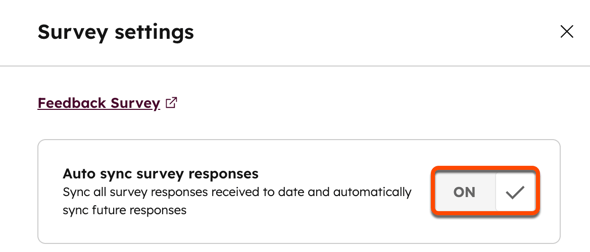
- Dans le panneau de droite, cochez la case Synchroniser automatiquement les réponses à l'enquête pour synchroniser automatiquement les réponses futures pour chaque enquête. Ensuite, cochez la case Inclure les réponses partielles à l’enquête pour synchroniser les réponses partielles pour cette enquête.
Synchroniser les adresses e-mail et noms des personnes interrogées
HubSpot collecte l'adresse e-mail des personnes interrogées différemment selon le type d'enquête :
-
-
Enquêtes du collecteur d’invitations par e-mail : l’adresse e-mail du destinataire est collectée automatiquement lorsqu’il clique sur le lien de l’enquête. Il n’est pas nécessaire d’inclure un champ d’adresse e-mail dans l’enquête. Les enquêtes du collecteur d’invitations par e-mail peuvent être envoyées :
- Depuis la carte CRM sur une fiche d’informations d’un contact.
- Depuis la page index des contacts.
- Par le biais de workflows utilisant l’action de workflow Envoyer une enquête SurveyMonkey .
- directement depuis SurveyMonkey.
-
Enquêtes collecteurs de liens web : vous devez demander l’adresse e-mail à vos répondants, sauf si vous envoyez l’enquête par le biais d’un e-mail marketing HubSpot avec une variable personnalisée. Pour ce faire, deux méthodes fonctionnent avec HubSpot :
-
Inclure une question sur les informations de contactdans le champ de l'adresse E-mail. La question peut être ajoutée n'importe où dans votre enquête et le libellé du champ Adresse e-mail peut être dans n'importe quelle langue.
-
Insérez une question à zone de texte unique demandant l'adresse e-mail des personnes interrogées.
-
Si vous incluez les deux types de questions dans une enquête, HubSpot synchronisera l'adresse e-mail fournie en réponse à la question Informations concernant le contact. Si votre enquête contient plusieurs questions demandant une adresse e-mail, HubSpot utilisera la première adresse e-mail pour créer un contact.
-
S’il n’y a aucune adresse e-mail dans la question Informations de contact , HubSpot recherchera l’autre champ de réponse unique pour une réponse. Si une adresse e-mail présente un name@company.com format d’e-mail normal, HubSpot l’associera à la personne interrogée.
-
-
HubSpot synchronise également le nom des personnes interrogées à partir d'une question Informations concernant le contact. Si la personne interrogée est un contact dont le nom existe déjà, le nom du contact ne sera pas mis à jour.
Envoyer une enquête via un e-mail marketing
Si vous êtes un super administrateur, inscrivez votre compte à la bêta Envoyer des enquêtes SurveyMonkey avec suivi des contacts pour accéder à cette fonctionnalité.
Envoyez une enquête SurveyMonkey en utilisant un e-mail marketing pour recueillir les réponses de vos contacts. En ajoutant une variable personnalisée au lien d’enquête intégré dans l’e-mail, les réponses peuvent être attribuées aux fiches d’informations de contact lorsque les données de l’enquête sont synchronisées avec HubSpot.
Pour générer un lien collecteur web pour une enquête :
- Dans votre compte HubSpot, cliquez sur l'icône Paramètres
dans la barre de navigation principale. Dans le menu latéral de gauche, accédez à Intégrations > Applications connectées. - Cliquez sur SurveyMonkey.
- Accédez à l'onglet Paramètres.
- À côté de l’enquête, cliquez sur l’icône de lien.
- Dans la boîte de dialogue, choisissez comment créer le lien personnalisé.
- Générer automatiquement le lien :
- Cliquez sur Autoriser.
- Terminez le processus d’authentification pour donner à HubSpot des autorisations supplémentaires dans SurveyMonkey.
- Configurez manuellement le lien :
- Cliquez sur Configuration manuelle.
- Dans SurveyMonkey :
- Générer automatiquement le lien :
-
-
-
- Ouvrez votre enquête dans l’éditeur d’enquête.
- Cliquez sur Logique, puis sélectionnez Variables personnalisées.
- Dans le champ Nom de la variable , saisissez hs_cid, puis cliquez sur Enregistrer.
- Confirmez que hs_cid apparaît dans la liste des variables.
- Revenez sur HubSpot et cliquez sur J’ai ajouté la variable personnalisée.
-
-
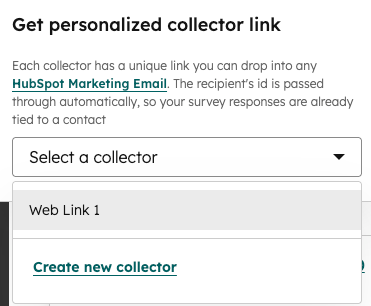
- Cliquez sur le menu déroulant Sélectionner un collecteur . Sélectionnez ensuite un collecteur existant ou cliquez sur Créer un nouveau collecteur.
- Cliquez sur Copier pour copier le lien personnalisé.
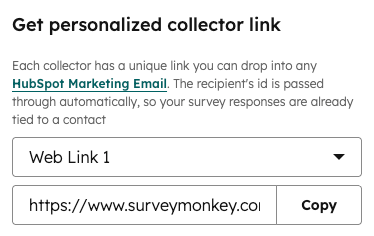
- Ajoutez le lien à votre e-mail marketing.
Envoyer une enquête depuis la page index des contacts
Pour envoyer une enquête depuis la page index des contacts :
- Dans votre compte HubSpot, accédez à CRM > Contacts.
- Sélectionnez la case à cocher à côté des contacts auxquels vous souhaitez envoyer une enquête.
- Dans le menu supérieur, cliquez sur Plus > Envoyer une enquête SurveyMonkey.
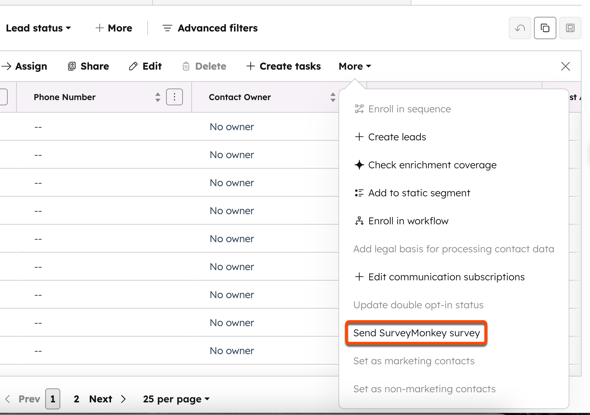
- Dans le panneau de droite, sélectionnez l'enquête que vous souhaitez envoyer au contact.
- Cliquez sur Envoyer.
Envoyer une enquête depuis une fiche d'informations d'un contact
Pour envoyer une enquête à partir de la fiche d'informations d'un contact :
- Dans votre compte HubSpot, accédez à CRM > Contacts.
- Cliquez sur le nom du contact voulu.
- Dans le panneau de droite, dans la carte SurveyMonkey , cliquez sur Envoyer une enquête existante.
- Dans le panneau de droite, sélectionnez l'enquête que vous souhaitez envoyer au contact.
- Cliquez sur Envoyer.
- Une fois l’enquête envoyée, le statut et les détails seront indiqués dans la carte SurveyMonkey de la fiche d’informations d’un contact.
Remarque : Il n'est pas possible d'envoyer des enquêtes personnalisées depuis HubSpot.
Envoyer une enquête via des workflows
Utilisez l’action Envoyer le workflow d’enquête pour envoyer automatiquement des enquêtes SurveyMonkey depuis HubSpot. Par exemple, vous pouvez utiliser cette action pour envoyer automatiquement une enquête SurveyMonkey à un contact lorsque son ticket auprès de votre équipe de support est fermé.
Vous pouvez utiliser cette action dans les workflows basés sur les contacts et dans d'autres types de workflows. Découvrez-en davantage sur l’utilisation d’actions de workflow basées sur les contacts dans d’autres types de workflow.
- Dans votre compte HubSpot, accédez à Workflows automatisés> .
- Pour modifier un workflow existant, survolez le workflow, puis cliquez sur Modifier. Ou bien, créer un nouveau workflow.
- Dans l'éditeur de workflow, cliquez sur l'icône Plus + pour ajouter une action.
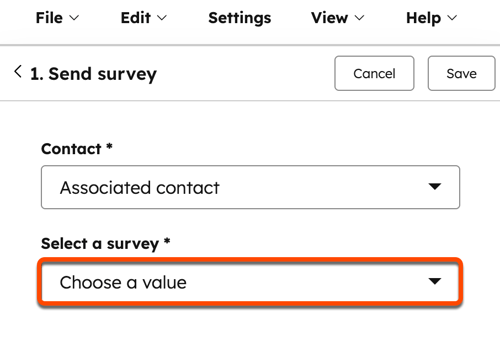
- Dans le panneau de gauche, sous SurveyMonkey, sélectionnez Envoyer une enquête.
- Pour sélectionner l'enquête que vous souhaitez envoyer, cliquez sur le menu déroulant Sélectionner une enquête .
Afficher des données de SurveyMonkey dans HubSpot
Lorsque la synchronisation est activée pour une enquête, HubSpot synchronise toutes les données existantes ainsi que les nouvelles données des participants. Toute nouvelle adresse e-mail sera créée en tant que nouveau contact dans HubSpot. Les contacts existants verront les données de l'enquête ajoutées à leur fiche de contact.
Les réponses ne mettront pas à jour les propriétés de contact, mais elles apparaitront sur la chronologie du contact. Vous pouvez également afficher et segmenter les données de réponse sur des fiches d’informations de contact individuelles et dans des segments.
Afficher les données SurveyMonkey sur une fiche d'informations individuelle
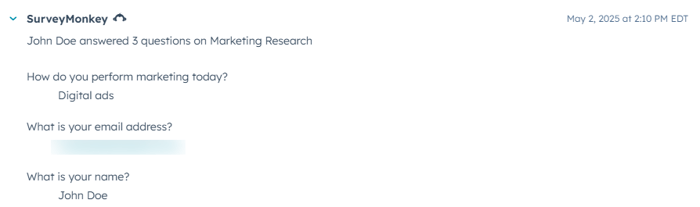
Une fois que vous avez synchronisé vos enquêtes SurveyMonkey, les réponses aux enquêtes apparaîtront en tant qu'activités sur la chronologie des contacts. Les scores des quiz apparaîtront également sur les fiches d’informations des contacts avec les réponses et vous pourrez les utiliser comme critères dans les workflows et les segments basés sur les contacts. Si vous disposez d'un abonnement SurveyMonkey basique, l'événement de la chronologie indiquera que le contact a répondu à l'enquête. Si vous disposez d'un abonnement SurveyMonkey annuel payant, la chronologie affichera une analyse des réponses de vos contacts à des questions spécifiques.
- Dans votre compte HubSpot, accédez à CRM > Contacts.
- Cliquez sur le nom d'un contact.
- En haut de la chronologie du contact, cliquez sur Filtrer l'activité, puis cochez la case SurveyMonkey.
Segmenter les contacts en fonction de l’activité SurveyMonkey par segments
- Dans votre compte HubSpot, accédez à CRM > Segments.
- Cliquez sur Créer un segment dans l'angle supérieur droit.
- Sélectionnez Contacts comme objet du segment. Cliquez ensuite sur Suivant.
- Cliquez sur Ajouter un filtre.
- Cliquez sur la catégorie Événements , puis sélectionnez SurveyMonkey.
- Sélectionnez les critères de segment SurveyMonkey pour segmenter vos contacts.
-
- Pour segmenter vos contacts selon qu'ils ont répondu ou non à une enquête :
- Sélectionnez Enquêtes SurveyMonkey.
- Utilisez la barre de recherche pour rechercher et sélectionner une enquête, puis sélectionnez a reçu une réponse ou n'a pas reçu de réponse.
- Vous pouvez également effectuer une segmentation en fonction des réponses à une question spécifique de l’enquête ou en fonction d’un score donné dans une enquête basée sur un quiz :
- Sélectionnez des questions SurveyMonkey.
- Sélectionnez une question, puis définissezdes critères de réponse.
- Pour segmenter vos contacts selon qu'ils ont répondu ou non à une enquête :
- Ajoutez des critères supplémentaires à votre segment si nécessaire, puis cliquez sur Vérifier et enregistrer dans l’angle supérieur droit.
Remarque : les critères de segmentation ci-dessus ne sont pas disponibles dans le MarketingHub Starter comptes.
Afficher des données de SurveyMonkey dans Salesforce
Si l'intégration HubSpot-Salesforce est activée dans HubSpot, les réponses SurveyMonkey apparaîtront également en tant qu'activités dans la fenêtre HubSpot Visualforce dans Salesforce pour vos leads et contacts.
