
Dernière mise à jour: 15 décembre 2025
Disponible avec le ou les abonnements suivants, sauf mention contraire :

Connectez HubSpot et Zoom pour ajouter des liens de vidéoconférence aux pages de planification HubSpot. Selon votre abonnement HubSpot, vous pouvez également ajouter des participants à votre webinar Zoom à l’aide d’un workflow et consulter des enregistrements cloud Zoom sur les chronologies de contact.
Avant de commencer
Autorisations requises
- Vous devez être un super administrateur dans HubSpot pour connecter l’application.
- Vous devez disposer d’autorisations d’administrateur dans le compte Zoom.
- Si votre compte Zoom était associé à une unité commerciale avant la migration des unités commerciales vers les marques, vous pouvez toujours utiliser la marque actuelle associée à votre compte Zoom. Cependant, vous ne pouvez pas associer de nouvelles marques à votre compte Zoom.
- Si vous avez l’intention d’utiliser les webinaires HubSpot et Zoom, votre compte Zoom doit disposer du module complémentaire webinar Zoom.
Remarque : Il est déconseillé de connecter votre compte Zoom à plusieurs comptes HubSpot si des informations sensibles ou privées ne doivent pas être accessibles à tous les comptes connectés.
Installer l'application Zoom
- Dans votre compte HubSpot, cliquez sur l'icône Marketplace dans la barre de navigation principale, puis sélectionnez Marketplace HubSpot.
- Cliquez sur la barre de recherche et entrez Zoom.
- Sélectionnez Zoom dans les résultats.
- Cliquez sur Installer.
- Dans la boîte de dialogue, saisissez vos identifiants de connexion Zoom et cliquez sur Se connecter.
- Vous serez invité à autoriser Zoom pour HubSpot à accéder à votre compte Zoom. Cliquez sur Autoriser.
- Vous serez redirigé vers HubSpot où vous verrez Zoom apparaître sous Apps connectées. Cliquez sur Zoom pour lier un compte utilisateur Zoom individuel et configurer de nouvelles exclusions de contacts.
Gérer les paramètres Zoom individuels
Pour afficher vos paramètres individuels pour l’application Zoom :
- Dans votre compte HubSpot, cliquez sur l'icône Paramètres dans la barre de navigation principale. Dans le menu latéral de gauche, accédez à Intégrations > Applications connectées.
- Cliquez sur Zoom.
- Cliquez sur l’onglet Accueil .
- Cliquez sur l'onglet Mes paramètres.
- Dans la section Utilisateur HubSpot connecté à Zoom, découvrez quel utilisateur Zoom est connecté à votre utilisateur HubSpot.
-
- Pour modifier l'utilisateur connecté, cliquez sur Modifier l'utilisateur connecté.

-
- Dans le panneau de droite, cliquez sur le menu déroulant Utilisateur Zoom et sélectionnez l’utilisateur Zoom que vous souhaitez connecter à votre compte utilisateur HubSpot. Si votre utilisateur ne s’affiche pas dans le menu déroulant, vérifiez que vous avez été ajouté en tant qu’utilisateur au compte Zoom connecté.
- Dans la section Enregistrement automatique , cliquez sur le bouton Activer l’enregistrement automatique des réunions dans Zoom pour enregistrer automatiquement toutes vos réunions Zoom. Lorsque vous activez ce paramètre, vous autorisez HubSpot à activer le paramètre d'enregistrement automatique dans votre compte Zoom en votre nom. Pour que les enregistrements soient synchronisés avec HubSpot, vous devez activer la synchronisation pour les enregistrements et les transcriptions de réunions.
- Dans la section Réunions, sélectionnez si l'enregistrement et les transcriptions de vos réunions Zoom doivent être synchronisés entre Zoom et HubSpot. Si les options sont grisées, cela signifie que votre administrateur de compte a désactivé le paramètre au niveau global.
-
- Ne pas synchroniser les enregistrements et transcriptions de réunions : cette option ne synchronisera aucun enregistrement ni transcription de réunions avec HubSpot. Cependant, les réunions seront toujours enregistrées en tant qu’activités sur les fiches d’informations de contact HubSpot des participants.
- Synchroniser les enregistrements et les transcriptions de réunions : cette option enregistre automatiquement les réunions et synchronise les enregistrements et transcriptions de réunions dans HubSpot.
-
- Dans la section Gérer les réunions individuelles, vous pouvez rechercher des réunions selon l’ID de réunion dont vous êtes l’organisateur. Vous trouverez l'ID de la réunion Zoom dans l'invitation à la réunion. Cliquez ensuite sur Synchroniser maintenant pour synchroniser les données du rendez-vous avec HubSpot.
- Dans la section Webinars , sélectionnez les webinars que vous souhaitez synchroniser de Zoom à HubSpot.
-
- Pour synchroniser automatiquement les nouveaux webinars que vous créez dans Zoom avec HubSpot, sélectionnez la case à cocher Synchroniser par défaut les données des webinars récemment planifiés.
- Ne pas synchroniser les enregistrements et les transcriptions de webinar : cette option ne synchronisera aucun enregistrement ou transcription de webinar avec HubSpot.
- Synchroniser les enregistrements et transcriptions de webinar : cette option synchronisera automatiquement les enregistrements et transcriptions de webinar avec HubSpot.
- Dans la section Gérer les webinars individuels, vous pouvez rechercher des webinars selon Webinar nom ou l’ID dont vous êtes l’organisateur. Cliquez ensuite sur Synchroniser maintenant pour synchroniser les données du webinar avec HubSpot.
Veuillez noter : si vos comptes d'utilisateur HubSpot et Zoom ont la même adresse e-mail, votre compte d'utilisateur Zoom sera automatiquement lié à HubSpot et ne pourra pas être dissocié. Vous pouvez uniquement changer de compte utilisateur Zoom.
Gérer les paramètres globaux de Zoom
Pour afficher et gérer les paramètres de Zoom à l'échelle du compte :
- Dans votre compte HubSpot, cliquez sur l'icône Paramètres dans la barre de navigation principale. Dans le menu latéral de gauche, accédez à Intégrations > Applications connectées.
- Cliquez sur Zoom.
- Cliquez sur l’onglet Accueil .
- Cliquez sur l'onglet Paramètres globaux.
- Dans la section Réunions , cliquez sur le bouton Synchroniser les données de réunions pour synchroniser toutes les réunions Zoom présentes et futures pour tous les utilisateurs du compte HubSpot. Vous pouvez choisir de synchroniser les enregistrements et les transcriptions des réunions pour aucun, tous ou certains utilisateurs de Zoom dans le compte HubSpot.
-
- Pour synchroniser les réunions passées, vous devez synchroniser manuellement la réunion spécifique qui vous intéresse.
Remarque : les fiches de contact seront créées pour toutes les réunions Zoom hébergées par tous les utilisateurs, même si seules les réunions sélectionnées sont synchronisées.
- Dans la section Webinars , cliquez sur le bouton Synchroniser les données de webinar pour synchroniser les données de webinar de Zoom vers HubSpot. Vous pouvez choisir de synchroniser les données de webinars pour aucun, tous ou certains utilisateurs de Zoom dans le compte HubSpot. Les webinaires seront synchronisés avec les événements marketing .
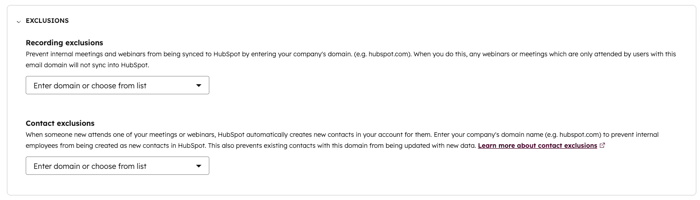
- Dans la section Exclusions, vous pouvez ajouter des domaines pour empêcher les webinars et les réunions d'être synchronisés avec HubSpot par les utilisateurs dont l'adresse e-mail contient un domaine spécifique.
-
- Dans la section Exclusions d'enregistrement, cliquez sur Saisir un domaine ou en choisir un dans la liste. Saisissez ensuite le domaine (ex. : hubspot.com).
- Dans la section Exclusions de contact, saisissez le nom de domaine de votre entreprise pour empêcher les employés internes d'être créés en tant que nouveaux contacts dans HubSpot.
- Dans la section Gérer les paramètres utilisateur individuels, affichez et gérez les paramètres des utilisateurs de Zoom individuels.
-
- Cliquez sur Paramètres utilisateur à côté de l'utilisateur dont vous souhaitez modifier les paramètres.
- Dans le panneau de droite, cochez la case Synchroniser les enregistrements et les transcriptions de rendez-vous de cet utilisateur pour synchroniser toutes les réunions créées par cet utilisateur depuis Zoom avec HubSpot.
- Cochez la case Synchroniser par défaut des données des webinars récemment planifiés pour synchroniser automatiquement les données de tout nouveau webinar créé par l'utilisateur avec HubSpot.
- Cochez la case Synchroniser les enregistrements et les transcriptions de webinars de cet utilisateur pour synchroniser tous les enregistrements et transcriptions des webinars créés par cet utilisateur depuis Zoom avec HubSpot.
Vérifier les fonctionnalités de Zoom
Pour vérifier toutes les fonctionnalités disponibles avec l'application Zoom :
- Dans votre compte HubSpot, cliquez sur l'icône Paramètres dans la barre de navigation principale. Dans le menu latéral de gauche, accédez à Intégrations > Applications connectées.
- Cliquez sur Zoom.
- Cliquez sur l'onglet Découverte de fonctionnalité.
- Vérifiez les fonctionnalités disponibles avec l'application Zoom :
-
- Ajouter des liens Zoom à vos réunions.
- Vérifier les enregistrements et les transcriptions cloud Zoom.
- Segmenter les contacts à l'aide des propriétés de webinar Zoom.
- Promouvoir votre webinar en utilisant un workflow.
