
Dernière mise à jour: 23 avril 2026
Disponible avec le ou les abonnements suivants, sauf mention contraire :

-
 Licences utilisateurs requises pour certaines fonctionnalités
Dans HubSpot, des objets CRM représentent différentes parties de votre modèle de données. Pour suivre les relations dans et entre ces objets, vous pouvez associer leurs fiches d'informations. Les associations sont toujours bidirectionnelles (la fiche d’informations A est associée à la fiche d’informations B et vice versa) et peuvent être consultées dans chaque fiche d’informations dans la barre latérale de droite. Vous pouvez associer des fiches d'informations de différents objets (par exemple, des entreprises et des tickets) ou des mêmes objets (par exemple, des contacts et des contacts).
Remarque : Votre compte peut utiliser des noms personnalisés pour chaque objet (par exemple, compte au lieu d'entreprise). Cet article fait référence aux objets par leur nom par défaut HubSpot.
Exemples de situations où des fiches d'informations peuvent être associées :
- Lors d'une vente, vous communiquez par e-mail avec trois personnes de la même entreprise. Dans HubSpot, vous associez la transaction aux trois fiches d'informations de contact et à la fiche d'informations d'entreprise. Vous pouvez également associer les contacts entre eux en tant que collègues ou étiqueter l’un des contacts en tant que responsable des autres.
- Lorsque vous traitez une plainte d'un client, vous communiquez par e-mail avec deux personnes. Ces personnes sont également impliquées dans une vente avec votre entreprise. Dans HubSpot, vous pouvez associer la fiche d'informations du ticket aux deux fiches d'informations de contact et à la fiche d'informations de la transaction.
- Un contact est un conseiller d'une entreprise et un employé d'une autre entreprise. Dans HubSpot, vous pouvez associer le contact aux deux entreprises. Vous pouvez définir l’employeur comme son entreprise principale et vous pouvez le désigner comme conseiller pour l’autre entreprise.
Vous pouvez également associer les activités dans la chronologie d’une fiche d’informations afin qu’elles apparaissent dans une autre fiche d’informations. Si les fiches d’informations sont déjà associées, certaines activités seront automatiquement associées aux fiches d’informations associées. Si vous utilisez un appareil mobile, découvrez comment gérer les associations dans l’application mobile HubSpot.
Avant de commencer
Remarque : le nombre de fiches d'informations que vous pouvez associer par paire d'objets dépend de votre abonnement HubSpot. Découvrez-en davantage dans le catalogue des produits & et services de HubSpot.
Abonnement requis Un abonnement Pro ou Entreprise est nécessaire pour utiliser des libellés d’association et personnaliser la barre latérale droite.
Autorisations requises Les super administrateurs ou utilisateurs disposant de l’autorisation Modifier les associations peuvent gérer les associations entre les fiches d’informations.
Associer des fiches d'informations
Ajouter des associations à une fiche d'informations
Pour ajouter des associations dans une fiche d'informations individuelle :
- Accédez à vos fiches d’informations (par exemple, Dans votre compte HubSpot, accédez à CRM > Contacts.).
- Cliquez sur le nom de la fiche d'informations pour laquelle vous souhaitez ajouter les associations.
- Dans la barre latérale de droite, cliquez sur +Ajouter [objet] dans la carte d’association de cet objet (par exemple, la carte Contacts pour ajouter des associations de contacts). Si la carte de l’objet n’est pas affichée, personnalisez la barre latérale droite.
- Pour créer et associer une nouvelle fiche d'informations, dans le panneau de droite :
- Cliquez sur l'onglet Créer un nouveau.
- Saisissez les valeurs des propriétés de votre nouvelle fiche d'informations. Si vous souhaitez définir un libellé d’association, vous devez définir le libellé après la création de la fiche d’informations.
- Cliquez sur Créer, ou pour créer et associer une autre fiche d'informations, cliquez sur Créer et ajouter un autre.
- Pour associer des fiches d'informations existantes, dans le panneau de droite :
- Recherchez les fiches d'informations que vous souhaitez associer, puis sélectionnez les cases à cocher.
- Si vous associez d’autres entreprises à une fiche d’informations, cliquez sur Suivant, puis effectuez une action de la façon suivante :
- Pour définir l'entreprise principale, sélectionnez Définir comme entreprise principale de [fiche d'informations] pour l'entreprise que vous souhaitez définir comme principale. Découvrez-en davantage sur la manière dont l'entreprise principale est configurée et utilisée.
- Pour remplacer l'entreprise principale existante par une entreprise que vous associez, sélectionnez la case à cocher Remplacer [entreprise] comme entreprise principale de [fiche d'informations]. L'entreprise principale précédente sera toujours associée à la fiche d'informations, mais ne sera plus libellée comme principale.
- Pour libeller l’association, cliquez sur Suivant. Cliquez sur +Ajouter un libellé d'association pour définir des étiquettes qui décrivent la relation entre les fiches d'informations.
- Une fois que vous avez terminé, cliquez sur Enregistrer.
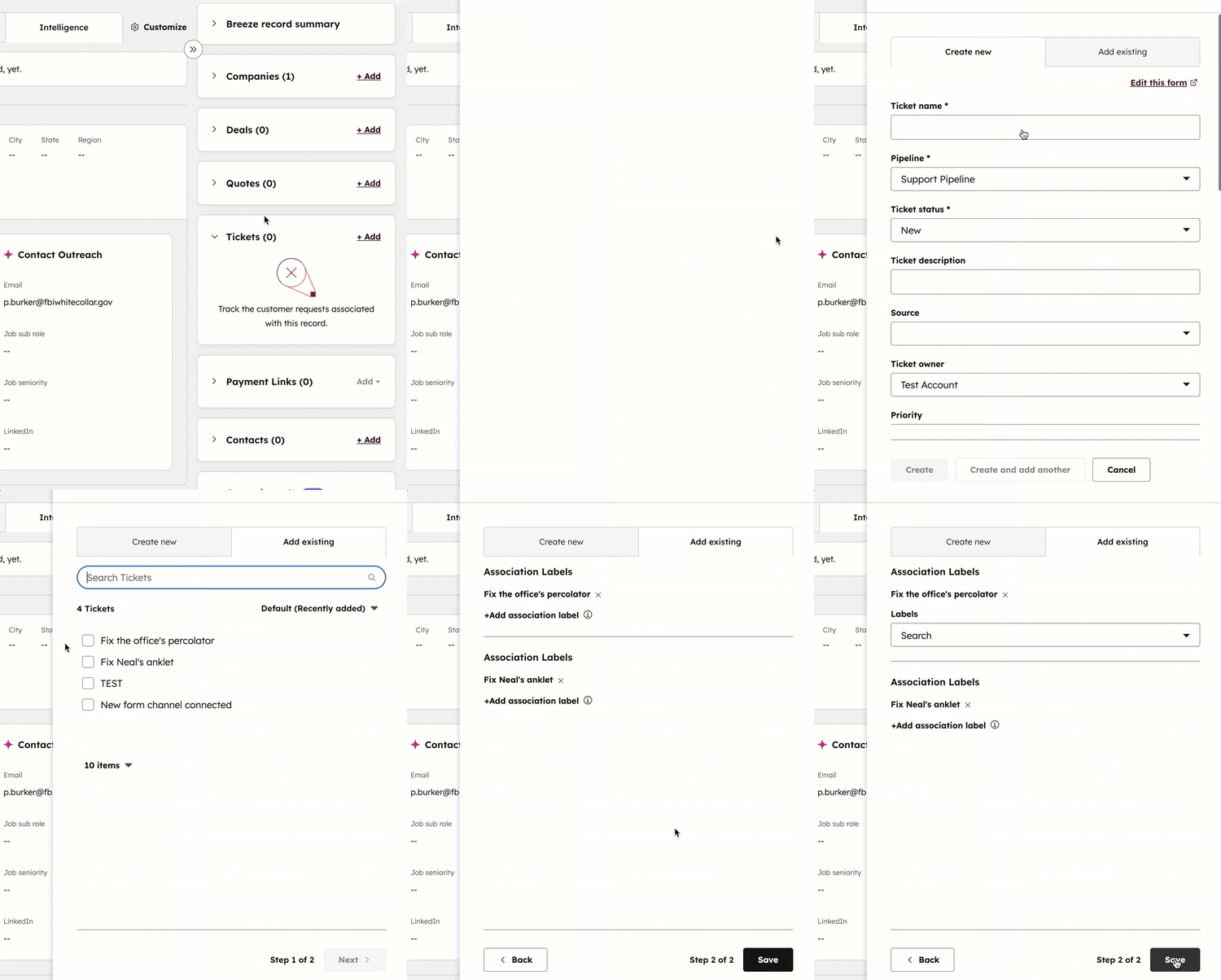
Vous pouvez également afficher les fiches d’informations associées dans l’onglet Vue d’ensemble de la fiche d’informations et en tant que colonne sur la page index des objets. Une fois les fiches d’informations associées, découvrez comment modifier vos associations.
Associer des fiches d'informations en masse
Il existe plusieurs façons d'associer des fiches d'informations en masse :
- Associer des fiches d’informations via un import, qui inclut la possibilité d’importer des étiquettes d’association . Les fiches d'informations de votre import peuvent être nouvelles ou existantes. Découvrez comment HubSpot identifie et déduplique les fiches d’informations existantes.
- Associer des fiches d’informations via une API.
- Activez le paramètre pour associer automatiquement les fiches d’informations de contact et d’entreprise en fonction du domaine de l’entreprise.
- Associer des fiches d'informations via des workflows.
Afficher, modifier ou supprimer des associations sur une fiche d'informations
Abonnement requis Un abonnement Pro ou Entreprise est requis pour utiliser des libellés d’association.
Pour afficher ou supprimer des associations sur une fiche d’informations :
- Accédez à vos fiches d’informations.
- Cliquez sur le nom de la fiche d'informations pour laquelle vous souhaitez afficher ou modifier les associations.
- Dans l’angle supérieur droit de la barre latérale gauche, cliquez sur Actions et sélectionnez Vérifier les associations.
- Dans la boîte de dialogue, examinez les fiches d’informations associées par type d’objet ou par libellé d’association.
- Sélectionnez les cases à cocher à côté des fiches d’informations que vous souhaitez supprimer de l’association.
- Saisissez le nombre d’associations et cliquez sur Confirmer.
Pour modifier des associations sur une fiche d’informations :
- Accédez à vos fiches d’informations.
- Cliquez sur le nom d’une fiche d’informations.
- Dans le panneau droit de la fiche d’informations, accédez à la carte d’association. Il existe des cartes d’association par défaut pour chaque objet, mais vous pouvez également créer des cartes d’association personnalisées pour afficher des propriétés spécifiques ou définir un ordre de tri personnalisé.
- Passez le curseur de la souris sur la fiche d’informations associée, puis cliquez sur le menu déroulant des trois points horizontaux et sélectionnez l’un des éléments suivants :
- Aperçu : aperçu de la fiche d’informations associée dans un panneau.
- Définir comme association principale (entreprises uniquement) : pour les entreprises associées, sélectionnez cette option pour définir l'association d'entreprise comme principale. Dans la boîte de dialogue, cochez la case si vous remplacez une autre entreprise, puis cliquez sur Mettre à jour.
- Supprimer comme association principale (entreprises uniquement) : sélectionnez cette option pour supprimer cette association d'entreprise principale. Pour sélectionner une nouvelle entreprise principale, dans la boîte de dialogue, utilisez le menu déroulant, sélectionnez l'entreprise, puis cliquez sur Mettre à jour. L'entreprise principale d'origine sera toujours associée à la fiche d'informations, mais ne sera plus libellée comme principale.
- Modifier les libellés d’associations : sélectionnez cette option pour mettre à jour le libellé d’association. Dans la boîte de dialogue, cliquez sur le menu déroulant et sélectionnez un nouveau libellé ou cliquez sur X pour supprimer un libellé. Cliquez sur Mettre à jour. Vous pouvez également définir des libellés d’associations en masse via un import.
- Supprimer l'association : sélectionnez cette option pour supprimer l'association. Dans la boîte de dialogue, cliquez sur Supprimer l'association. Si l'association que vous supprimez est une entreprise principale, utilisez le menu déroulant pour choisir une nouvelle entreprise principale.
Remarque : Pour les contacts, l’association d’une entreprise principale est requise. Pour les contacts ayant plusieurs entreprises associées, si vous supprimez une entreprise en tant qu'entreprise principale, vous devez sélectionner une autre entreprise principale. Si un contact n'est associé qu'à une seule entreprise, celle-ci est définie comme principale par défaut et vous ne pouvez pas supprimer le libellé principal.
Afficher les associations de fiches d'informations sur une page index
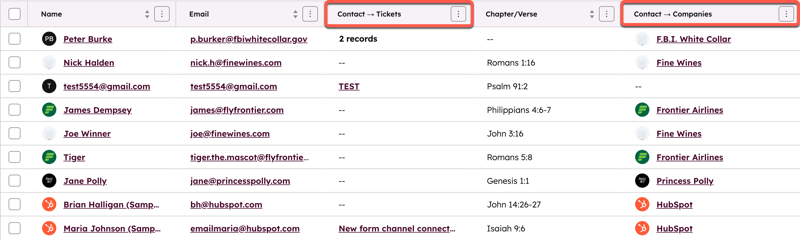
Vous pouvez afficher les fiches d'informations associées en masse sur la page index de chaque objet dans les colonnes d'objet associées. Vous pouvez afficher des colonnes pour chaque type d'association (par exemple, Transaction → Entreprises) et pour l'entreprise principale d'une fiche d'informations (par exemple, Contact → Entreprise (principale)).
Remarque : Si votre compte a été créé après le 30 mars 2026 et dispose d’un abonnement gratuit ou Starter , consultez l’article Personnaliser les colonnes de l’affichage en tableau.
- Accédez à vos fiches d’informations.
- Pour afficher les fiches d'informations associées sous forme de colonnes dans le tableau :
- Cliquez sur Modifier les colonnes dans l'angle supérieur droit du tableau.
- Dans la boîte de dialogue de gauche, cochez la case en regard de [Objet] → [Objets] pour afficher les associations de ce type. Par exemple, si vous vous trouvez sur la page d'accueil des contacts, vous pouvez sélectionner Contact → Entreprises, Contact → Entreprise (principale), Contact → Transactions, etc.
- Cliquez sur Appliquer. Découvrez-en davantage sur la personnalisation du tableau.
- Dans les colonnes, cliquez sur [x] fiches d’informations pour afficher les associations de la fiche d’informations pour cette relation d’objet. Dans la boîte contextuelle, cliquez sur le nom pour afficher une fiche d’informations associée spécifique ou cliquez sur Afficher les [objets] associés pour ouvrir une vue de toutes les fiches d’informations associées à cette relation.
Supprimer des associations en masse sur une page index
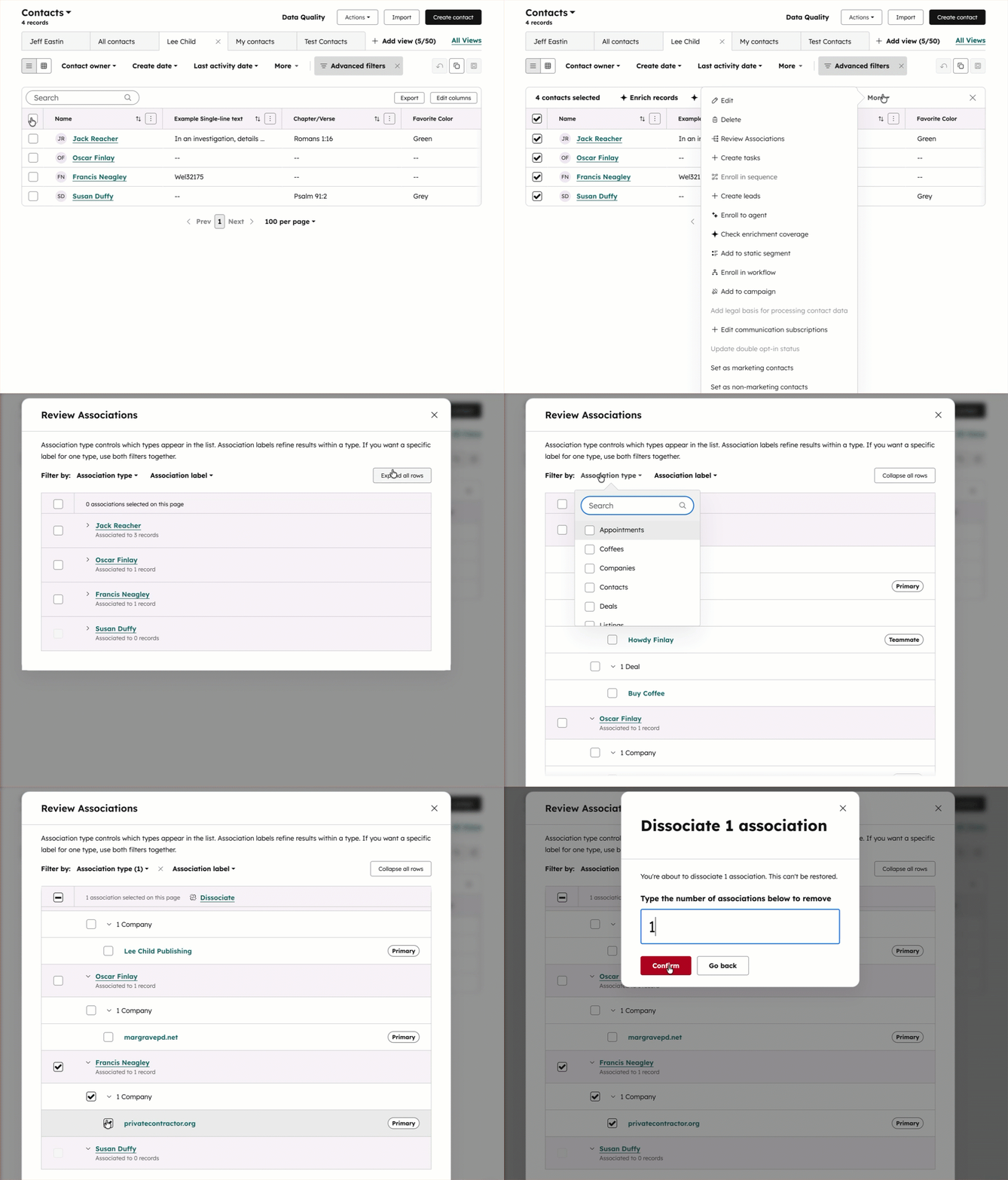
Vous pouvez consulter jusqu’à 100 fiches d’informations et leurs associations et supprimer en masse les associations entre les fiches d’informations.
-
Accédez à vos fiches d'informations :
- Rendez-vous : (si activé) Dans votre compte HubSpot, accédez à CRM > Rendez-vous.
- Entreprises: Dans votre compte HubSpot, accédez à CRM > Entreprises.
- Contacts : Dans votre compte HubSpot, accédez à CRM > Contacts.
- Cours : (si activé) Dans votre compte HubSpot, accédez à CRM > Formations.
- Transactions : Dans votre compte HubSpot, accédez à CRM > Transactions.
- Annonces : (si activé) Dans votre compte HubSpot, accédez à CRM > Listings.
- Services : (si activé) Dans votre compte HubSpot, accédez à CRM > Services.
- Billets: Dans votre compte HubSpot, accédez à CRM > Tickets.
- Dans l’angle supérieur gauche du tableau, sélectionnez la case à cocher pour consulter les associations de toutes les fiches d’informations affichées.
- Cliquez sur Vérifier les associations. Si le bouton n’est pas visible, cliquez sur Plus, puis sélectionnez Analyser les associations.
- Dans la boîte de dialogue :
- Cliquez sur le menu déroulant Type d’association pour filtrer selon un objet spécifique.
- Cliquez sur le menu déroulant Libellé d’association pour filtrer selon un libellé spécifique.
- Cliquez sur Développer toutes les lignes pour consulter toutes les associations répertoriées.
- Sélectionnez les cases à cocher à côté des fiches d’informations pour lesquelles vous souhaitez supprimer les associations.
- Cliquez sur Dissocier.
- Dans la fenêtre contextuelle, saisissez le nombre d’associations à supprimer et cliquez sur Confirmer.
Afficher l'historique des associations d'une fiche d'informations
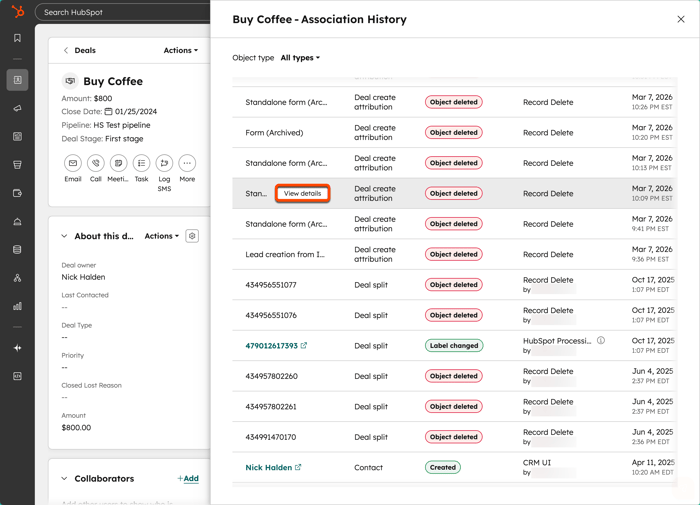
Vous pouvez afficher l'historique des associations d'une fiche d'informations, y compris toutes les fiches d'informations et activités associées. Vous pouvez également consulter la date d'association initiale des fiches d'informations et la source de l'association.
- Accédez à vos fiches d'informations :
- Contacts : Dans votre compte HubSpot, accédez à CRM > Contacts.
- Entreprises : Dans votre compte HubSpot, accédez à CRM > Entreprises.
- Transactions : Dans votre compte HubSpot, accédez à CRM > Transactions.
- Tickets : Dans votre compte HubSpot, accédez à CRM > Tickets.
- Rendez-vous (si activé) : dans votre compte HubSpot, accédez à Rendez-vous dans le CRM >.
- Cours (si activé) : dans votre compte HubSpot, accédez à Cours CRM >.
- Listings (si activé) : dans votre compte HubSpot, accédez à Listings CRM >.
- Services (si activé) : dans votre compte HubSpot, accédez à Services CRM >.
- Objets personnalisés : Dans votre compte HubSpot, accédez à CRM, puis sélectionnez Objets personnalisés.
- Cliquez sur le nom d'une fiche d'informations.
- Dans l’angle supérieur droit de la barre latérale gauche, cliquez sur Actions, puis sélectionnez Afficher l’historique des associations.
- Dans le panneau de droite, vous pouvez :
- Filtrer par objet : dans le menu déroulant Type d’objet , sélectionnez un objet (par ex., Transactions, Notes) pour afficher les fiches d’informations de ce type associées à la fiche d’informations que vous consultez.
- Afficher les mises à jour des associations : dans la colonne Mettre à jour vers l’association , consultez les modifications d’objet telles que l’objet supprimé, le libellé d’association ajouté ou modifié, ou l’association créée.
- Vérifier la source et l’horodatage de la modification : dans les colonnes Source et Date , vérifiez qui a modifié l’association (par exemple, le nom ou l’ID de l’utilisateur) et quand l’action a eu lieu.
- Examiner des détails spécifiques : passez le curseur de la souris sur une ligne et cliquez sur Afficher les détails pour consulter l’historique complet entre les deux objets.
Comprendre l'association principale d'entreprise
Il existe un libellé Principal par défaut pour les relations [Objet] > Entreprise. Cela signifie que le libellé Principal fait uniquement référence à l'entreprise et n'est affiché que lors de la consultation de l'entreprise associée principale sur une fiche d'informations, et non lors de la consultation de l'autre fiche d'informations associée sur la fiche d'informations d'une entreprise. Par exemple, vous pouvez définir une entreprise principale sur une fiche d'informations de contact, mais vous ne pouvez pas définir un contact principal sur une fiche d'informations d'entreprise.
Vous pouvez également créer un libellé principal personnalisé pour d’autres relations d’objets.
L'entreprise principale par défaut est définie ou utilisée des manières suivantes :
- Si vous associez une entreprise lors de la création d'une nouvelle fiche d'informations, cette entreprise est définie comme principale par défaut.
- Pour les fiches d'informations de contacts, la première entreprise que vous associez à une fiche d'informations est l'entreprise principale par défaut. Si le contact n'a qu'une seule entreprise associée, celle-ci doit être la principale.
- L'entreprise principale apparaît dans les colonnes [Objet] → Entreprise (principale) et [Objet] → Entreprises des autres pages d'accueil d'objet.
- Toutes les activités sur la chronologie de la fiche d'informations (par exemple, les e-mails enregistrés, les appels) seront automatiquement associées à l'entreprise principale uniquement. Vous pouvez toujours associer manuellement des activités aux autres entreprises.
- Si vous avez activé les options de synchronisation des phases du cycle de vie de l’entreprise avec les contacts ou les transactions, la synchronisation ne mettra à jour que la phase du cycle de vie de l’entreprise principale.
- L’association principale est référencée par les segments, les workflows, les rapports d’objets croisés et les jetons de personnalisation.
- Pour les tickets, l’entreprise principale du contact associé sera automatiquement associée. Si vous avez désactivé le paramètre Associer un ticket à l’entreprise principale d’un contact, l’entreprise ne sera pas automatiquement associée.
