
Dernière mise à jour: 1 septembre 2026
Disponible avec le ou les abonnements suivants, sauf mention contraire :
-
 Marketing Hub
Pro, Enterprise
Marketing Hub
Pro, Enterprise
Recevez des messages directs d’Instagram et répondez directement depuis l’outil social de HubSpot. La gestion des messages directs dans l’outil de réponse aux réseaux sociaux vous aide à suivre l’activité sociale et à communiquer avec votre audience, sans changer de plateforme. Par exemple, lorsqu’un contact vous envoie un message direct via Instagram, vous pouvez répondre au message, attribuer le profil Instagram à un contact du CRM et gérer l’interaction parallèlement à vos autres activités sociales.
Cette fonctionnalité est uniquement disponible pour les messages Instagram.
Avant de commencer
Avant de commencer à gérer les messages directs, passez en revue les exigences, limites et considérations suivantes.
Exigences
-
Connectez votre compte Instagram à HubSpot. Si vous configurez des messages directs dans HubSpot pour la première fois, vous devez déconnecter et reconnecter ces comptes pour autoriser cette fonctionnalité.
-
Pour recevoir des messages directs sur Instagram dans HubSpot, l’option Autoriser l’accès aux messages dans vos paramètres Instagram doit être activée.
Limites et considérations
- Lorsque vous connectez ou reconnectez votre compte Instagram à HubSpot, seuls les messages directs des 7 derniers jours seront récupérés.
- Lorsque vous consultez vos messages directs Instagram dans HubSpot, les 200 messages les plus récents de chaque fil apparaîtront. Le fil complet peut être consulté directement sur Instagram.
- Dans l’outil Réseaux sociaux, seuls les messages directs entrants et les messages avec réponses sont affichés. Si vous envoyez un message direct sortant, il ne sera pas disponible dans l’outil social tant que le destinataire n’aura pas répondu.
- Les messages directs Instagram sont disponibles via l’outil Réseaux sociaux de HubSpot sur le web, mais pas dans l’application mobile HubSpot.
Répondre aux messages directs
Répondez aux messages directs Instagram depuis HubSpot pour conserver les conversations clients en un seul endroit. Interagissez avec votre audience à l’aide de recommandations de réponses générées automatiquement et joignez des fichiers multimédias à votre réponse.
-
Dans votre compte HubSpot, cliquez sur Plus, puis accédez à Marketing > Réseaux sociaux. Si l'option Plus n'apparaît pas dans votre compte, accédez directement à Marketing > Réseaux sociaux.
- En haut, cliquez sur l’onglet Répondre .
- Dans le menu latéral de gauche, sous Toutes les activités, cliquez sur Messages directs.
- Clécher un message direct.
- Dans le panneau de droite, saisissez votre réponse ou insérez une réponse recommandée par l’IA .
- Cliquez sur Répondre.
Envoyer des pièces jointes
Joignez des images, des vidéos, des fichiers audio ou des PDF lorsque vous répondez à des messages directs Instagram. Une seule réponse peut contenir du texte ou une pièce jointe, mais pas les deux. Pour envoyer les deux types de contenu, divisez-les en deux messages distincts.
- Pour envoyer des pièces jointes dans votre réponse, cliquez sur l’icône Joindre un fichier.
- Dans le panneau de droite, recherchez et sélectionnez un fichier ou cliquez sur Charger pour ajouter un fichier à partir de votre appareil.
- Cliquez sur Répondre.
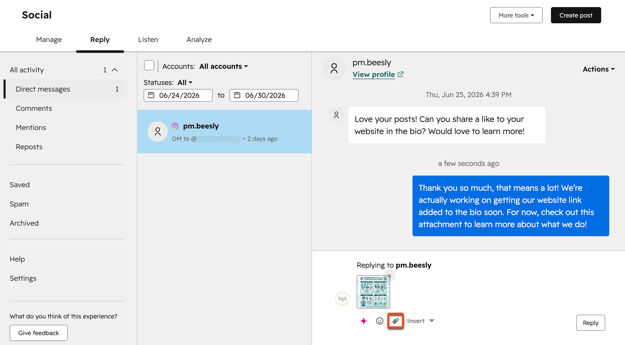
Les types de médias suivants sont pris en charge pour les messages directs Instagram :
| Type de média | Types de fichiers pris en charge | Taille maximale de fichier |
| Images | JPEG, PNG | 8 Mo |
| Vidéo | MP4, MOV, AVI, WEBM, OGG | 25 Mo |
| Audio | AAC, M4A, WAV | 25 Mo |
| Documents | PDF (en anglais) | 25 Mo |
Organiser des messages directs
Filtrez les messages et mettez à jour leur statut pour aider votre équipe à prioriser les conversations.
-
Dans votre compte HubSpot, cliquez sur Plus, puis accédez à Marketing > Réseaux sociaux. Si l'option Plus n'apparaît pas dans votre compte, accédez directement à Marketing > Réseaux sociaux.
- En haut, cliquez sur l’onglet Répondre .
- Dans le menu latéral de gauche, sous Toutes les activités, cliquez sur Messages directs.
Filtrer les messages directs
En haut de l’onglet Répondre , appliquez les filtres suivants :
- Comptes : comptes Instagram connectés.
- Statuts : le statut du message (par exemple, Lu, Non lu, Répondu, Enregistré et Archivé).
- Plage de dates : la date à laquelle le dernier message a été envoyé.
Mettre à jour le statut du message direct
Pour modifier le statut d’un message direct, cliquez sur Actions et sélectionnez un statut :
- Enregistrer : marquez le message comme enregistré et déplacez-le dans le dossier enregistré.
- Archiver : archivez le message et déplacez-le dans le dossier archivé.
- Déplacer vers le spam : marquez les messages suspects comme spam et déplacez-les dans le dossier spam.
- Marquer comme non lu : marquez le message comme non lu.
Attribuer un contact CRM
Attribuez des profils Instagram à des contacts CRM pour associer des messages directs à vos contacts. Cela peut vous aider à suivre l’historique des conversations et à conserver un contexte pour les interactions futures.
-
Dans votre compte HubSpot, cliquez sur Plus, puis accédez à Marketing > Réseaux sociaux. Si l'option Plus n'apparaît pas dans votre compte, accédez directement à Marketing > Réseaux sociaux.
- En haut, cliquez sur l’onglet Répondre .
- Dans le menu latéral de gauche, sous Toutes les activités, cliquez sur Messages directs.
- Dans le panneau de gauche, cliquez sur un message direct.
- Dans le panneau de droite, cliquez sur Actions et sélectionnez Attribuer un contact CRM.
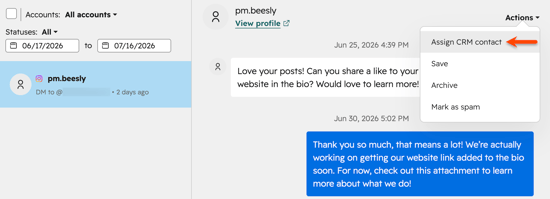
- Dans la boîte de dialogue, saisissez le nom du contact dans la barre de recherche pour localiser et sélectionner un contact existant. Cliquez sur Créer nouveau pour créer un nouveau contact.
- Cliquez sur Attribuer au contact ou Créer un nouveau contact.
Découvrez-en davantage sur l’association de contacts à des interactions sur les réseaux sociaux.
Résoudre les problèmes relatifs aux messages directs
Si les messages directs Instagram ne s’affichent pas dans HubSpot, confirmez que l’option Autoriser l’accès aux messages est activé dans votre compte Instagram.
Pour vérifier ce paramètre :
- Ouvrez l’application Instagram sur votre appareil.
- Accédez à votre profil.
- Dans l’angle supérieur droit, appuyez sur l’icône de menu.
- Appuyez sur Messages et réponses aux stories Demandes de > messages.
- Activez l’option Autoriser l’accès aux messages .
