
Ultimo aggiornamento: 3 dicembre 2025
Disponibile con uno qualsiasi dei seguenti abbonamenti, tranne dove indicato:
-
 Marketing Hub
Starter, Professional, Enterprise
Marketing Hub
Starter, Professional, Enterprise
-
 Sales Hub
Starter, Professional, Enterprise
Sales Hub
Starter, Professional, Enterprise
-
 Service Hub
Starter, Professional, Enterprise
Service Hub
Starter, Professional, Enterprise
-
 Data Hub
Starter, Professional, Enterprise
Data Hub
Starter, Professional, Enterprise
-
 Content Hub
Starter, Professional, Enterprise
Content Hub
Starter, Professional, Enterprise
-
 CRM HubSpot intelligente
Professional, Enterprise
CRM HubSpot intelligente
Professional, Enterprise
In Breeze Studio, puoi personalizzare gli agenti Breeze dall'HubSpot Marketplace per soddisfare al meglio le tue esigenze specifiche. Puoi anche creare assistenti Breeze personalizzati per fornire informazioni mirate agli utenti del tuo account.
Nota: evitadi condividere informazioni sensibili nei tuoi input di dati abilitati per le funzionalità AI, inclusi i tuoi prompt. Gli amministratori possono configurare le funzionalità AI generative nelle impostazioni di gestione dell'account. Per informazioni su come HubSpot AI utilizza i tuoi dati per fornire un'AI affidabile, con te al controllo dei tuoi dati, puoi fare riferimento alle nostre Domande frequenti sull'affidabilità di HubSpot AI.
Prima di iniziare
Prima di iniziare a utilizzare questa funzione, assicurati di comprendere appieno quali passaggi devono essere intrapresi in anticipo, nonché i limiti della funzione e le potenziali considerazioni relative al suo utilizzo.
Comprendi i requisiti Per
modificare ed eseguire agenti e assistenti in Breeze Studio, è necessario soddisfare i seguenti requisiti:- Nelle impostazioni dell'IA, attiva i seguenti interruttori:
- Consenti agli utenti di accedere agli strumenti e alle funzionalità di IA generativa
- Dati CRM
- Dati di conversione dei clienti
- Dati dei file
- Consenti agli utenti di accedere a Breeze Assistant
- Concedi agli utenti l'autorizzazione utente Breeze Studio.
Comprendere limitazioni e considerazioni
- Alcuni agenti e assistenti richiedono abbonamenti aggiuntivi per poter essere utilizzati. Ad esempio, un agente che produce contenuti personalizzati per account target potrebbe richiedere Content HubProfessional o Enterprise.
- Alcuni strumenti utilizzati dagli agenti potrebbero richiedere autorizzazioni utente aggiuntive per essere utilizzati. Ad esempio, uno strumento che genera un caso di studio potrebbe richiedere all'utente di avere accesso ai casi di studio. Un Super Admindeve assegnare l'autorizzazione corrispondente in Impostazioni affinché un utente possa eseguire l'agente con questo strumento.
- Gli input, le istruzioni e gli strumenti predefiniti di un agente creato da HubSpot non possono essere modificati, eliminati o riorganizzati.
Comprendere assistenti e agenti
Sebbene sia gli agenti che gli assistenti utilizzino l'IA per migliorare l'efficienza del tuo team, funzionano in modo diverso:
| Agenti | Assistenti | |
| Scopo | Automatizza le attività ed esegue azioni nel tuo account HubSpot. | Utilizza le informazioni presenti nel tuo account HubSpot o che carichi per rispondere alle domande e fornire documentazione agli utenti HubSpot. |
| Velocità | Più lento, a causa della complessità | Più veloce |
| Utilizzato in | Breeze Studio | Breeze Assistant |
| Esempio di utilizzo | Generare un rapporto dettagliato di analisi dei lead. | Rispondere alle domande dei nuovi dipendenti utilizzando la documentazione aziendale fornita. |
Utilizza gli assistenti
Il tuo team può accedere agli assistenti da Breeze Assistant per rispondere alle domande e fornire assistenza. Puoi scaricare assistenti predefiniti dall'HubSpot Marketplace. In Breeze Studio, puoi personalizzare gli assistenti predefiniti o crearne di personalizzati da zero.
Installa gli assistenti dall'HubSpot Marketplace
Nell'HubSpot Marketplace, puoi scaricare assistenti predefiniti, oltre ad agenti, app, temi e moduli.
- Nel tuo account HubSpot, passa a Breeze > Marketplace.
- Clicca sullascheda dell'assistente.
- Nella finestra di dialogo, controlla le informazioni dell'assistente:
- Creato da:creatoredell'assistente.
- Panoramica: riepilogo delle funzionalità dell'assistente. Clicca su Vedi altro pervisualizzare l'intero riepilogo.
- Funzionalità: spiegazione delle singole funzionalità disponibili nell'assistente.
- Ulteriori informazioni: informazioni aggiuntive sull'assistente, inclusi i link per contattare il creatore dell'assistente per ricevere assistenza.
- In alto a sinistra, clicca suAggiungi.
Crea o personalizza gli assistenti
In Breeze Studio, puoi creare assistenti personalizzati da zero o personalizzare quelli aggiunti da HubSpot Marketplace.
- Nel tuo account HubSpot, passa a Breeze > Breeze Studio.
- Clicca sullascheda Assistenti.
- Per creare un nuovo assistente, cliccasu Crea assistente in alto a destra. Per modificare un assistente esistente, passa con il mouse sulla scheda dell'assistente, quindi cliccasull'icona del menue selezionaConfigura.
- Nell'editor dell'assistente, clicca sull'icona Modifica nella parte superiore della pagina e inserisci unnome peril tuo assistente.
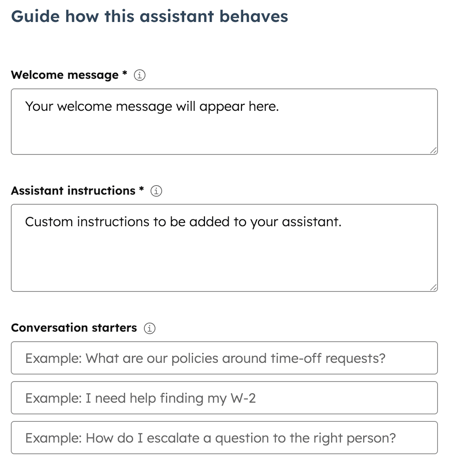
- Nella sezione Guida al comportamento dell'assistente:
- Inserisci un messaggio cheapparirà a tutti gli utenti che utilizzano l'assistente nel campo Messaggio di benvenuto.
- Inserisci una descrizione diciò che l'assistente dovrebbe fare e di come dovrebbe interagire con gli utenti nel campo Istruzioni dell'assistente.
- Inseriscii prompt iniziali che appariranno in un assistente personalizzato per aiutare gli utenti ad avviare una conversazione nel campo Avvio conversazione. Ad esempio, puoi creare avvii di conversazione che chiedono all'assistente personalizzato di riassumere gli aggiornamenti CRM, redigere una bozza di e-mail o mostrare le attività recenti dei contatti.
- Nellasezione Imposta le informazioni a cui questo assistente può accedere, imposta le informazioni che l'assistente può utilizzare per rispondere alle domande degli utenti:
- Nellasezione Cosa può fare questo assistente , selezionaSfoglia il web per consentire al bot di utilizzare i motori di ricerca per trovare le risposte alle domande. Puoi anche selezionareLeggi i tuoi record CRM HubSpot per consentire al bot di accedere a tali dati.
- Nellasezione Conoscenze, clicca suAggiungi conoscenze peraggiungere un archivio di conoscenze che hai caricato con informazioni contestuali sulla tua attività. Scopri di più sull'utilizzo degli archividi conoscenze in Breeze Studio.
- Nellasezione Informazioni su questo assistente, inserisci unadescrizione delloscopo dell'assistente.
- Per modificare l'icona dell'assistente, cliccasull'icona corrente, quindi seleziona un'immagine dallo strumento file di HubSpot o caricala una nuova.
- Per testare l'assistente, inserisci un prompt nell'assistente di prova nella colonna di destra, quindi clicca sull'icona Invia.
- Una volta terminata la modifica e il test dell'assistente, cliccasu Pubblica inalto a destra per rendere l'assistente disponibile agli utenti in Breeze Assistant.
Utilizza assistenti personalizzati
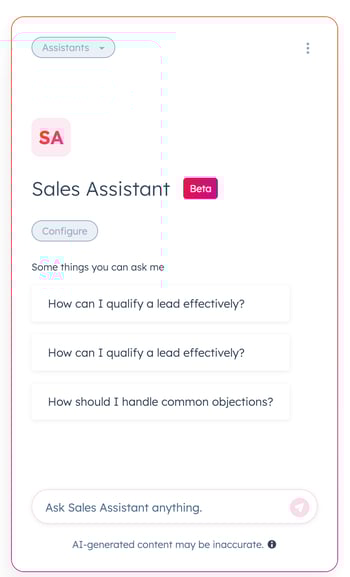
- Nella barra di navigazione in alto, clicca su Breeze Assistant inalto a destra.
- Nel pannello di destra, clicca sul menua tendina Assistentiin alto a sinistra e seleziona unassistente personalizzato.
- Per aggiungere app da Dashworks, clicca suAggiungi app, quindi seleziona ciascunaapp chedesideri includere.
- Inserisci un prompt, quindi fai clic sull'icona Invia. Per utilizzare un argomento di conversazione, fai clic su un prompt nella sezione Alcune cose che puoi chiedermi.
Utilizza
gli
agenti
Puoi utilizzare gli agenti per completare attività specifiche e complesse in HubSpot. Nell'HubSpot Marketplace, puoi scaricare agenti predefiniti, oltre ad assistenti, app, temi e moduli. Puoi quindi personalizzare gli agenti in Breeze Studio.
Installa gli agenti dall'HubSpot Marketplace
- Nel tuo account HubSpot, passa a Breeze > Marketplace.
- Clicca sulla scheda dell'agente.
- Esamina le informazioni dell'agente:
- Creato da:creatoredell'agente
- Installazioni: numerodi account HubSpot che hanno installato questo agente.
- Panoramica: riepilogo delle funzionalità dell'agente. Clicca suVedi altro pervisualizzare il riepilogo completo.
- Funzionalità: spiegazione delle singole funzionalità disponibili nell'agente.
- Funzionalità dell'agente: quali strumenti utilizza l'agente per impostazione predefinita.
- Ulteriori informazioni: informazioni aggiuntive sull'agente, inclusi i link per contattare il creatore dell'agente per assistenza.
- In alto a sinistra, clicca su Aggiungi.
Personalizza gli agenti Breeze
In Breeze Studio, puoi personalizzare un agente con istruzioni aggiuntive, strumenti e archivi di conoscenze.
- Nel tuo account HubSpot, passa a Breeze > Breeze Studio.
- Fare clic sulnome dell'agente.
- In alto a destra, clicca suConfigura agente.
- Per modificare una copia di questo agente, clicca suClona inalto a destra nell'editor dell'agente.
- Nella sezione Cosa richiede questo agente agli utenti, compila tutti i campi richiesti durante la configurazione.
- Per gestire gli input personalizzati che forniscono informazioni all'agente:
- Nella sezione Durante la configurazione , clicca su Gestisci input.
- Per aggiungere un nuovo input personalizzato, clicca sul menu a tendina Aggiungi inputnel pannello di destra e seleziona unformato di input.
- Nella scheda di input, inserisci unnome euna descrizione per il tuo input.
- Se l'input è necessario per eseguire l'agente, seleziona lacasella di controllo Obbligatorio.
- Per riorganizzare gli input personalizzati, fare clicsull'icona trascina e rilasciasulla scheda di input e trascinare l'input in una nuova posizione.
- Per rimuovere un input personalizzato, fare clic sullaX nellascheda di input.
- Nel campo Istruzioni agente , rivedere le istruzioni predefinite dell'agente. Questo campo non può essere modificato.
- Per aggiungere ulteriori istruzioni, fai clic suAggiungi istruzioni extra einserisciulteriori informazioni sultono, la struttura o il formato di output dell'agente.
- Nellasezione A cosa può accedere questo agente, rivedi gli strumenti predefiniti che questo agente può utilizzare per svolgere i suoi compiti. Questi strumenti non possono essere rimossi.
- Per aggiungere ulteriori strumenti, clicca suAggiungi strumento. Scopri di più sull'utilizzo degli strumenti in Breeze Studio.
- Nellasezione Conoscenze, fai clic suAggiungi conoscenze peraggiungere un archivio di conoscenze con ulteriori informazioni. Ulteriori informazioni sull'utilizzo degli archivi di conoscenze in Breeze Studio.
- Per gli agenti che supportano l'automazione, fai clic su Seleziona trigger nellasezione Automatizza questo agenteper impostare un trigger che determinerà quando avverrà l'automazione. L'automazione richiede unabbonamentoProfessional oEnterprise.
Nota: l'automazione ha un limite giornaliero di 100 esecuzioni al giorno. Questo limite viene azzerato alle 12:00 AM UTC. Inoltre, i record esistenti non possono essere registrati in blocco durante la pubblicazione dell'agente.
- Nella colonna di destra, compila tutti i campi che vengono utilizzati ogni volta che l'agente viene eseguito. I campi obbligatori saranno contrassegnati con un asterisco *.
- Fare clic suEsegui agente pertestare la configurazione corrente dell'agente.
- Per eseguire un test aggiuntivo, cliccasu Nuovo test inalto a destra.
- Una volta terminata la modifica dell'agente, clicca suPubblicainalto a destra per rendere effettive le modifiche.
Eseguire gli agenti Breeze
Una volta pubblicato un agente Breeze, è possibile eseguirlo da Breeze Studio.
- Nel tuo account HubSpot, passa a Breeze > Breeze Studio.
- Fare clic sulnome dell'agente.
- Compila tutti i campi che vengono utilizzati ogni volta che l'agente viene eseguito. I campi obbligatori saranno contrassegnati da un asterisco *.
- Fai clic suEsegui agente peravviare l'agente. Il tempo necessario per l'esecuzione dell'agente dipenderà dalla complessità delle attività richieste.
- Al termine dell'esecuzione dell'agente, controlla l'output dell'esecuzione dell'agente. Per impostazione predefinita, l'output sarà ottimizzato per la leggibilità. Per visualizzare invece l'output in markdown, attival'interruttore Visual output(Output visivo) in alto a destra.
- Per visualizzare le fonti utilizzate dall'agente per generare il suo output:
- Nella colonna Attività, fare clic sul pulsante [#] fontisotto un'azione.
- Nella finestra pop-up, clicca su unsito web pervisualizzare la fonte.

- Per scaricare il risultato in formato PDF:
- Nella parte superiore della pagina, clicca su Esporta PDF.
- Quando l'esportazione è pronta, cliccasull'icona di notifica nella barra di navigazione in alto.
- Nel pannello di destra, clicca sullanotifica di esportazione peravviare il download.
- Per condividere l'output dell'esecuzione dell'agente:
- Nella parte superiore della pagina, clicca su Condividi.
- Nella finestra di dialogo, clicca sul menu a tendina e seleziona un'opzione:
- Solo io: l'output dell'agente sarà visibile solo all'utente che ha eseguito l'agente.
- Tutti nel mio portale: tutti gli utenti dell'account che hanno accesso all'agente possono visualizzare l'output dell'esecuzione dell'agente.
- Utenti e team specifici: solo gli utenti e i team selezionati che hanno accesso all'agente possono visualizzare l'output dell'esecuzione dell'agente.
- Al termine, fai clic su Copia link.
- Per annullare la condivisione dell'output di esecuzione di un agente, fai clic su Condividi. Nella finestra di dialogo, seleziona Solo io, quindi fai clic su Fine.
Rivedere l'output dell'agente
Una volta eseguito un agente, è possibile rivedere il suo output in qualsiasi momento.
- Nel tuo account HubSpot, passa a Breeze > Breeze Studio.
- Fare clic sulnome dell'agente.
- Nella sezione Cronologia a sinistra, fare clicsull'esecuzione che si desidera rivedere.
- Per eseguire nuovamente l'agente con delle modifiche, inserisci unprompt nellacolonna Attività, quindi fai clic sull'icona Invia.
- Per rinominare un'esecuzione e semplificarne la navigazione, fare clic sull'icona del menu nella colonna Cronologia e selezionareRinomina. Quindi inserire un nuovonome per l'esecuzione.
Gestisci l'accesso degli assistenti o degli agenti
In Breeze Studio, puoi controllare quali utenti hanno accesso a ciascun agente e assistente. Per impostazione predefinita, i super amministratori possono modificare agenti e assistenti e tutti gli utenti possono eseguirli.
- Nel tuo account HubSpot, passa a Breeze > Breeze Studio.
- Se stai modificando l'accesso per un assistente, fai clic sullascheda Assistenti.
- Passa con il mouse sull'agente o sull'assistente, quindi fai clicsull'icona del menu verticale e selezionaConfigura.
- Nell'editor, fai clic suGestisci accesso nellasezione Informazioni su questo agente/assistentenella colonna di sinistra.
- Selezionaun'opzione di accesso:
- Solo io posso modificare ed eseguire l'agente/assistente: solo l'utente che crea l'agente o l'assistente può modificarlo o eseguirlo.
- Solo io posso modificare, tutti possono eseguire l'agente/assistente: solo l'utente che crea l'agente o l'assistente può modificarne la configurazione. Tutti gli utenti possono eseguire l'agente o l'assistente.
- Tutti possono modificare ed eseguire l'agente/assistente: tutti gli utenti possono eseguire e modificare la configurazione dell'agente o dell'assistente.
- Assegna a utenti e team: seleziona quali singoli utenti e team hanno accessoall'esecuzione oall'esecuzione e alla modifica dell'agente o dell'assistente.
- Una volta terminata la modifica dell'agente o dell'assistente, fai clic suPubblica inalto a destra.
