
Ultimo aggiornamento: 7 aprile 2026
Disponibile con uno qualsiasi dei seguenti abbonamenti, tranne dove indicato:
-
 Marketing Hub
Enterprise
Marketing Hub
Enterprise
-
 Sales Hub
Enterprise
Sales Hub
Enterprise
-
 Service Hub
Enterprise
Service Hub
Enterprise
-
 Data Hub
Enterprise
Data Hub
Enterprise
-
 Content Hub
Enterprise
Content Hub
Enterprise
-
 CRM HubSpot intelligente
Enterprise
CRM HubSpot intelligente
Enterprise
-
 Commerce Hub
Enterprise
Commerce Hub
Enterprise
AutoCapture è lo strumento di tracciamento automatico degli eventi di HubSpot che cattura i clic sugli elementi interattivi (ad esempio, link e pulsanti) in tutto il sito web senza bisogno di configurazioni manuali. Gli eventi personalizzati tracciano manualmente interazioni selezionate del sito web, ma AutoCapture registra automaticamente tutte le azioni dei visitatori. In questo modo si ottengono dati comportamentali completi per migliorare la personalizzazione e il processo decisionale basato sull'intelligenza artificiale. Una volta che il codice di tracciamento è installato e attivo, è necessario verificare gli eventi grezzi per utilizzarli negli strumenti di HubSpot.
Prima di iniziare
Prima di iniziare con l'Autocapture, è necessario prendere nota delle seguenti informazioni.
Comprendere i requisiti
AutoCapture si attiva automaticamente una volta che il codice di tracciamento HubSpot èinstallato e attivo.Limitazioni e considerazioni
- È necessario monitorare regolarmente gli eventi grezzi per identificare nuovi modelli di interazione da verificare.
- Gli eventi grezzi sono limitati a 250 milioni di eventi al mese.
- Gli eventi verificati sono limitati a 50 milioni di eventi al mese. È possibile creare fino a 2000 eventi verificati per account HubSpot.
Comprendere gli eventi grezzi e verificati
Quando si lavora con AutoCapture, esistono due tipi di eventi: grezzi e verificati. Per creare eventi verificati è necessario verificare manualmente gli eventi grezzi.
Eventi grezzi
AutoCapture acquisisce automaticamente le interazioni del sito web come eventi grezzi, che appaiono nella tabella Eventi grezzi e comprendono:
- Clic su elementi interattivi (pulsanti, link, voci di menu, schede).
- Dati dettagliati sull'interazione, tra cui nome, descrizione, percorso URL, selettore CSS, numero di occorrenze e data dell'ultima visualizzazione.
-
Nota bene:
- Gli eventi grezzi vengono acquisiti e memorizzati, ma non sono disponibili negli strumenti di HubSpot.
- HubSpot esclude esplicitamente la cattura di alcuni tipi di clic. Questi includono:
- Clic su spazi vuoti, immagini, testo semplice, caselle di controllo e iframe.
- Clic ripetuti sullo stesso elemento interattivo in rapida successione senza aggiornamento della pagina.
Eventi verificati
Per utilizzare gli eventi grezzi in HubSpot, è necessario verificarli. Gli eventi verificati sono:
- Disponibili in tutti gli strumenti di HubSpot (ad esempio, flussi di lavoro, elenchi, ecc.).
- Visualizzati nelle timeline dei record dei contatti.
- Utilizzabili nel lead scoring e nella segmentazione.
- Integrati con i set di dati e i viaggi.
Verifica di un evento
Gli eventi grezzi possono essere verificati nel visualizzatore di eventi. Il visualizzatore è il visualizzatore di siti web integrato di AutoCapture, dove è possibile:
- Visualizzare l'elemento del sito web corrispondente a ciascun evento.
- Verificare che si stiano tracciando le interazioni corrette.
- Modificare i criteri degli eventi all'interno di HubSpot.
- Rivedere il numero di occorrenze di ciascun evento.
Per verificare un evento:
- Nel vostro account HubSpot, andate suGestione dati > Gestione eventi.
- Nel menu a sinistra, selezionare la scheda Explorer.
- Nella scheda Eventi grezzi, nella tabella, fare clic sul nome dell'evento grezzo.
- Verificare il nome dell'evento grezzo o modificarlo per renderlo più specifico. È preferibile utilizzare nomi di eventi descrittivi (ad esempio, Impara la nostra storia - Homepage).
- Fare clic su Crea evento verificato nel Visualizer. Si verrà reindirizzati.
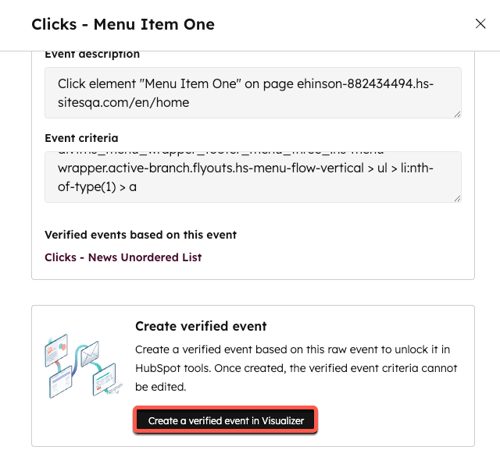
- Verificare o modificare il nome dell'evento, la descrizione dell'evento e i criteri dell'evento. L'aggiunta di una descrizione dettagliata aiuta l'IA a generare contenuti più accurati e pertinenti.
Attenzione: quando si modificano i criteri dell'evento (CSS), si modifica ciò che fa scattare l'evento. La modifica dei selettori CSS richiede una conoscenza di base dei CSS e della struttura del sito web. Consultate uno sviluppatore web se non siete in grado di apportare modifiche.
- Vorrei tracciare questo evento nella sezione, selezionare un'opzione.
- Fare clic su Crea un evento verificato.
Quando si verifica un evento, i dati storici vengono ricaricati per 90 giorni o per 50.000 delle occorrenze più recenti (a seconda di quale sia il valore più basso). La visualizzazione dei dati storici può richiedere fino a qualche ora. Durante questo periodo, accanto al nome dell'evento verificato sarà presente un'icona di caricamento. I nuovi dati verranno inseriti nell'evento verificato in tempo reale.
Nota bene: una volta creato un evento verificato, non è possibile modificare i criteri dell'evento. Se si desidera apportare modifiche, è necessario creare un nuovo evento verificato dall'evento grezzo originale e cancellare l'originale.
Modifica degli eventi verificati
Una volta verificato un evento, è possibile modificarne solo il nome e la descrizione.
- Nel vostro account HubSpot, andate suGestione dati > Gestione eventi.
- Nel menu laterale destro, selezionare la scheda Explorer.
- Fare clic sulla scheda Eventi verificati.
- Nella tabella, fare clic sul nome dell'evento verificato.
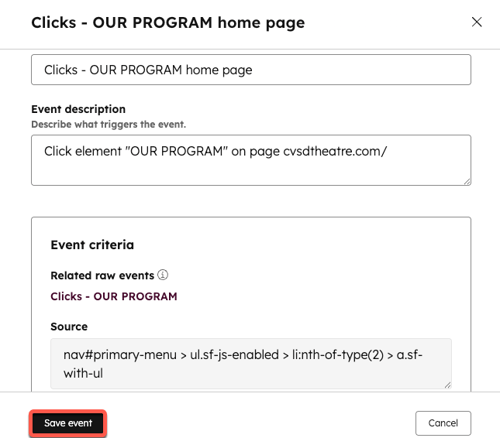
- Modificare il nome o la descrizione.
- Fare clic su Salva evento.
Eliminare gli eventi verificati
È possibile eliminare un evento verificato solo se non viene utilizzato in uno strumento di HubSpot (elenchi, report, flussi di lavoro, ecc.). Quando si elimina un evento verificato, tutti i dati vengono rimossi e non è possibile annullarli.
- Nel vostro account HubSpot, andate suGestione dati > Gestione eventi.
- Nel menu laterale destro, selezionare la scheda Explorer.
- Fare clic sulla scheda Eventi verificati.
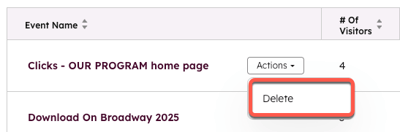
- Nella tabella, passare il mouse sul nome dell'evento verificato.
- Fare clic sul menu Azioni e selezionare Elimina.
Lavorare con gli eventi verificati
Una volta verificati gli eventi, è possibile:
- Creare segmenti: raggruppare i contatti in base a comportamenti simili per esperienze personalizzate.
- Creare flussi di lavoro: automatizzare i processi aziendali attivati da comportamenti personalizzati.
- Creare rapporti: analizzare i dati comportamentali per ottenere informazioni.
- Creare viaggi: progettare viaggi per i clienti.
