
上次更新時間: 2026年4月7日
可搭配下列任何訂閱使用,除非另有註明:
-
 行銷 Hub
Enterprise
行銷 Hub
Enterprise
-
 銷售 Hub
Enterprise
銷售 Hub
Enterprise
-
 Service Hub
Enterprise
Service Hub
Enterprise
-
 Data Hub
Enterprise
Data Hub
Enterprise
-
 Content Hub
Enterprise
Content Hub
Enterprise
-
 智慧 CRM
Enterprise
智慧 CRM
Enterprise
-
 Commerce Hub
Enterprise
Commerce Hub
Enterprise
AutoCapture 是 HubSpot 的自動事件追蹤工具,可捕捉整個網站中互動元素(如連結和按鈕)的點擊,而無需手動設定。自訂事件會手動追蹤選定的網站互動,但 AutoCapture 會自動記錄所有訪客動作。這可為您提供完整的行為資料,以改善個人化和 AI 驅動的決策。一旦您的追蹤代碼已安裝並啟用,您就需要驗證原始事件,以便在整個 HubSpot 工具中使用它們。
開始之前
在開始使用 Autocapture 之前,請注意以下資訊。
瞭解需求
一旦您的 HubSpot 追蹤代碼已安裝並啟用,AutoCapture 即自動開啟。瞭解限制與注意事項
- 您應該定期監控原始事件,以找出您想要驗證的新互動模式。
- 原始事件每月限制為 250M 次。
- 驗證事件每月限制為 50M 次。每個 HubSpot 帳戶最多可建立 2000 個驗證事件。
瞭解原始事件和已驗證事件
使用 AutoCapture 時,有兩種類型的事件:原始事件和已驗證事件。您必須手動驗證原始事件才能建立已驗證事件。
原始事件
AutoCapture 自動捕捉網站互動為原始事件,這些事件顯示在原始事件表中,包括
- 互動元素 (按鈕、連結、功能表項目、標籤) 的點擊。
- 詳細的互動資料,包括名稱、描述、URL 路徑、CSS 選擇器、出現次數和最後看到的日期。
-
請注意:
- 原始事件會被擷取及儲存,但在 HubSpot 工具中並不可用。
- HubSpot 明確排除某些類型的點擊不被擷取。這些包括
- 點選空白、圖片、純文字、核取方塊和 iframe。
- 在沒有刷新頁面的情況下,連續重複點擊相同的互動元素。
驗證事件
要在整個 HubSpot 中使用原始事件,您需要驗證它們。經過驗證的事件有
- 可在所有 HubSpot 工具(即工作流程、清單等)中使用。
- 顯示在聯絡人記錄時間線上。
- 可用於lead scoring和segmentation。
- 與資料集和旅程整合。
驗證事件
原始事件可在事件顯示器中驗證。可視化器是 AutoCapture 內建的網站檢視器,在這裡您可以
- 檢視每個事件對應的網站元素。
- 確認您追蹤的互動是正確的。
- 在HubSpot內編輯事件條件。
- 檢視每個事件的發生次數。
驗證事件:
- 在您的 HubSpot 帳戶中,導覽到資料管理>事件管理。
- 在左側功能表中,選擇「Explorer」索引標籤。
- 在原始事件索引標籤的表格中,按一下原始事件名稱。
- 確認原始事件的名稱,或編輯名稱使其更明確。最好使用描述性的事件名稱 (例如:學習我們的歷史 - 首頁)
- 在展示台中按一下建立已驗證事件。您會被重新導向。
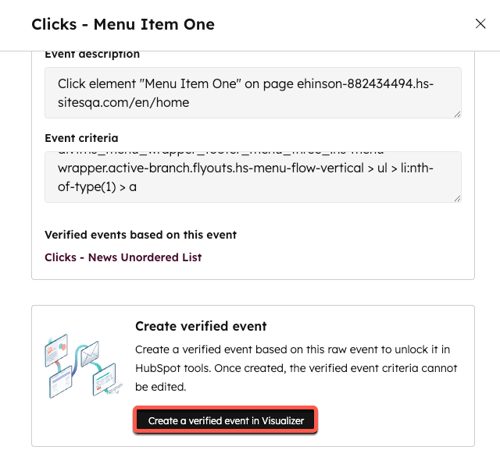
- 驗證或編輯 活動名稱、 活動描述和 活動條件。加入詳細的描述有助於 AI 產生更精確、更相關的內容。
請注意:當您編輯事件條件 (CSS) 時,會調整使事件啟動的因素。編輯 CSS 選擇器需要對 CSS 和您的網站結構有基本的瞭解。如果您沒有能力進行變更,請諮詢網站開發人員。
- 我想在區段上追蹤此事件,請選取 選項。
- 按一下建立已驗證事件。
驗證事件時,歷史資料會回填 90 天或最近發生的 50,000 次 (以較小者為準)。回填資料可能需要數小時才會出現。在此期間,已驗證事件名稱旁會出現載入圖示。新資料會即時出現在您已驗證的事件中。
請注意:一旦建立已驗證事件,您就無法修改事件條件。如果您需要進行變更,您需要從原始事件中建立新的已驗證事件,並刪除原始事件。
編輯已驗證事件
一旦事件經過驗證,您只能編輯名稱和描述。
- 在您的 HubSpot 帳戶中,導覽到資料管理>事件管理。
- 在右側功能表中,選擇Explorer 索引標籤。
- 按一下已驗證事件索引標籤。
- 在表格中,按一下已驗證事件名稱。
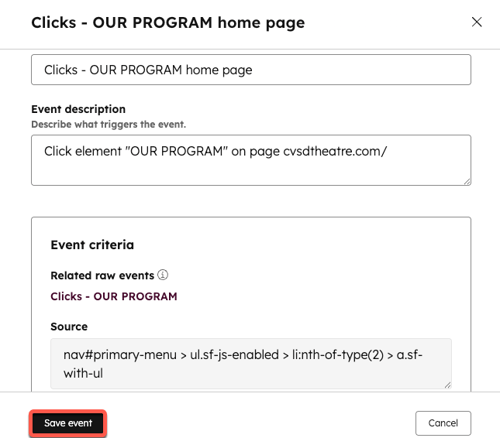
- 編輯名稱或描述。
- 按一下儲存事件。
刪除已驗證事件
只有在 HubSpot 工具(列表報告、工作流程等)中未使用已驗證事件時,才能刪除該事件。當您刪除已驗證的事件時,所有資料都會被移除,而且無法撤銷。
- 在您的 HubSpot 帳戶中,導覽到資料管理>事件管理。
- 在右側功能表中,選擇「Explorer」索引標籤。
- 按一下已驗證事件索引標籤。
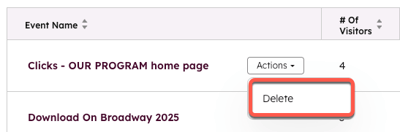
- 在表格中,將滑鼠懸停在已驗證事件名稱上。
- 按一下「行動」功能表,然後選擇「刪除」。
處理已驗證的事件
當您驗證事件後,您可以
