
更新日時 2026年4月8日
以下の 製品でご利用いただけます(別途記載されている場合を除きます)。
-
 Marketing Hub
Enterprise
Marketing Hub
Enterprise
-
 Sales Hub
Enterprise
Sales Hub
Enterprise
-
 Service Hub
Enterprise
Service Hub
Enterprise
-
 Data Hub
Enterprise
Data Hub
Enterprise
-
 Content Hub
Enterprise
Content Hub
Enterprise
-
 Smart CRM
Enterprise
Smart CRM
Enterprise
-
 Commerce Hub
Enterprise
Commerce Hub
Enterprise
AutoCaptureは、手動でセットアップしなくても、ウェブサイト全体のインタラクティブな要素(リンクやボタンなど)のクリックを取り込むHubSpotの自動イベント トラッキング ツールです。カスタムイベントでは選択したウェブサイトのインタラクションを手動でトラッキングしますが、AutoCaptureでは訪問者の全てのアクションが自動的に記録されます。これにより、パーソナライゼーションとAIによる意思決定を改善するための完全な行動データが得られます。トラッキングコード をインストールしてアクティブにしたら、 未加工のイベントを HubSpotツール全体で使用するには未加工のイベントを確認する必要があります。
始める前に
自動キャプチャーを開始する前に、次の情報に注意してください。
要件を理解する
HubSpotトラッキングコード がインストールされてアクティブになると、自動キャプチャーが自動的に有効になります。制限事項と考慮事項について
- rawイベントを定期的にモニタリングして、確認したい新しいインタラクションパターンを特定する必要があります。
- 未加工のイベントは月間2億5000万件に制限されています。
- 確認済みのイベントは、月間5,000万件までに制限されています。HubSpotアカウント1件につき最大2,000件の認証済みイベントを作成できます。
未加工のイベントと検証済みのイベントを理解
AutoCaptureを使用する場合、未加工のイベントと確認済みのイベントの2種類があります。確認済みイベントを作成するには、raw イベントを手動で検証する必要があります。
生のイベント
AutoCaptureは、ウェブサイト上のインタラクションを未加工のイベントとして自動的に取り込みします。これらは未加工のイベント テーブルに表示され、次の内容が含まれます。
- インタラクティブな要素(ボタン、リンク、メニュー項目、タブ)をクリックする。
- 名前、説明、URLパス、CSSセレクター、出現回数、最終閲覧日などの詳細なインタラクションデータ。
-
ご注意:
- 未加工のイベントは取得および保存されますが、HubSpotツールでは使用できません。
- HubSpotは、特定のタイプのクリックをキャプチャーの対象から明示的に除外しています。次に挙げるようなオートメーションソフトウェアを使用する方法もあります。
- 空白スペース、画像、プレーンテキスト、チェックボックス、iframeをクリックする。
- ページを再読み込むことなく、同じインタラクティブな要素を立て続けに繰り返しクリックする。
確認されたイベント
HubSpot全体で未加工のイベントを使用するには、 未加工のイベントを確認する必要があります。確認済みのイベントは次のとおりです。
- 全てのHubSpotツール(ワークフロー、リストなど)で利用可能です。
- コンタクト レコードのタイムラインに表示されます。
- リードスコアリング やセグメンテーションに使用できます。
- データセット およびジャーニーとの連携。
イベントを確認する
未加工のイベントは、イベントビジュアル機能で確認できます。ビジュアル機能は、AutoCaptureの組み込みのウェブサイトビューアーで、次のことができます。
- 各イベントに対応するウェブサイト要素を表示します。
- 正しいインタラクションを追跡していることを確認してください。
- HubSpot内でイベント条件を編集します。
- 各イベントの発生回数を確認します。
イベントを確認するには、次の手順に従います。
- HubSpotアカウントで、[ Data Management ] > [Event Management]に移動します。
- 左側のメニューの[ エクスプローラー ]タブを選択します。
- [未加工のイベント ]タブの表で、 未加工のイベント名をクリックします。
- 未加工のイベントの名前を確認するか、名前をより具体的に編集してください。わかりやすい名前を付けることが最適です(例: Learn Our History - Homepage)
- ビジュアル機能で[確認済みイベントを作成]をクリックします。リダイレクトされます。
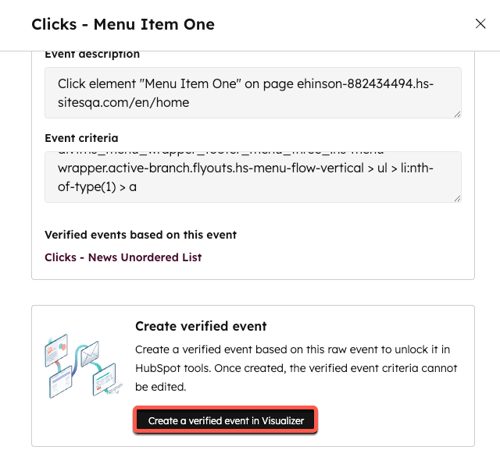
- イベント名、イベントの説明、イベント条件を作成または編集します。詳細な説明を追加することで、AIが正確で関連性の高いコンテンツを生成できるようになります。
注: イベント条件( CSS )を編集すると、イベントを発生させる内容が調整されます。CSSセレクターを編集するには、CSSとウェブサイトの構造に関する基本的な理解が必要でした。変更できない場合は、ウェブ開発者に相談してください。
- これをトラッキングしたいので、セクションを選択し、 オプションを選択します。
- [ 確認済みのイベントを作成]をクリックします。
イベントを検証すると、履歴データは 90 日間または最新の 50,000 件 (いずれか小さい方) に対してバックフィルされます。バックフィルされたデータが表示されるまで、最大で数時間かかる場合があります。この間、認証されたイベント名の横に読み込みアイコンが表示されます。新しいデータが認証済みイベントにリアルタイムで入力されます。
注: 認証済みイベントが作成されると、イベント条件を修正することはできません。変更を行う必要がある場合は、元の未加工のイベントから新しい認証済みイベントを作成し、元のイベントを削除する必要があります。
確認済みのイベントを編集
イベントが確認された場合は、名前と説明のみ編集できます。
- HubSpotアカウントで、[ Data Management ] > [Event Management]に移動します。
- 右側のメニューで、[ エクスプローラー ]タブを選択します。
- [ 確認済み イベント]タブをクリックします。
- 表で、 確認済みのイベント名をクリックします。
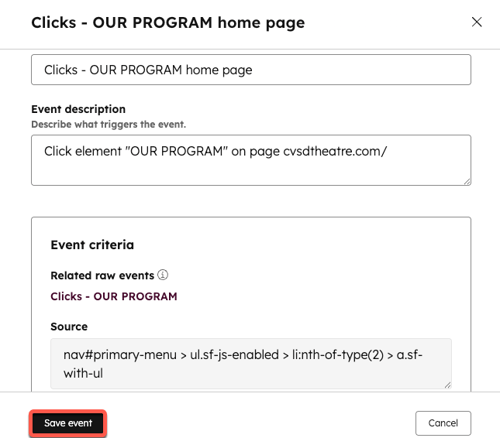
- 名前または説明を編集します。
- [イベントを保存]をクリックします。
確認済みのイベントを削除
確認済みイベントは、HubSpotツール(リスト、レポート、ワークフローなど)で使用されていない場合にのみ削除できます。確認済みのイベントを削除すると、すべてのデータが削除され、元に戻せなくなります。
- HubSpotアカウントで、[ Data Management ] > [Event Management]に移動します。
- 右側のメニューで、[ エクスプローラー ]タブを選択します。
- [ 確認済み イベント]タブをクリックします。
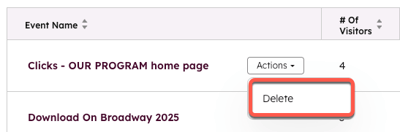
- テーブルで、 確認済みイベント名の上にマウスポインターを置きます。
- [アクション ]メニューをクリックし、[ 削除]を選択します。
確認済みのイベントを操作する
イベントが確認されたら、次のことができるようになります。
