
Data ostatniej aktualizacji: 7 kwietnia 2026
Dostępne z każdą z następujących podpisów, z wyjątkiem miejsc, w których zaznaczono:
-
 Marketing Hub
Enterprise
Marketing Hub
Enterprise
-
 Sales Hub
Enterprise
Sales Hub
Enterprise
-
 Service Hub
Enterprise
Service Hub
Enterprise
-
 Data Hub
Enterprise
Data Hub
Enterprise
-
 Content Hub
Enterprise
Content Hub
Enterprise
-
 Smart CRM
Enterprise
Smart CRM
Enterprise
-
 Commerce Hub
Enterprise
Commerce Hub
Enterprise
AutoCapture to narzędzie do automatycznego śledzenia zdarzeń HubSpot, które rejestruje kliknięcia elementów interaktywnych (np. linków i przycisków) w całej witrynie bez konieczności ręcznej konfiguracji. Niestandardowe zdarzenia ręcznie śledzą wybrane interakcje w witrynie, ale AutoCapture automatycznie rejestruje wszystkie działania odwiedzających. Zapewnia to pełne dane behawioralne w celu poprawy personalizacji i podejmowania decyzji opartych na sztucznej inteligencji. Po zainstalowaniu i aktywowaniu kodu śledzenia należy zweryfikować nieprzetworzone zdarzenia, aby móc z nich korzystać we wszystkich narzędziach HubSpot.
Zanim zaczniesz
Przed rozpoczęciem korzystania z funkcji Autocapture należy zapoznać się z poniższymi informacjami.
Zrozumienie wymagań
AutoCapture włącza się automatycznie pozainstalowaniu i aktywowaniu kodu śledzenia HubSpot.Poznaj ograniczenia i uwagi
- Należy regularnie monitorować nieprzetworzone zdarzenia, aby zidentyfikować nowe wzorce interakcji, które chcesz zweryfikować.
- Surowe zdarzenia są ograniczone do 250 mln wystąpień miesięcznie.
- Zweryfikowane zdarzenia są ograniczone do 50 milionów wystąpień miesięcznie. Na jedno konto HubSpot można utworzyć do 2000 zweryfikowanych zdarzeń.
Zrozumienie nieprzetworzonych i zweryfikowanych zdarzeń
Podczas pracy z AutoCapture istnieją dwa rodzaje zdarzeń: nieprzetworzone i zweryfikowane. Aby utworzyć zweryfikowane zdarzenia, należy ręcznie zweryfikować nieprzetworzone zdarzenia.
Nieprzetworzone zdarzenia
AutoCapture automatycznie przechwytuje interakcje z witryną jako zdarzenia nieprzetworzone. Pojawiają się one w tabeli zdarzeń nieprzetworzonych i obejmują:
- Kliknięcia elementów interaktywnych (przycisków, linków, elementów menu, zakładek).
- Szczegółowe dane interakcji, w tym nazwa, opis, ścieżka URL, selektor CSS, liczba wystąpień i data ostatniej wizyty.
-
Uwaga:
- Nieprzetworzone zdarzenia są przechwytywane i przechowywane, ale nie są dostępne w narzędziach HubSpot.
- HubSpot wyraźnie wyklucza niektóre typy kliknięć z przechwytywania. Należą do nich:
- Kliknięcia w puste miejsca, obrazy, zwykły tekst, pola wyboru i ramki iframe.
- Powtarzające się kliknięcia tego samego interaktywnego elementu w krótkich odstępach czasu bez odświeżania strony.
Zweryfikowane zdarzenia
Aby używać nieprzetworzonych zdarzeń w HubSpot, należy je zweryfikować. Zweryfikowane zdarzenia to:
- Dostępne we wszystkich narzędziach HubSpot (tj. przepływach pracy, listach itp.).
- Wyświetlane na osi czasu rekordu kontaktu.
- Użyteczne w ocenie leadów i segmentacji.
- Zintegrowane z zestawami danych i podróżami.
Weryfikacja zdarzenia
Nieprzetworzone zdarzenia można zweryfikować w wizualizatorze zdarzeń. Wizualizator jest wbudowaną przeglądarką internetową AutoCapture, w której można:
- zobaczyć, który element strony internetowej odpowiada każdemu zdarzeniu.
- Sprawdzić, czy śledzisz prawidłowe interakcje.
- Edytować kryteria zdarzeń w HubSpot.
- Przeglądać liczbę wystąpień każdego zdarzenia.
Aby zweryfikować zdarzenie:
- Na koncie HubSpot przejdź do sekcjiZarządzanie danymi > Zarządzanie zdarzeniami.
- W menu po lewej stronie wybierz kartę Explorer.
- Na karcie Nieprzetworzone zdarzenia w tabeli kliknij nazwę nieprzetworzonego zdarzenia.
- Zweryfikuj nazwę nieprzetworzonego zdarzenia lub edytuj nazwę, aby była bardziej szczegółowa. Najlepiej używać opisowych nazw zdarzeń (np. Poznaj naszą historię - Strona główna).
- Kliknij przycisk Utwórz zweryfikowane wydarzenie w wizualizatorze. Nastąpi przekierowanie.
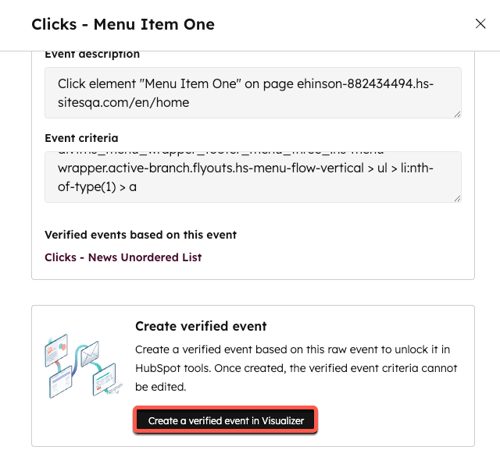
- Zweryfikuj lub edytuj nazwę wydarzenia, opis wydarzenia i kryteria wydarzenia. Dodanie szczegółowego opisu pomaga sztucznej inteligencji generować dokładniejsze i trafniejsze treści.
Uwaga: podczas edytowania kryteriów zdarzenia (CSS) dostosowywane jest to, co powoduje uruchomienie zdarzenia. Edycja selektorów CSS wymaga podstawowej wiedzy na temat CSS i struktury witryny. Skonsultuj się z programistą stron internetowych, jeśli nie jesteś w stanie wprowadzić zmian.
- Chcę śledzić to w sekcji, wybierz opcję.
- Kliknij przycisk Utwórz zweryfikowane zdarzenie.
Po zweryfikowaniu zdarzenia dane historyczne są uzupełniane przez 90 dni lub 50 000 ostatnich zdarzeń (w zależności od tego, która wartość jest mniejsza). Pojawienie się wypełnionych danych może potrwać do kilku godzin. W tym czasie przy nazwie zweryfikowanego zdarzenia pojawi się ikona ładowania. Nowe dane będą pojawiać się w zweryfikowanym wydarzeniu w czasie rzeczywistym.
Uwaga: po utworzeniu zweryfikowanego wydarzenia nie można modyfikować jego kryteriów. Jeśli chcesz wprowadzić zmiany, musisz utworzyć nowe zweryfikowane wydarzenie z oryginalnego surowego wydarzenia i usunąć oryginał.
Edycja zweryfikowanych zdarzeń
Po zweryfikowaniu wydarzenia można edytować tylko jego nazwę i opis.
- Na swoim koncie HubSpot przejdź doZarządzanie danymi > Zarządzanie zdarzeniami.
- W menu po prawej stronie wybierz zakładkę Explorer.
- Kliknij kartę Zweryfikowane zdarzenia.
- W tabeli kliknij nazwę zweryfikowanego zdarzenia.
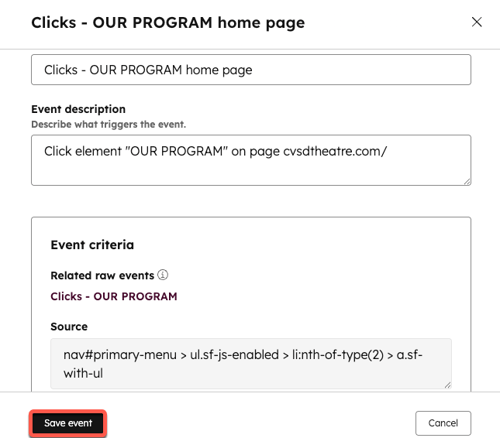
- Edytuj nazwę lub opis.
- Kliknij przycisk Zapisz zdarzenie.
Usuwanie zweryfikowanych zdarzeń
Zweryfikowane zdarzenie można usunąć tylko wtedy, gdy nie jest ono używane w narzędziu HubSpot (listy, raporty, przepływy pracy itp.). Po usunięciu zweryfikowanego zdarzenia wszystkie dane są usuwane i nie można tego cofnąć.
- Na swoim koncie HubSpot przejdź doZarządzanie danymi > Zarządzanie zdarzeniami.
- W menu po prawej stronie wybierz zakładkę Explorer.
- Kliknij kartę Zweryfikowane zdarzenia.
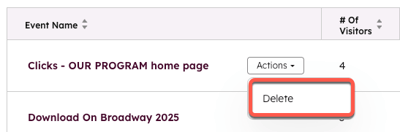
- W tabeli najedź kursorem na nazwę zweryfikowanego zdarzenia.
- Kliknij menu Akcje i wybierz opcję Usuń.
Praca ze zweryfikowanymi zdarzeniami
Po zweryfikowaniu wydarzeń możesz:
- Tworzyć segmenty: grupować kontakty według podobnych zachowań dla spersonalizowanych doświadczeń.
- Tworzyć przepływy pracy: automatyzować procesy biznesowe wyzwalane przez niestandardowe zachowania.
- Tworzyć raporty: analizować dane behawioralne w celu uzyskania wglądu.
- Tworzyć podróże: projektować podróże klientów
