
Zuletzt aktualisiert am: 7 April 2026
Mit einem der folgenden Abonnements verfügbar (außer in den angegebenen Fällen):
-
 Marketing Hub
Enterprise
Marketing Hub
Enterprise
-
 Sales Hub
Enterprise
Sales Hub
Enterprise
-
 Service Hub
Enterprise
Service Hub
Enterprise
-
 Data Hub
Enterprise
Data Hub
Enterprise
-
 Content Hub
Enterprise
Content Hub
Enterprise
-
 Intelligentes CRM –
Enterprise
Intelligentes CRM –
Enterprise
-
 Commerce Hub
Enterprise
Commerce Hub
Enterprise
AutoCapture ist das automatische Event-Tracking-Tool von HubSpot, das Klicks auf interaktive Elemente (z. B. Links und Schaltflächen) auf Ihrer gesamten Website erfasst, ohne dass eine manuelle Einrichtung erforderlich ist. Mit benutzerdefinierten Events werden ausgewählte Website-Interaktionen manuell nachverfolgt, aber AutoCapture zeichnet alle Besucheraktionen automatisch auf. So erhalten Sie vollständige Verhaltensdaten zur Verbesserung der Personalisierung und KI-gesteuerten Entscheidungsfindung. Sobald Ihr Tracking-Code installiert und aktiv ist, müssen Sie die Roh-Events überprüfen , um sie in allen HubSpot-Tools verwenden zu können.
Bevor Sie loslegen
Bevor Sie mit der automatischen Erfassung beginnen, beachten Sie bitte die folgenden Informationen.
Dies sind die Voraussetzungen:
AutoCapture wird automatisch aktiviert, sobald Ihr HubSpot-Tracking-Code installiert und aktiv ist .Überlegungen zu Einschränkungen & verstehen
- Sie sollten Ihre Roh-Events regelmäßig überwachen, um neue Interaktionsmuster zu identifizieren, die Sie überprüfen möchten.
- Rohereignisse sind auf 250 Millionen Vorkommen pro Monat begrenzt.
- Verifizierte Events sind auf 50 Millionen Vorkommen pro Monat begrenzt. Sie können bis zu 2000 verifizierte Events pro HubSpot-Account erstellen.
Rohdaten und verifizierte Events verstehen
Bei der Arbeit mit AutoCapture gibt es zwei Arten von Events: raw und verified. Sie müssen Roh-Events manuell verifizieren, um verifizierte Events zu erstellen.
Rohe Ereignisse
AutoCapture erfasst Website-Interaktionen automatisch als Rohereignisse. Diese werden in der Tabelle "Roh-Events" angezeigt und umfassen Folgendes:
- Klicks auf interaktive Elemente (Schaltflächen, Links, Menüelemente, Tabs).
- Detaillierte Interaktionsdaten, einschließlich Name, Beschreibung, URL-Pfad, CSS-Selektor, Anzahl der Vorkommen und Datum der letzten Aktivität.
-
Bitte beachten:
- Roh-Events werden erfasst und gespeichert, sind jedoch nicht in HubSpot-Tools verfügbar.
- HubSpot schließt ausdrücklich bestimmte Arten von Klicks von der Erfassung aus. Hier ein paar Beispiele:
- Klicks auf Leerzeichen, Bilder, Klartext, Kontrollkästchen und iframes.
- Wiederholte Klicks auf dasselbe interaktive Element in schneller Folge ohne Seitenaktualisierung.
Verifizierte Ereignisse
Um Raw-Events in HubSpot verwenden zu können, müssen Sie diese verifizieren. Verifizierte Events sind:
- Verfügbar für alle HubSpot-Tools (d. h. Workflows, Listen usw.).
- Wird in den Chroniken von Kontaktdatensätzen angezeigt.
- Einsetzbar beim Leadscoring und in der Segmentierung.
- Integriert in Datensätze und Journeys.
Ein Event verifizieren
Raw-Events können im Tracking benutzerdefinierter Events verifiziert werden. Der Visualizer ist der integrierte Website-Viewer von AutoCapture, in dem Sie:
- Zeigen Sie an, welches Website-Element den einzelnen Events entspricht.
- Prüfen Sie, ob Sie die richtigen Interaktionen tracken.
- Bearbeiten Sie Event-Kriterien in HubSpot.
- Überprüfen Sie, wie häufig jedes Event aufgetreten ist.
So verifizieren Sie ein Event:
- Gehen Sie in Ihrem HubSpot-Account zu Datenmanagement > Event Management.
- Wählen Sie im Menü auf der linken Seite die Registerkarte Explorer aus.
- Klicken Sie auf der Registerkarte Unformatierte Events in der Tabelle auf den Namen des Roh-Events.
- Überprüfen Sie den Namen des Roh-Events oder bearbeiten Sie den Namen, um ihn genauer zu machen. Verwenden Sie am besten aussagekräftige Event-Namen (z. B. Learn Our History – Homepage)
- Klicken Sie im Schnellfenster auf Verifiziertes Event erstellen. Sie werden weitergeleitet.
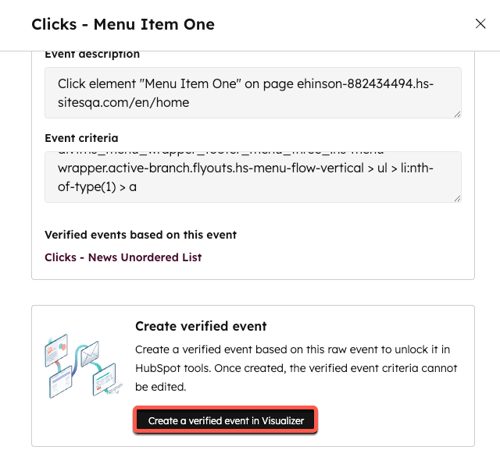
- Überprüfen oder bearbeiten Sie den Event-Namen, die Event-Beschreibung und die Event-Kriterien. Das Hinzufügen einer detaillierten Beschreibung hilft der KI, genauere und relevantere Inhalte zu generieren.
Bitte beachten: Wenn Sie die Event-Kriterien ( CSS ) bearbeiten, wird angepasst, wodurch das Event ausgelöst wird. Die Bearbeitung von CSS-Selektoren erfordert grundlegende Kenntnisse von CSS und der Struktur Ihrer Website. Wenden Sie sich an einen Web-Entwickler, wenn Sie keine Änderungen vornehmen können.
- Ich möchte dies in verfolgen in auswählen. Wählen Sie eine Option aus.
- Klicken Sie auf Ein verifiziertes Event erstellen.
Wenn Sie ein Event verifizieren, werden die historischen Daten für 90 Tage oder 50.000 der letzten Ereignisse (je nachdem, welcher Wert kleiner ist) aufgefüllt. Es kann bis zu einigen Stunden dauern, bis die aufgefüllten Daten angezeigt werden. Während dieser Zeit wird neben dem Namen des verifizierten Events ein Ladesymbol angezeigt. Neue Daten werden in Ihrem verifizierten Event in Echtzeit eingepflegt.
Bitte beachten: Nachdem ein verifiziertes Event erstellt wurde, können Sie die Event-Kriterien nicht mehr ändern. Wenn Sie Änderungen vornehmen müssen, müssen Sie ein neues verifiziertes Event aus dem ursprünglichen Roh-Event erstellen und das ursprüngliche löschen.
Verifizierte Events bearbeiten
Sobald ein Event verifiziert ist, können Sie nur noch den Namen und die Beschreibung bearbeiten.
- Gehen Sie in Ihrem HubSpot-Account zu Datenmanagement > Event Management.
- Wählen Sie im rechten Seitenmenü die Registerkarte Explorer aus.
- Klicken Sie auf den Tab Verifizierte Events.
- Klicken Sie in der Tabelle auf den Namen des verifizierten Events.
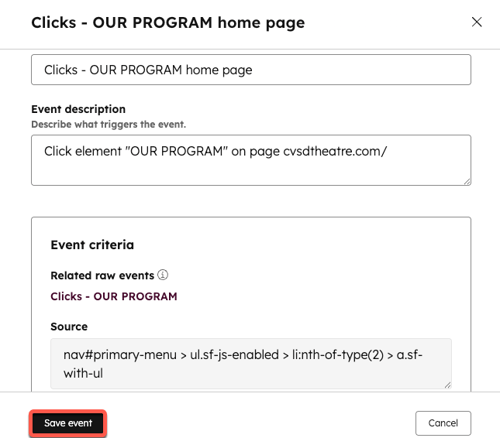
- Bearbeiten Sie den Namen oder die Beschreibung.
- Klicken Sie auf Event speichern.
Verifizierte Events löschen
Sie können ein verifiziertes Event nur löschen, wenn es nicht in einem HubSpot-Tool (Listen, Berichte, Workflows usw.) verwendet wird. Wenn Sie ein verifiziertes Event löschen, werden alle Daten entfernt und es kann nicht rückgängig gemacht werden.
- Gehen Sie in Ihrem HubSpot-Account zu Datenmanagement > Event Management.
- Wählen Sie im rechten Seitenmenü die Registerkarte Explorer aus.
- Klicken Sie auf den Tab Verifizierte Events.
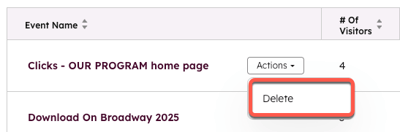
- Bewegen Sie den Mauszeiger in der Tabelle über den Namen des verifizierten Events.
- Klicken Sie auf das Menü Aktionen und wählen Sie Löschen aus.
Mit verifizierten Events arbeiten
Sobald Sie Events verifiziert haben, können Sie:
- Segmente erstellen: Gruppieren Sie Kontakte nach ähnlichen Verhaltensweisen, um ein personalisiertes Erlebnis zu bieten.
- Workflows erstellen: Automatisieren Sie Geschäftsprozesse, die durch benutzerdefiniertes Verhalten ausgelöst werden.
- Berichte erstellen: Analysieren Sie Verhaltensdaten, um Erkenntnisse zu gewinnen.
- Journeys erstellen: Entwerfen Sie Customer Journeys
