
Última actualización: 7 de abril de 2026
Disponible con cualquiera de las siguientes suscripciones, a no ser que se indique de otro modo:
-
 Marketing Hub
Enterprise
Marketing Hub
Enterprise
-
 Sales Hub
Enterprise
Sales Hub
Enterprise
-
 Service Hub
Enterprise
Service Hub
Enterprise
-
 Data Hub
Enterprise
Data Hub
Enterprise
-
 Content Hub
Enterprise
Content Hub
Enterprise
-
 Smart CRM
Enterprise
Smart CRM
Enterprise
-
 Commerce Hub
Enterprise
Commerce Hub
Enterprise
AutoCapture es la herramienta de seguimiento automático de eventos de HubSpot que captura los clics en elementos interactivos (es decir, enlaces y botones) en todo su sitio web sin necesidad de configuración manual. Los eventos personalizados realizan un seguimiento manual de las interacciones seleccionadas en el sitio web, pero AutoCapture registra automáticamente todas las acciones de los visitantes. Esto le proporciona datos de comportamiento completos para mejorar la personalización y la toma de decisiones basada en IA. Una vez que tu código de seguimiento esté instalado y activo, tendrás que verificar los eventos sin procesar para utilizarlos en todas las herramientas de HubSpot.
Antes de empezar
Antes de empezar a utilizar Autocapture, tenga en cuenta la siguiente información.
Comprender los requisitos
AutoCapture se activa automáticamente una vez que su código de seguimiento de HubSpot está instalado y activo .Comprender las limitaciones & consideraciones
- Debe supervisar sus eventos sin procesar con regularidad para identificar nuevos patrones de interacción que desee verificar.
- Los eventos en bruto están limitados a 250 millones de ocurrencias al mes.
- Los eventos verificados están limitados a 50 millones de ocurrencias al mes. Puedes crear hasta 2000 eventos verificados por cuenta HubSpot.
Comprender los acontecimientos brutos y verificados
Cuando se trabaja con AutoCapture, hay dos tipos de eventos: sin procesar y verificados. Debe verificar manualmente los eventos sin procesar para crear eventos verificados.
Eventos en bruto
AutoCapture captura automáticamente las interacciones del sitio web como eventos sin procesar. Aparecen en la tabla de eventos en bruto e incluyen:
- Clics en elementos interactivos (botones, enlaces, elementos de menú, pestañas).
- Datos detallados de la interacción, incluyendo nombre, descripción, ruta URL, selector CSS, número de ocurrencias y fecha de la última vez que se vio.
-
Nota:
- Los eventos sin procesar se capturan y almacenan, pero no están disponibles en las herramientas de HubSpot.
- HubSpot está excluyendo explícitamente ciertos tipos de clics de ser capturados. Entre ellas figuran:
- Clics en espacios vacíos, imágenes, texto sin formato, casillas de verificación e iframes.
- Clics repetidos en el mismo elemento interactivo en rápida sucesión sin actualización de la página.
Eventos verificados
Para utilizar eventos sin procesar en HubSpot, es necesario verificarlos. Los eventos verificados son:
- Disponible en todas las herramientas de HubSpot (es decir, workflows, listas, etc.).
- Se muestra en las cronologías de los registros de contactos.
- Utilizable en la calificación de leads y la segmentación.
- Integrado con conjuntos de datos y recorridos.
Verificar un evento
Los eventos sin procesar pueden verificarse en el visualizador de eventos. El visualizador es el visor de sitios web incorporado de AutoCapture, en el que puedes:
- Vea qué elemento del sitio web corresponde a cada evento.
- Compruebe que realiza el seguimiento de las interacciones correctas.
- Edita los criterios del evento dentro de HubSpot.
- Repasa cuántas veces se ha producido cada acontecimiento.
Para verificar un evento:
- En tu cuenta de HubSpot, navega aGestión de Datos > Gestión de Eventos.
- En el menú de la izquierda, seleccione la pestaña Explorador .
- En la pestaña Eventos en bruto , en la tabla, haga clic en el nombre del evento en bruto.
- Verifique el nombre del evento sin procesar o edite el nombre para que sea más específico. Es mejor utilizar nombres de eventos descriptivos (por ejemplo, Conozca nuestra historia - Página de inicio)
- Haga clic en Crear evento verificado en el visualizador. Serás redireccionado.
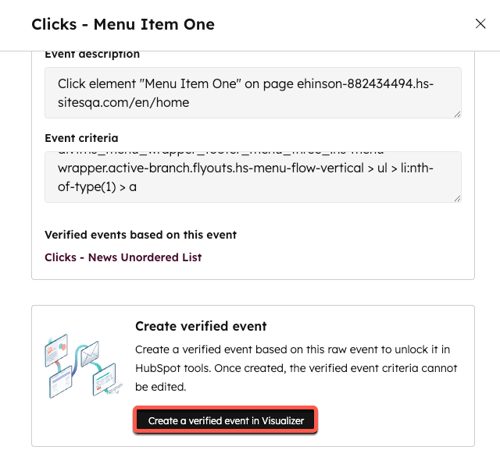
- Verifique o edite el Nombre del evento, la Descripción del evento y los Criterios del evento. Añadir una descripción detallada ayuda a la IA a generar contenidos más precisos y relevantes.
Nota: cuando editas los criterios del evento (CSS), se ajusta lo que hace que el evento se dispare. La edición de selectores CSS requiere un conocimiento básico de CSS y de la estructura de su sitio web. Consulte con un desarrollador web si no puede realizar cambios.
- Me gustaría seguir esto en la sección, seleccione una opción.
- Haga clic en Crear un evento verificado.
Cuando se verifica un suceso, se rellenan los datos históricos durante 90 días o 50.000 de los sucesos más recientes (lo que sea menor). Los datos rellenados pueden tardar unas horas en aparecer. Durante este tiempo, habrá un icono de carga junto al nombre del evento verificado. Los nuevos datos aparecerán en su evento verificado en tiempo real.
Nota: una vez creado un evento verificado, no se pueden modificar los criterios del evento. Si necesita realizar cambios, deberá crear un nuevo evento verificado a partir del evento bruto original y eliminar el original.
Editar eventos verificados
Una vez verificado un evento, sólo puede editar el nombre y la descripción.
- En tu cuenta de HubSpot, navega aGestión de Datos > Gestión de Eventos.
- En el menú de la derecha, seleccione la pestaña Explorador .
- Haga clic en la pestaña Eventos verificados .
- En la tabla, haga clic en el nombre del evento verificado.
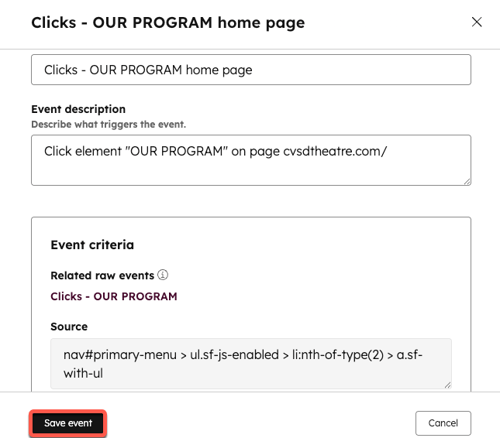
- Edita el nombre o la descripción.
- Haga clic en Guardar evento.
Borrar eventos verificados
Sólo puedes eliminar un evento verificado si no se utiliza en una herramienta de HubSpot (informes de listas, workflows, etc.). Al borrar un evento verificado, se eliminan todos los datos y no se puede deshacer.
- En tu cuenta de HubSpot, navega aGestión de Datos > Gestión de Eventos.
- En el menú de la derecha, seleccione la pestaña Explorador .
- Haga clic en la pestaña Eventos verificados .
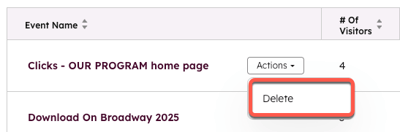
- En la tabla, pase el ratón por encima del nombre del evento verificado.
- Haga clic en el menú Acciones y seleccione Eliminar.
Trabajar con eventos verificados
Una vez que haya verificado los eventos, puede:
- Cree segmentos: agrupe los contactos por comportamientos similares para obtener experiencias personalizadas.
- Cree workflows: automatice procesos de negocio desencadenantes de comportamientos personalizados.
- Cree informes: analice los datos de comportamiento para obtener información.
- Crear recorridos: diseñar recorridos del cliente
