
Ultima atualização: 7 de Abril de 2026
Disponível com qualquer uma das seguintes assinaturas, salvo menção ao contrário:
-
 Marketing Hub
Enterprise
Marketing Hub
Enterprise
-
 Sales Hub
Enterprise
Sales Hub
Enterprise
-
 Service Hub
Enterprise
Service Hub
Enterprise
-
 Data Hub
Enterprise
Data Hub
Enterprise
-
 Content Hub
Enterprise
Content Hub
Enterprise
-
 Smart CRM
Enterprise
Smart CRM
Enterprise
-
 Commerce Hub
Enterprise
Commerce Hub
Enterprise
O AutoCapture é a ferramenta de rastreamento automático de eventos da HubSpot que captura cliques em elementos interativos (ou seja, links e botões) em todo o site sem a necessidade de configuração manual. Os eventos personalizados rastreiam manualmente as interações do site selecionadas, mas a Captura automática registra automaticamente todas as ações do visitante. Isso fornece dados comportamentais completos para melhorar a personalização e a tomada de decisões orientada por IA. Depois que o código de rastreamento estiver instalado e ativo, você precisará verificar os eventos brutos para usá-los nas ferramentas da HubSpot.
Antes de começar
Antes de começar a usar a captura automática, observe as seguintes informações.
Noções básicas sobre os requisitos
A captura automática é ativada automaticamente assim que o código de rastreamento do HubSpot é instalado e ativo .Compreender as considerações sobre limitações &
- Você deve monitorar seus eventos brutos regularmente para identificar novos padrões de interação que deseja verificar.
- Os eventos brutos estão limitados a 250 milhões de ocorrências por mês.
- Os eventos verificados estão limitados a 50 milhões de ocorrências por mês. Você pode criar até 2.000 eventos verificados por conta da HubSpot.
Compreender eventos brutos e verificados
Ao trabalhar com AutoCapture, há dois tipos de eventos: brutos e verificados. Você deve verificar manualmente os eventos brutos para criar eventos verificados.
Eventos brutos
O AutoCapture captura automaticamente as interações do site como eventos brutos. Eles aparecem na tabela de eventos brutos e incluem:
- Clica em elementos interativos (botões, links, itens de menu, guias).
- Dados detalhados de interação, incluindo nome, descrição, caminho do URL, seletor de CSS, número de ocorrências e data da última visualização.
-
Observação:
- Os eventos brutos são capturados e armazenados, mas não estão disponíveis nas ferramentas da HubSpot.
- O HubSpot está excluindo explicitamente certos tipos de cliques de serem capturados. Estes incluem:
- Cliques em espaços vazios, imagens, texto simples, caixas de seleção e iframes.
- Cliques repetidos no mesmo elemento interativo em rápida sucessão sem atualização de página.
Eventos verificados
Para usar eventos brutos em todo o HubSpot, você precisa verificá-los. Os eventos verificados são:
- Disponível em todas as ferramentas da HubSpot (ou seja, fluxos de trabalho, listas, etc.).
- Exibido nas linhas do tempo dos registros de contatos.
- Pode ser usado em pontuação de leads e segmentação.
- Integrado com conjuntos de dados e jornadas.
Verificar um evento
Os eventos brutos podem ser verificados no rastreador de eventos. O visualizador é o visualizador de sites integrado do AutoCapture, onde você pode:
- Veja qual elemento do site corresponde a cada evento.
- Verifique se você está rastreando as interações corretas.
- Edite critérios de evento no HubSpot.
- Revise quantas ocorrências cada evento teve.
Para verificar um evento:
- Na sua conta HubSpot, acesse Gerenciamento de eventos de gerenciamento > de dados.
- No menu do lado esquerdo, selecione a guia Explorador .
- Na guia Eventos brutos , na tabela, clique no nome do evento bruto.
- Verifique o nome do evento bruto ou edite o nome para ser mais específico. É melhor usar nomes de eventos descritivos (por exemplo, Aprenda nossa história - Página inicial)
- Clique em Criar evento verificado no Visualizador. Você será redirecionado.
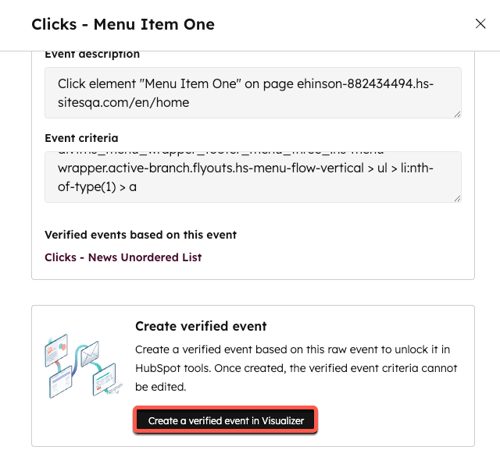
- Visualize ou edite o Nome do evento, a Descrição do evento e os Critérios do evento. Adicionar uma descrição detalhada ajuda a IA a gerar conteúdo mais preciso e relevante.
Observação: quando você edita os critérios do evento ( CSS ), ele ajusta o que faz o evento disparar. Editar os seletores de CSS exigia um conhecimento básico de CSS e da estrutura do seu site. Consulte um desenvolvedor da Web se não puder fazer alterações.
- Eu gostaria de acompanhar isso na seção, selecione uma opção.
- Clique em Criar um evento verificado.
Quando você verifica um evento, os dados históricos são preenchidos por 90 dias ou 50.000 das ocorrências mais recentes (o que for menor). Os dados preenchidos podem levar algumas horas para aparecer. Durante esse período, haverá um ícone de carregamento com o nome do evento verificado. Novos dados serão preenchidos em seu evento verificado em tempo real.
Observação: assim que um evento verificado for criado, não será possível modificar os critérios do evento. Se precisar fazer alterações, você precisará criar um novo evento verified a partir do evento bruto original e excluir o original.
Editar eventos verificados
Uma vez que um evento seja verificado, você só pode editar o nome e a descrição.
- Na sua conta HubSpot, acesse Gerenciamento de eventos de gerenciamento > de dados.
- No menu do lado direito, selecione a guia Explorador .
- Clique na guia Eventos verificados .
- Na tabela, clique no nome do evento verificado.
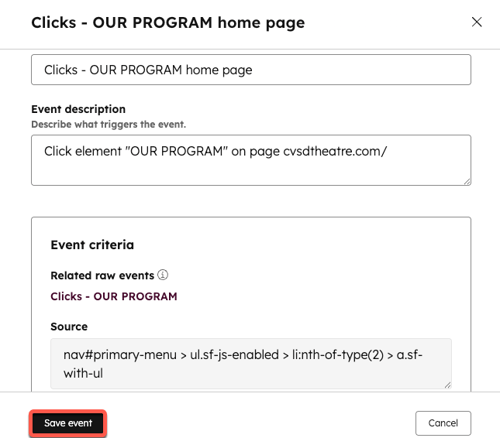
- Edite o nome ou a descrição.
- Clique em Salvar evento.
Excluir eventos verificados
Você só pode excluir um evento verificado se ele não for usado em uma ferramenta do HubSpot (listas, relatórios, fluxos de trabalho, etc.). Quando você exclui um evento verificado, todos os dados são removidos e isso não pode ser desfeito.
- Na sua conta HubSpot, acesse Gerenciamento de eventos de gerenciamento > de dados.
- No menu do lado direito, selecione a guia Explorador .
- Clique na guia Eventos verificados .
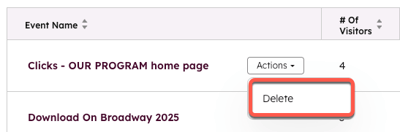
- Na tabela, passe o mouse sobre o nome do evento verificado.
- Clique no menu Ações e selecione Excluir.
Trabalhar com eventos verificados
Depois de verificar os eventos, você pode:
- Criar segmentos: agrupe contatos por comportamentos semelhantes para experiências personalizadas.
- Criar fluxos de trabalho: automatize processos de negócios acionados por comportamento personalizado.
- Criar relatórios: analise dados comportamentais para obter insights.
- Criar jornadas: projetar jornadas do cliente
