
Dernière mise à jour: 7 avril 2026
Disponible avec le ou les abonnements suivants, sauf mention contraire :
-
 Marketing Hub
Enterprise
Marketing Hub
Enterprise
-
 Sales Hub
Enterprise
Sales Hub
Enterprise
-
 Service Hub
Enterprise
Service Hub
Enterprise
-
 Data Hub
Enterprise
Data Hub
Enterprise
-
 Content Hub
Enterprise
Content Hub
Enterprise
-
 CRM intelligent
Enterprise
CRM intelligent
Enterprise
-
 Commerce Hub
Enterprise
Commerce Hub
Enterprise
AutoCapture est l’outil de suivi automatique des événements de HubSpot qui capture les clics sur les éléments interactifs (c’est-à-dire les liens et les boutons) sur l’ensemble de votre site web, sans configuration manuelle. Les événements personnalisés permettent de suivre manuellement les interactions de site web sélectionnées, mais AutoCapture enregistre automatiquement toutes les actions des visiteurs. Vous obtenez ainsi des données comportementales complètes pour améliorer la personnalisation et la prise de décision basée sur l’IA. Une fois votre code de suivi installé et actif, vous devrez vérifier les événements bruts pour les utiliser dans tous les outils HubSpot.
Avant de commencer
Avant de commencer à utiliser Autocapture, veuillez noter les informations suivantes.
Compréhension des exigences
AutoCapture s’active automatiquement une fois que votre code de suivi HubSpot est installé et actif .Comprendre les considérations relatives aux limites &
- Vous devez surveiller régulièrement vos événements bruts pour identifier les nouveaux modèles d’interaction que vous souhaitez vérifier.
- Les événements bruts sont limités à 250 millions d’occurrences par mois.
- Les événements vérifiés sont limités à 50 millions d’événements par mois. Vous pouvez créer jusqu’à 2 000 événements vérifiés par compte HubSpot.
Comprendre les événements bruts et vérifiés
Lorsque vous travaillez avec AutoCapture, il existe deux types d’événements : bruts et vérifiés. Vous devez vérifier manuellement les événements bruts pour créer des événements vérifiés.
Événements bruts
AutoCapture capture automatiquement les interactions avec le site web en tant qu’événements bruts. Ceux-ci apparaissent dans le tableau d’événements bruts et comprennent :
- Clics sur les éléments interactifs (boutons, liens, éléments de menu, onglets).
- Données détaillées sur les interactions, notamment le nom, la description, le chemin d’URL, le sélecteur CSS, le nombre d’occurrences et la date de la dernière interaction.
-
Remarque :
- Les événements bruts sont capturés et stockés, mais ne sont pas disponibles dans les outils HubSpot.
- HubSpot exclut explicitement certains types de clics de la capture. Il s'agit notamment de :
- Clics sur les espaces vides, les images, le texte brut, les cases à cocher et les iframes.
- Clics répétés sur le même élément interactif en succession rapide sans actualisation de la page.
Événements vérifiés
Pour utiliser des événements bruts dans HubSpot, vous devez les vérifier. Les événements vérifiés sont :
- Disponible dans tous les outils HubSpot (workflows, listes, etc.).
- Affiché sur les chronologies des fiches d’informations des contacts.
- Utile pour le score des leads et la segmentation .
- Intégré aux jeux de données et aux parcours client.
Vérifier un événement
Les événements bruts peuvent être vérifiés dans le visualiseur d’événements. Le visualiseur est la visionneuse de site Web intégrée d’AutoCapture où vous pouvez :
- Consultez quel élément de site web correspond à chaque événement.
- Vérifiez que vous suivez les bonnes interactions.
- Modifiez les critères d’événement dans HubSpot.
- Examinez le nombre d’occurrences de chaque événement.
Pour vérifier un événement :
- Depuis votre compte HubSpot, accédez à Gestion des > événements Data.
- Dans le menu latéral de gauche, sélectionnez l’onglet Explorateur .
- Dans l’onglet Événements bruts , dans le tableau, cliquez sur le nom de l’événement brut.
- Vérifiez le nom de l’événement brut ou modifiez-le pour plus de précision. Il est préférable d’utiliser des noms d’événement descriptifs (par exemple, Apprenez notre histoire - Page d’accueil)
- Cliquez sur Créer un événement vérifié dans le visualiseur. Une page de redirection vous sera dirigée.
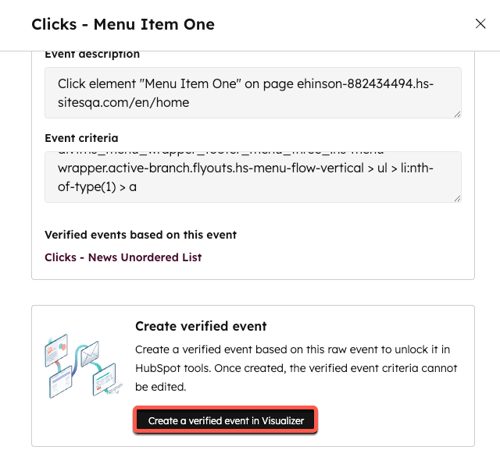
- Visualisezou modifiez le nom de l’événement, la description de l’événement et les critères de l’événement. L’ajout d’une description détaillée aide l’IA à générer un contenu plus précis et plus pertinent.
Remarque : Lorsque vous modifiez les critères de l’événement ( CSS ), cela ajuste ce qui déclenche l’événement. La modification des sélecteurs CSS nécessitait une compréhension de base du CSS et de la structure de votre site web. Consultez un développeur web si vous n’êtes pas en mesure d’apporter des modifications.
- J’aimerais suivre cela dans la section, sélectionnez une option.
- Cliquez sur Créer un événement vérifié.
Lors de la vérification d’un événement, les données historiques sont renseignées pendant 90 jours ou 50 000 des occurrences les plus récentes (la plus petite étant retenue). Les données remplies rétroactivement peuvent prendre jusqu’à plusieurs heures pour apparaître. Pendant ce temps, une icône de chargement apparaîtra à côté du nom d’événement vérifié. Les nouvelles données seront renseignées dans votre événement vérifié en temps réel.
Remarque : Une fois qu’un événement vérifié est créé, vous ne pouvez pas modifier les critères de l’événement. Si vous devez apporter des modifications, vous devez créer un nouvel événement vérifié à partir de l’événement brut d’origine et supprimer l’original.
Modifier les événements vérifiés
Une fois l’événement vérifié, vous ne pouvez modifier que le nom et la description.
- Depuis votre compte HubSpot, accédez à Gestion des > événements Data.
- Dans le menu latéral droit, sélectionnez l’onglet Explorateur .
- Cliquez sur l’onglet Événements vérifiés .
- Dans le tableau, cliquez sur le nom de l’événement vérifié.
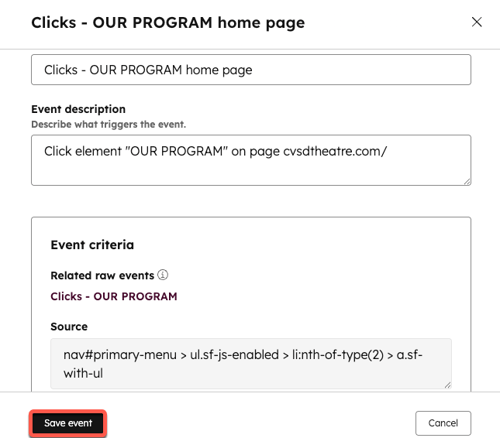
- Modifiez le nom ou la description.
- Cliquez sur Enregistrer l’événement.
Supprimer des événements vérifiés
Vous pouvez uniquement supprimer un événement vérifié s’il n’est pas utilisé dans un outil HubSpot (listes, rapports, workflows, etc.). Lorsque vous supprimez un événement vérifié, toutes les données sont supprimées et cette action ne peut pas être annulée.
- Depuis votre compte HubSpot, accédez à Gestion des > événements Data.
- Dans le menu latéral droit, sélectionnez l’onglet Explorateur .
- Cliquez sur l’onglet Événements vérifiés .
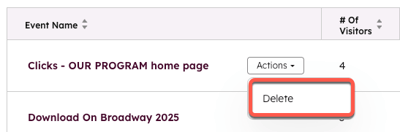
- Dans le tableau, passez le curseur de la souris sur le nom de l’événement vérifié.
- Cliquez sur le menu Actions et sélectionnez Supprimer.
Travailler avec des événements vérifiés
Une fois les événements vérifiés, vous pouvez :
- Créez des segments : regroupez vos contacts en fonction de comportements similaires pour des expériences personnalisées.
- Créer des workflows : automatisez les processus métiers déclenchés par un comportement personnalisé.
- Créer des rapports : analysez des données comportementales pour obtenir des informations.
- Créer des parcours client : concevoir des parcours client
