
Sidst opdateret: 7 april 2026
Gælder for:
-
 Marketing Hub
Enterprise
Marketing Hub
Enterprise
-
 Salg Hub
Enterprise
Salg Hub
Enterprise
-
 Service Hub
Enterprise
Service Hub
Enterprise
-
 Data Hub
Enterprise
Data Hub
Enterprise
-
 Content Hub
Enterprise
Content Hub
Enterprise
-
 Smart CRM
Enterprise
Smart CRM
Enterprise
-
 Commerce Hub
Enterprise
Commerce Hub
Enterprise
AutoCapture er HubSpots automatiske hændelsessporingsværktøj, der registrerer klik på interaktive elementer (f.eks. links og knapper) på hele dit website uden behov for manuel opsætning. Brugerdefinerede hændelser sporer manuelt udvalgte webstedsinteraktioner, men AutoCapture registrerer automatisk alle besøgendes handlinger. Det giver dig komplette adfærdsdata til at forbedre personalisering og AI-drevet beslutningstagning. Når din sporingskode er installeret og aktiv, skal du verificere rå begivenheder for at bruge dem i alle HubSpot-værktøjer.
Før du går i gang
Før du går i gang med Autocapture, skal du være opmærksom på følgende oplysninger.
Forstå kravene
AutoCapture aktiveres automatisk, når din HubSpot-sporingskode erinstalleret og aktiv.Forstå begrænsninger og overvejelser
- Du bør overvåge dine råhændelser regelmæssigt for at identificere nye interaktionsmønstre, som du ønsker at verificere.
- Rå hændelser er begrænset til 250 mio. forekomster om måneden.
- Verificerede hændelser er begrænset til 50 mio. forekomster om måneden. Du kan oprette op til 2000 verificerede hændelser pr. HubSpot-konto.
Forstå rå og verificerede hændelser
Når du arbejder med AutoCapture, er der to typer hændelser: rå og verificerede. Du skal manuelt verificere rå hændelser for at oprette verificerede hændelser.
Rå hændelser
AutoCapture optager automatisk webstedsinteraktioner som rå hændelser. Disse vises i tabellen Rå hændelser og omfatter:
- Klik på interaktive elementer (knapper, links, menupunkter, faner).
- Detaljerede interaktionsdata, herunder navn, beskrivelse, URL-sti, CSS-vælger, antal forekomster og dato for sidst set.
-
Bemærk venligst:
- Rå hændelser registreres og gemmes, men er ikke tilgængelige i HubSpots værktøjer.
- HubSpot udelukker udtrykkeligt visse typer klik fra at blive registreret. Disse omfatter:
- Klik på tomme felter, billeder, almindelig tekst, afkrydsningsfelter og iframes.
- Gentagne klik på det samme interaktive element hurtigt efter hinanden uden sideopdatering.
Bekræftede begivenheder
For at bruge rå begivenheder i hele HubSpot skal du verificere dem. Bekræftede begivenheder er:
- Tilgængelige på tværs af alle HubSpot-værktøjer (dvs. workflows, lister osv.).
- Vises på tidslinjer for kontaktoptegnelser.
- Kan bruges til lead scoring og segmentering.
- Integreret med datasæt og rejser.
Bekræft en begivenhed
Rå begivenheder kan verificeres i begivenhedsvisualiseringen. Visualiseringen er AutoCaptures indbyggede hjemmesidefremviser, hvor du kan:
- Se, hvilket webstedselement der svarer til hver hændelse.
- Bekræfte, at du sporer de korrekte interaktioner.
- Redigere begivenhedskriterier i HubSpot.
- Se, hvor mange forekomster hver begivenhed har haft.
For at bekræfte en begivenhed:
- Gå ind på din HubSpot-konto og naviger tilData Management > Event Management.
- Vælg fanen Explorer i menuen til venstre.
- Klik på navnet på den rå hændelse i tabellen på fanen Rå hændelser.
- Bekræft navnet på den rå begivenhed, eller rediger navnet, så det bliver mere specifikt. Det er bedst at bruge beskrivende begivenhedsnavne (f.eks. Lær vores historie - Hjemmeside).
- Klik på Create verified event i Visualizer. Du vil blive omdirigeret.
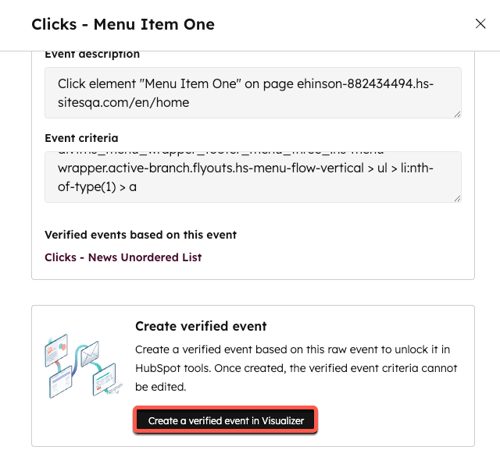
- Bekræft eller rediger begivenhedsnavnet, begivenhedsbeskrivelsen og begivenhedskriterierne. At tilføje en detaljeret beskrivelse hjælper AI med at generere mere præcist og relevant indhold.
Bemærk: Når du redigerer begivenhedskriterierne (CSS), justeres det, der får begivenheden til at starte. Redigering af CSS-selektorer kræver en grundlæggende forståelse af CSS og din hjemmesides struktur. Rådfør dig med en webudvikler, hvis du ikke er i stand til at foretage ændringer.
- Jeg vil gerne spore dette i sektionen, vælg en mulighed.
- Klik på Opret en verificeret hændelse.
Når du verificerer en begivenhed, udfyldes historiske data for 90 dage eller 50.000 af de seneste hændelser (alt efter hvad der er mindst). Det kan tage op til et par timer, før de genopfyldte data vises. I løbet af denne tid vil der være et indlæsningsikon ved navnet på den verificerede begivenhed. Nye data vil blive udfyldt i din verificerede begivenhed i realtid.
Bemærk: Når en verificeret begivenhed er oprettet, kan du ikke ændre begivenhedskriterierne. Hvis du har brug for at foretage ændringer, skal du oprette en ny verificeret begivenhed ud fra den oprindelige rå begivenhed og slette den oprindelige.
Rediger bekræftede begivenheder
Når en begivenhed er verificeret, kan du kun redigere navnet og beskrivelsen.
- I din HubSpot-konto skal du navigere tilData Management > Event Management.
- Vælg fanen Explorer i menuen i højre side.
- Klik på fanen Verificerede begivenheder.
- Klik på navnet på den bekræftede begivenhed i tabellen.
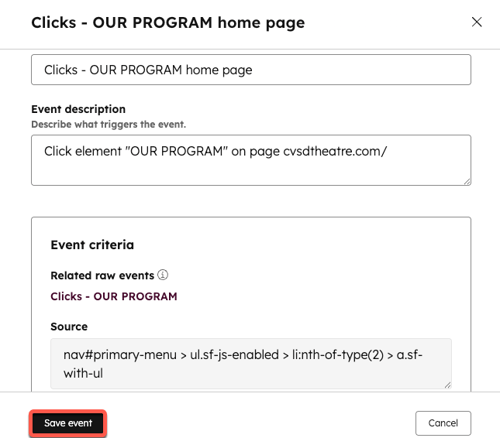
- Rediger navnet eller beskrivelsen.
- Klik på Gem begivenhed.
Slet bekræftede begivenheder
Du kan kun slette en verificeret begivenhed, hvis den ikke bruges i et HubSpot-værktøj (lister, rapporter, workflows osv.). Når du sletter en verificeret begivenhed, fjernes alle data, og det kan ikke fortrydes.
- I din HubSpot-konto skal du navigere tilData Management > Event Management.
- Vælg fanen Explorer i menuen i højre side.
- Klik på fanen Verificerede begivenheder.
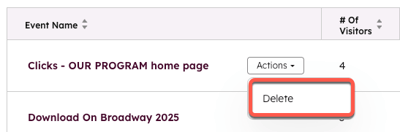
- Hold musen over navnet på den bekræftede begivenhed i tabellen.
- Klik på menuen Handlinger, og vælg Slet.
Arbejd med bekræftede begivenheder
Når du har verificeret begivenheder, kan du:
- Oprettesegmenter: Gruppere kontakter efter lignende adfærd for at skabe personlige oplevelser.
- Oprette workflows: Automatisere forretningsprocesser, der udløses af brugerdefineret adfærd.
- Opretterapporter: Analysere adfærdsdata for at få indsigt.
- Oprette rejser: designe kunderejser
