
上次更新时间: 2026年4月7日
可与以下任何订阅一起使用,除非另有说明:
-
 营销 Hub
Enterprise
营销 Hub
Enterprise
-
 销售 Hub
Enterprise
销售 Hub
Enterprise
-
 Service Hub
Enterprise
Service Hub
Enterprise
-
 Data Hub
Enterprise
Data Hub
Enterprise
-
 内容 Hub
Enterprise
内容 Hub
Enterprise
-
 智能 CRM
Enterprise
智能 CRM
Enterprise
-
 Commerce Hub
Enterprise
Commerce Hub
Enterprise
AutoCapture 是 HubSpot 的自动事件跟踪工具,可捕捉整个网站上互动元素(如链接和按钮)的点击,无需手动设置。自定义事件会手动跟踪选定的网站互动,但 AutoCapture 会自动记录访客的所有操作。这样,您就能获得完整的行为数据,从而改进个性化和人工智能驱动的决策制定。安装并激活跟踪代码后,您需要验证原始事件,以便在整个 HubSpot 工具中使用它们。
开始之前
在开始使用 Autocapture 之前,请注意以下信息。
了解要求
一旦您的 HubSpot 跟踪代码安装并激活,AutoCapture 就会自动打开。了解限制和注意事项
- 您应定期监控原始事件,以识别您想要验证的新互动模式。
- 原始事件每月仅限发生 2.5 亿次。
- 验证事件每月仅限发生 5000 万次。每个 HubSpot 帐户最多可创建 2000 个验证事件。
了解原始事件和验证事件
使用AutoCapture时,有两种类型的事件:原始事件和验证事件。您必须手动验证原始事件,才能创建经过验证的事件。
原始事件
AutoCapture 会自动捕获网站交互作为原始事件。 这些事件显示在原始事件表中,包括
- 点击交互元素(按钮、链接、菜单项、标签)。
- 详细的交互数据,包括名称、描述、URL 路径、CSS 选择器、出现次数和最后查看日期。
-
请注意
- 原始事件会被捕获和存储,但在 HubSpot 工具中不可用。
- HubSpot 明确排除捕获某些类型的点击。其中包括
- 点击空白处、图片、纯文本、复选框和 iframe。
- 在不刷新页面的情况下连续重复点击同一互动元素。
验证事件
要在整个HubSpot中使用原始事件,需要对其进行验证。经过验证的事件有
验证事件
原始事件可在事件可视化器中验证。可视化器是 AutoCapture 的内置网站查看器,您可以在其中
- 查看每个事件对应的网站元素。
- 验证您跟踪的互动是否正确。
- 在HubSpot中编辑事件标准。
- 查看每个事件的发生次数。
验证事件:
- 在 HubSpot 账户中,导航至数据管理>事件管理。
- 在左侧菜单中,选择资源管理器选项卡。
- 在 "原始事件"选项卡的表格中,单击原始事件名称。
- 验证原始事件的名称,或编辑名称使其更具体。最好使用描述性的事件名称(例如,了解我们的历史 - 主页)
- 单击展示台中的创建已验证事件。你将被重新定向。
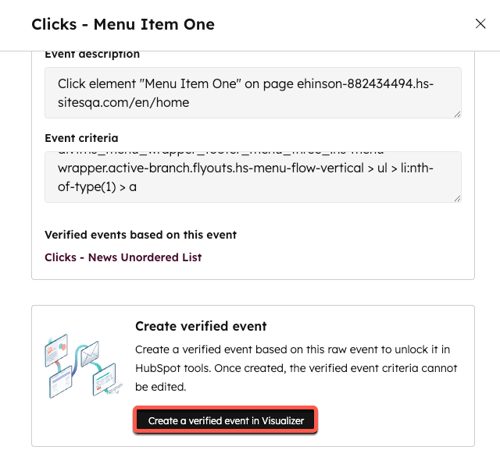
- 验证或编辑 事件名称、 事件描述和 事件标准。添加详细描述有助于人工智能生成更准确、更相关的内容。
请注意:当您编辑事件标准(CSS)时,会调整使事件触发的内容。编辑 CSS 选择器需要对 CSS 和网站结构有基本的了解。如果您无法进行更改,请咨询网站开发人员。
- 我想在部分跟踪此事件,请选择一个 选项。
- 单击创建已验证事件。
验证事件时,历史数据将回填 90 天或 50,000 次最近发生的事件(以较少者为准)。回填数据可能需要几个小时才能出现。在此期间,已验证事件名称旁会出现一个加载图标。新数据将实时填充到已验证事件中。
请注意:一旦创建了已验证事件,就无法修改事件标准。如果需要修改,需要从原始事件中创建一个新的已验证事件,并删除原始事件。
编辑已验证事件
一旦事件通过验证,您就只能编辑名称和描述。
- 在 HubSpot 账户中,导航至数据管理>事件管理。
- 在右侧菜单中,选择资源管理器选项卡。
- 单击 "已验证事件 "选项卡。
- 在表格中,单击已验证事件名称。
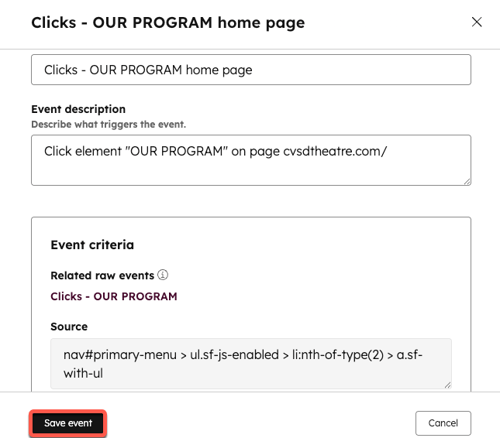
- 编辑名称或描述。
- 单击保存事件。
删除已验证事件
只有在 HubSpot 工具(列表报告、工作流等)中未使用已验证事件时,才能删除该事件。删除已验证事件时,所有数据都会被删除,而且无法撤销。
- 在 HubSpot 账户中,导航至数据管理>事件管理。
- 在右侧菜单中,选择资源管理器选项卡。
- 单击 "已验证事件 "选项卡。
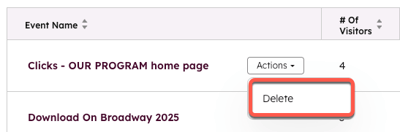
- 在表格中,将鼠标悬停在已验证事件名称上。
- 单击 "操作"菜单并选择 "删除"。
处理已验证的事件
验证事件后,您可以
