
Päivitetty viimeksi: 7 huhtikuuta 2026
Saatavilla minkä tahansa seuraavan Tilauksen kanssa, paitsi jos toisin mainitaan:
-
 Marketing Hub
Enterprise
Marketing Hub
Enterprise
-
 Sales Hub
Enterprise
Sales Hub
Enterprise
-
 Service Hub
Enterprise
Service Hub
Enterprise
-
 Data Hub
Enterprise
Data Hub
Enterprise
-
 Content Hub
Enterprise
Content Hub
Enterprise
-
 Smart CRM
Enterprise
Smart CRM
Enterprise
-
 Commerce Hub
Enterprise
Commerce Hub
Enterprise
AutoCapture on HubSpotin automaattinen tapahtumien seurantatyökalu, joka tallentaa interaktiivisten elementtien (eli linkkien ja painikkeiden) klikkaukset koko verkkosivustollasi ilman manuaalista asennusta. Mukautetuilla tapahtumilla seurataan manuaalisesti valittuja verkkosivuston vuorovaikutustapahtumia, mutta AutoCapture tallentaa automaattisesti kaikki kävijän toimet. Näin saat täydelliset käyttäytymistiedot, joiden avulla voit parantaa personointia ja tekoälyyn perustuvaa päätöksentekoa. Kun seurantakoodisi on asennettu ja aktiivinen, sinun on tarkistettava raakatapahtumat, jotta voit käyttää niitä kaikissa HubSpot-työkaluissa.
Ennen kuin aloitat
Ennen kuin aloitat Autocapturen käytön, ota huomioon seuraavat tiedot.
Vaatimusten ymmärtäminen
AutoCapture käynnistyy automaattisesti, kun HubSpot-seurantakoodisi onasennettu ja aktiivinen.Ymmärrä rajoitukset ja näkökohdat
- Sinun kannattaa seurata raakatapahtumia säännöllisesti, jotta voit tunnistaa uusia vuorovaikutusmalleja, jotka haluat tarkistaa.
- Raakatapahtumien määrä on rajoitettu 250 miljoonaan tapahtumaan kuukaudessa.
- Todennettujen tapahtumien määrä on rajoitettu 50 miljoonaan tapahtumaan kuukaudessa. Voit luoda enintään 2000 todennettua tapahtumaa HubSpot-tiliä kohti.
Raakojen ja todennettujen tapahtumien ymmärtäminen
AutoCapturen kanssa työskenneltäessä on kahdenlaisia tapahtumia: raakoja ja todennettuja. Sinun on tarkistettava raakatapahtumat manuaalisesti, jotta voit luoda tarkistettuja tapahtumia.
Raakatapahtumat
AutoCapture tallentaa verkkosivuston vuorovaikutustapahtumat automaattisesti raakatapahtumina. Nämä tapahtumat näkyvät Raakatapahtumat-taulukossa, ja niihin kuuluvat:
- Vuorovaikutteisten elementtien (painikkeiden, linkkien, valikkokohtien, välilehtien) napsautukset.
- Yksityiskohtaiset vuorovaikutustiedot, mukaan lukien nimi, kuvaus, URL-polku, CSS-valitsin, esiintymien määrä ja viimeisin havaintopäivä.
-
Huomaa:
- Raakatapahtumat tallennetaan ja tallennetaan, mutta ne eivät ole käytettävissä HubSpot-työkaluissa.
- HubSpot sulkee nimenomaisesti pois tietyntyyppiset klikkaukset. Näitä ovat mm:
- Tyhjiä tiloja, kuvia, pelkkää tekstiä, valintaruutuja ja iframeja koskevat klikkaukset.
- Saman interaktiivisen elementin toistuvat klikkaukset nopeasti peräkkäin ilman sivun päivitystä.
Tarkistetut tapahtumat
Jotta voit käyttää raakatapahtumia kaikkialla HubSpotissa, sinun on varmennettava ne. Varmistettuja tapahtumia ovat:
- Käytettävissä kaikissa HubSpot-työkaluissa (eli työnkuluissa, luetteloissa jne.).
- Näytetään yhteystietueiden aikajanoilla.
- Käyttökelpoisia liidien pisteytyksessä ja segmentoinnissa.
- Integroitu tietokokonaisuuksiin ja matkoihin.
Vahvista tapahtuma
Raakatapahtumat voidaan tarkistaa tapahtumavisualisoinnissa. Visualisoija on AutoCapturen sisäänrakennettu verkkosivujen katseluohjelma, jossa voit:
- tarkastella, mikä verkkosivustoelementti vastaa kutakin tapahtumaa.
- Varmistaa, että seuraat oikeita vuorovaikutustapahtumia.
- Muokata tapahtumakriteerejä HubSpotissa.
- Tarkistaa, kuinka monta tapahtumaa kullakin tapahtumalla on ollut.
Tapahtuman tarkistaminen:
- Siirry HubSpot-tililläsi kohtaanTietojen hallinta > Tapahtumien hallinta.
- Valitse vasemmanpuoleisesta valikosta Explorer-välilehti.
- Napsauta Raakatapahtumat-välilehden taulukossa raakatapahtuman nimeä.
- Tarkista raakatapahtuman nimi tai muokkaa nimeä tarkemmaksi. On parasta käyttää kuvaavia tapahtumanimiä (esim. Learn Our History - Homepage).
- Napsauta Luo todennettu tapahtuma visualisointikuvassa. Sinut ohjataan uudelleen.
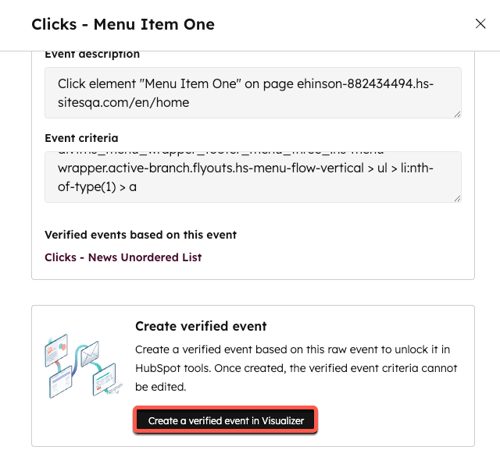
- Tarkista tai muokkaa tapahtuman nimi, tapahtuman kuvaus ja tapahtuman kriteerit. Yksityiskohtaisen kuvauksen lisääminen auttaa tekoälyä tuottamaan tarkempaa ja relevantimpaa sisältöä.
Huomaa: kun muokkaat tapahtumakriteerejä (CSS), se säätää, mikä saa tapahtuman syttymään. CSS-valintakriteerien muokkaaminen vaatii perustavanlaatuista ymmärrystä CSS:stä ja verkkosivustosi rakenteesta. Ota yhteyttä web-kehittäjään, jos et pysty tekemään muutoksia.
- Haluaisin seurata tätä osiossa, valitse vaihtoehto.
- Napsauta Luo tarkistettu tapahtuma.
Kun vahvistat tapahtuman, historiatiedot täytetään 90 päivän tai 50 000 viimeisimmän tapahtuman osalta (riippuen siitä, kumpi on pienempi). Täytettyjen tietojen näkyminen voi kestää jopa muutaman tunnin. Tänä aikana todennetun tapahtuman nimen vieressä näkyy latauskuvake. Uudet tiedot täyttyvät todennettuun tapahtumaan reaaliajassa.
Huomaa: kun tarkistettu tapahtuma on luotu, et voi muuttaa tapahtuman kriteerejä. Jos haluat tehdä muutoksia, sinun on luotava uusi todennettu tapahtuma alkuperäisestä raakatapahtumasta ja poistettava alkuperäinen.
Muokkaa todennettuja tapahtumia
Kun tapahtuma on todennettu, voit muokata vain nimeä ja kuvausta.
- Siirry HubSpot-tililläsi kohtaanTietojen hallinta > Tapahtumien hallinta.
- Valitse oikeanpuoleisesta valikosta Explorer-välilehti.
- Napsauta Tarkistetut tapahtumat-välilehteä.
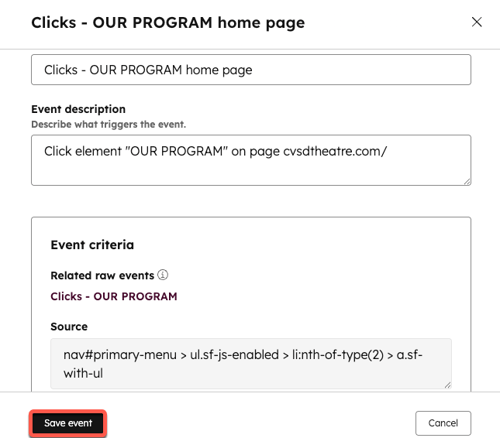
- Napsauta taulukossa todennetun tapahtuman nimeä.
- Muokkaa nimeä tai kuvausta.
- Napsauta Tallenna tapahtuma.
Vahvistettujen tapahtumien poistaminen
Voit poistaa todennetun tapahtuman vain, jos sitä ei käytetä HubSpot-työkalussa (luetteloraportit, työnkulut jne.). Kun poistat todennetun tapahtuman, kaikki tiedot poistetaan, eikä sitä voi peruuttaa.
- Siirry HubSpot-tililläsi kohtaanTietojen hallinta > Tapahtumien hallinta.
- Valitse oikeanpuoleisesta valikosta Explorer-välilehti.
- Napsauta Tarkistetut tapahtumat-välilehteä.
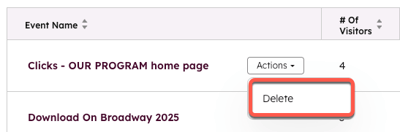
- Vie hiiren kursori taulukossa todennetun tapahtuman nimen päälle.
- Napsauta Toiminnot-valikkoa ja valitse Poista.
Työskentely todennettujen tapahtumien kanssa
Kun olet vahvistanut tapahtumat, voit:
- Luoda segmenttejä: ryhmitellä yhteystietoja samankaltaisen käyttäytymisen mukaan henkilökohtaisia kokemuksia varten.
- Luoda työnkulkuja: automatisoida mukautetun käyttäytymisen käynnistämiä liiketoimintaprosesseja.
- Luoda raportteja: analysoida käyttäytymistietoja oivalluksia varten.
- Luoda matkoja: suunnitella asiakkaan matkoja.
