
Sist oppdatert: 7 april 2026
Tilgjengelig med et av følgende abonnementer, unntatt der det er angitt:
-
 Markedsføring Hub
Enterprise
Markedsføring Hub
Enterprise
-
 Salg Hub
Enterprise
Salg Hub
Enterprise
-
 Service Hub
Enterprise
Service Hub
Enterprise
-
 Data Hub
Enterprise
Data Hub
Enterprise
-
 Content Hub
Enterprise
Content Hub
Enterprise
-
 Smart CRM
Enterprise
Smart CRM
Enterprise
-
 Commerce Hub
Enterprise
Commerce Hub
Enterprise
AutoCapture er HubSpots automatiske hendelsessporingsverktøy som fanger opp klikk på interaktive elementer (f.eks. lenker og knapper) på hele nettstedet ditt, uten at du trenger å konfigurere det manuelt. Egendefinerte hendelser sporer utvalgte interaksjoner på nettstedet manuelt, men AutoCapture registrerer automatisk alle handlinger fra besøkende. Dette gir deg komplette atferdsdata som kan forbedre personalisering og AI-drevet beslutningstaking. Når sporingskoden er installert og aktiv, må du verifisere råhendelser for å kunne bruke dem i alle HubSpot-verktøyene.
Før du kommer i gang
Før du går i gang med Autocapture, bør du legge merke til følgende informasjon.
Forstå kravene
AutoCapture slås på automatisk når HubSpot-sporingskoden din erinstallert og aktiv.Forstå begrensninger og hensyn
- Du bør overvåke råhendelsene dine regelmessig for å identifisere nye interaksjonsmønstre du ønsker å verifisere.
- Råhendelser er begrenset til 250 millioner forekomster i måneden.
- Verifiserte hendelser er begrenset til 50 millioner hendelser i måneden. Du kan opprette opptil 2000 verifiserte hendelser per HubSpot-konto.
Forstå rå og verifiserte hendelser
Når du jobber med AutoCapture, finnes det to typer hendelser: rå og verifiserte. Du må verifisere råhendelser manuelt for å opprette verifiserte hendelser.
Rå hendelser
AutoCapture fanger automatisk opp nettstedsinteraksjoner som råhendelser. Disse vises i tabellen Råhendelser og inkluderer:
- Klikk på interaktive elementer (knapper, lenker, menyelementer, faner).
- Detaljerte interaksjonsdata, inkludert navn, beskrivelse, URL-bane, CSS-velger, antall forekomster og dato for sist sett.
-
Vær oppmerksom på dette:
- Råhendelser fanges opp og lagres, men er ikke tilgjengelige i HubSpots verktøy.
- HubSpot ekskluderer eksplisitt visse typer klikk fra å bli fanget opp. Disse inkluderer:
- Klikk på tomme områder, bilder, ren tekst, avkrysningsbokser og iframes.
- Gjentatte klikk på det samme interaktive elementet raskt etter hverandre uten at siden oppdateres.
Verifiserte hendelser
For å kunne bruke råhendelser i hele HubSpot, må du verifisere dem. Verifiserte hendelser er:
- Tilgjengelig i alle HubSpot-verktøy (f.eks. arbeidsflyter, lister osv.).
- Vises på tidslinjer for kontaktoppføringer.
- Kan brukes i leadscoring og segmentering.
- Integrert med datasett og reiser.
Bekreft en hendelse
Rå hendelser kan verifiseres i hendelsesvisualiseringen. Visualiseringen er AutoCaptures innebygde nettstedsvisning der du kan:
- Se hvilket nettstedselement som tilsvarer hver hendelse.
- Verifisere at du sporer de riktige interaksjonene.
- Redigere hendelseskriterier i HubSpot.
- Se hvor mange forekomster hver hendelse har hatt.
Slik verifiserer du en hendelse:
- Gå tilData Management > Event Management i HubSpot-kontoen din.
- I menyen til venstre velger du fanen Utforsker.
- Klikk på navnet på råhendelsen i tabellen under fanen Råhendelser.
- Bekreft navnet på råhendelsen, eller rediger navnet for å gjøre det mer spesifikt. Det er best å bruke beskrivende hendelsesnavn (f.eks. Lær vår historie - Hjemmeside).
- Klikk på Opprett verifisert hendelse i Visualizer. Du blir omdirigert.
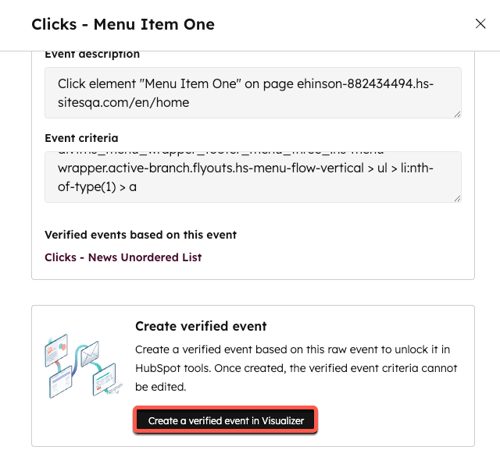
- Bekreft eller rediger hendelsesnavnet,hendelsesbeskrivelsen og hendelseskriteriene. Hvis du legger til en detaljert beskrivelse, hjelper du AI med å generere mer nøyaktig og relevant innhold.
Merk: Når du redigerer hendelseskriteriene (CSS), justeres det som gjør at hendelsen utløses. Redigering av CSS-velgere krever en grunnleggende forståelse av CSS og nettstedets struktur. Rådfør deg med en webutvikler hvis du ikke er i stand til å gjøre endringer.
- Jeg vil spore dette på seksjonen, velg et alternativ.
- Klikk på Opprett en bekreftet hendelse.
Når du verifiserer en hendelse, blir historiske data fylt ut for 90 dager eller 50 000 av de siste hendelsene (avhengig av hva som er minst). Det kan ta opptil noen timer før de tilbakefylte dataene vises. I løpet av denne tiden vil det vises et lasteikon ved navnet på den verifiserte hendelsen. Nye data fylles inn i den verifiserte hendelsen i sanntid.
Merk: Når en verifisert hendelse er opprettet, kan du ikke endre hendelseskriteriene. Hvis du trenger å gjøre endringer, må du opprette en ny verifisert hendelse fra den opprinnelige råhendelsen og slette den opprinnelige.
Rediger bekreftede hendelser
Når en hendelse er verifisert, kan du bare redigere navnet og beskrivelsen.
- I HubSpot-kontoen din navigerer du tilData Management > Event Management.
- I menyen til høyre velger du fanen Utforsker.
- Klikk på fanen Verifiserte hendelser.
- I tabellen klikker du på det verifiserte hendelsesnavnet.
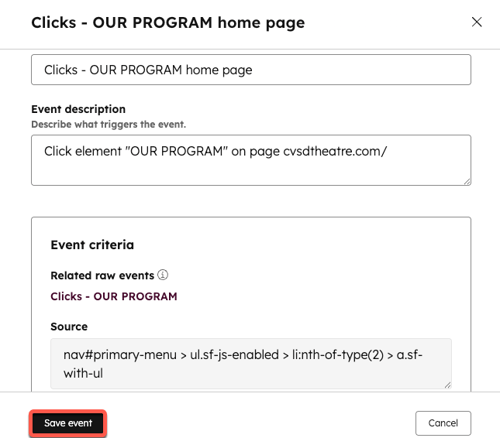
- Rediger navnet eller beskrivelsen.
- Klikk på Lagre hendelse.
Slett bekreftede hendelser
Du kan bare slette en verifisert hendelse hvis den ikke brukes i et HubSpot-verktøy (listerapporter, arbeidsflyter osv.). Når du sletter en verifisert hendelse, fjernes alle data, og det kan ikke angres.
- I HubSpot-kontoen din navigerer du tilData Management > Event Management.
- I menyen til høyre velger du fanen Utforsker.
- Klikk på fanen Verifiserte hendelser.
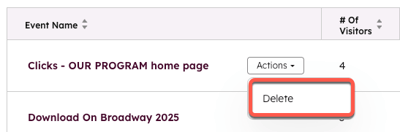
- Hold musepekeren over navnet på den bekreftede hendelsen i tabellen.
- Klikk på Handlinger-menyen og velg Slett.
Arbeide med bekreftede hendelser
Når du har verifisert hendelser, kan du:
- Opprettesegmenter: Gruppere kontakter etter liknende atferd for å skape personlige opplevelser.
- Opprettearbeidsflyter: Automatisere forretningsprosesser som utløses av tilpasset atferd.
- Oppretterapporter: analysere atferdsdata for å få innsikt.
- Opprettereiser: utforme kundereiser
