
Senast uppdaterad: 7 april 2026
Tillgänglig med något av följande abonnemang, om inte annat anges:
-
 Marketing Hub
Enterprise
Marketing Hub
Enterprise
-
 Sales Hub
Enterprise
Sales Hub
Enterprise
-
 Service Hub
Enterprise
Service Hub
Enterprise
-
 Data Hub
Enterprise
Data Hub
Enterprise
-
 Content Hub
Enterprise
Content Hub
Enterprise
-
 Smart CRM
Enterprise
Smart CRM
Enterprise
-
 Commerce Hub
Enterprise
Commerce Hub
Enterprise
AutoCapture är HubSpots automatiska verktyg för händelsespårning som fångar klick på interaktiva element (dvs. länkar och knappar) på hela din webbplats utan att behöva manuell installation. Anpassade händelser spårar manuellt utvalda webbplatsinteraktioner, men AutoCapture registrerar automatiskt alla besökares åtgärder. Detta ger dig fullständig beteendedata för att förbättra personalisering och AI-drivet beslutsfattande. När din spårningskod är installerad och aktiv måste du verifiera råa händelser för att kunna använda dem i HubSpots verktyg.
Innan du kommer igång
Innan du kommer igång med Autocapture, vänligen notera följande information.
Förstå kraven
AutoCapture slås på automatiskt när din HubSpot-spårningskod ärinstallerad och aktiv.Förstå begränsningar och överväganden
- Du bör övervaka dina råhändelser regelbundet för att identifiera nya interaktionsmönster som du vill verifiera.
- Råhändelser är begränsade till 250 miljoner händelser per månad.
- Verifierade händelser är begränsade till 50 miljoner händelser per månad. Du kan skapa upp till 2000 verifierade händelser per HubSpot-konto.
Förstå råa och verifierade händelser
När du arbetar med AutoCapture finns det två typer av händelser: råa och verifierade. Du måste verifiera råa händelser manuellt för att skapa verifierade händelser.
Råa händelser
AutoCapture fångar automatiskt webbplatsinteraktioner som råhändelser. Dessa visas i tabellen Råhändelser och inkluderar:
- Klick på interaktiva element (knappar, länkar, menyalternativ, flikar).
- Detaljerade interaktionsdata, inklusive namn, beskrivning, URL-sökväg, CSS-väljare, antal förekomster och datum för sista gången.
-
Vänligen notera:
- Råa händelser fångas upp och lagras men är inte tillgängliga i HubSpots verktyg.
- HubSpot utesluter uttryckligen vissa typer av klick från att fångas upp. Dessa inkluderar:
- Klick på tomma utrymmen, bilder, vanlig text, kryssrutor och iframes.
- Upprepade klick på samma interaktiva element i snabb följd utan siduppdatering.
Verifierade händelser
För att använda råa händelser i hela HubSpot måste du verifiera dem. Verifierade händelser är:
- Tillgängliga i alla HubSpot-verktyg (t.ex. arbetsflöden, listor etc.).
- Visas på tidslinjer för kontaktposter.
- Användbara i lead scoring och segmentering.
- Integreras med datauppsättningar och resor.
Verifiera en händelse
Råa händelser kan verifieras i händelsevisualiseraren. Visualiseraren är AutoCaptures inbyggda webbplatsvisare där du kan:
- Visa vilket webbplatselement som motsvarar varje händelse.
- Verifiera att du spårar rätt interaktioner.
- Redigera händelsekriterier inom HubSpot.
- Granska hur många händelser varje händelse har haft.
För att verifiera en händelse:
- I ditt HubSpot-konto navigerar du tillDatahantering > Händelsehantering.
- Välj fliken Explorer i menyn på vänster sida.
- På fliken Raw events, i tabellen, klickar du på namnet på den råa händelsen.
- Verifiera namnet på råhändelsen eller redigera namnet så att det blir mer specifikt. Det är bäst att använda beskrivande händelsenamn (t.ex. Learn Our History - Homepage).
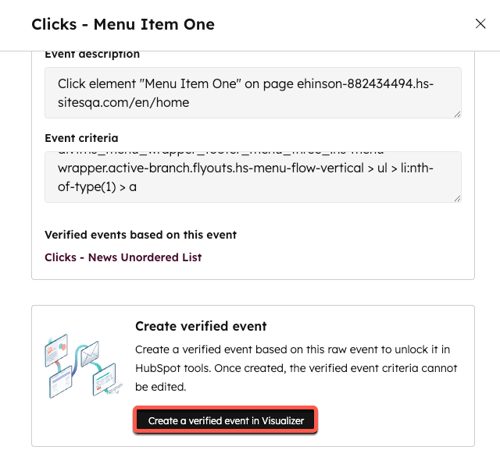
- Klicka på Skapa verifierad händelse i Visualizer. Du kommer att omdirigeras.
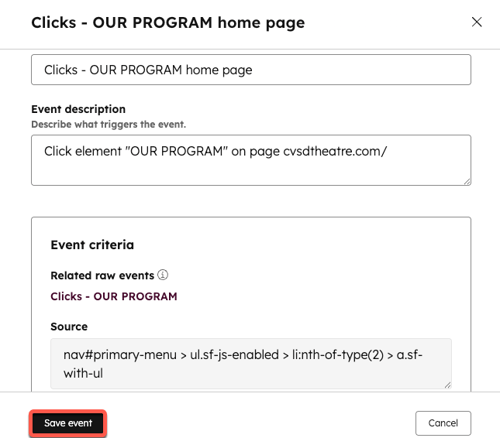
- Verifiera eller redigera händelsens namn, händelsebeskrivning och händelsekriterier. Genom att lägga till en detaljerad beskrivning hjälper du AI att generera mer korrekt och relevant innehåll.
Observera: när du redigerar händelsekriterierna (CSS) justeras det som gör att händelsen utlöses. För att redigera CSS-selektorer krävs en grundläggande förståelse för CSS och webbplatsens struktur. Rådgör med en webbutvecklare om du inte kan göra ändringar.
- Jag vill spåra detta i avsnittet, välj ettalternativ.
- Klicka på Skapa en verifierad händelse.
När du verifierar en händelse fylls historiska data på för 90 dagar eller 50 000 av de senaste händelserna (beroende på vilket som är minst). Det kan ta upp till några timmar innan de återfyllda uppgifterna visas. Under denna tid visas en laddningsikon vid namnet på den verifierade händelsen. Nya data kommer att fyllas i din verifierade händelse i realtid.
Observera: När en verifierad händelse har skapats kan du inte ändra händelsekriterierna. Om du behöver göra ändringar måste du skapa en ny verifierad händelse från den ursprungliga råa händelsen och ta bort originalet.
Redigera verifierade händelser
När en händelse har verifierats kan du bara redigera namnet och beskrivningen.
- I ditt HubSpot-konto navigerar du tillDatahantering > Händelsehantering.
- Välj fliken Explorer i menyn på höger sida.
- Klicka på fliken Verifierade händelser.
- I tabellen klickar du på det verifierade händelsenamnet.
- Redigera namnet eller beskrivningen.
- Klicka på Spara händelse.
Ta bort verifierade händelser
Du kan bara ta bort en verifierad händelse om den inte används i något HubSpot-verktyg (listrapporter, arbetsflöden etc.). När du tar bort en verifierad händelse tas all data bort och det går inte att ångra.
- I ditt HubSpot-konto navigerar du tillDatahantering > Händelsehantering.
- I menyn till höger väljer du fliken Explorer.
- Klicka på fliken Verifierade händelser.
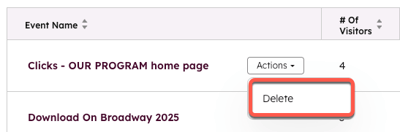
- Håll muspekaren över det verifierade händelsenamnet i tabellen.
- Klicka på menyn Åtgärder och välj Ta bort.
Arbeta med verifierade händelser
När du har verifierat evenemang kan du göra följande:
- Skapa segment: gruppera kontakter efter liknande beteenden för personliga upplevelser.
- Skapa arbetsflöden: automatisera affärsprocesser som utlöses av anpassade beteenden.
- Skapa rapporter: analysera beteendedata för att få insikter.
- Skapa resor: utforma kundresor
