
Laatst bijgewerkt: 7 april 2026
Beschikbaar met elk van de volgende abonnementen, behalve waar vermeld:
-
 Marketing Hub
Enterprise
Marketing Hub
Enterprise
-
 Sales Hub
Enterprise
Sales Hub
Enterprise
-
 Service Hub
Enterprise
Service Hub
Enterprise
-
 Data Hub
Enterprise
Data Hub
Enterprise
-
 Content Hub
Enterprise
Content Hub
Enterprise
-
 Smart CRM
Enterprise
Smart CRM
Enterprise
-
 Commerce Hub
Enterprise
Commerce Hub
Enterprise
AutoCapture is HubSpot's automatische event tracking tool die klikken op interactieve elementen (zoals links en knoppen) vastlegt op je hele website zonder dat je deze handmatig hoeft in te stellen. Aangepaste gebeurtenissen volgen handmatig geselecteerde website-interacties, maar AutoCapture registreert automatisch alle acties van bezoekers. Dit geeft je volledige gedragsgegevens om personalisatie en AI-gestuurde besluitvorming te verbeteren. Zodra je trackingcode is geïnstalleerd en actief is, moet je de onbewerkte gebeurtenissen verifiëren om ze in alle HubSpot-tools te kunnen gebruiken.
Voordat je begint
Voordat je aan de slag gaat met Autocapture, moet je de volgende informatie in acht nemen.
Vereisten begrijpen
AutoCapture wordt automatisch ingeschakeld zodra je HubSpot trackingcode isgeïnstalleerd en actief is.Begrijp beperkingen & overwegingen
- Je moet je onbewerkte events regelmatig controleren om nieuwe interactiepatronen te identificeren die je wilt verifiëren.
- Ruwe events zijn beperkt tot 250M voorvallen per maand.
- Geverifieerde events zijn beperkt tot 50M voorvallen per maand. Je kunt maximaal 2000 geverifieerde events per HubSpot-account maken.
Ruwe en geverifieerde events begrijpen
Wanneer je met AutoCapture werkt, zijn er twee soorten events: onbewerkt en geverifieerd. Je moet onbewerkte gebeurtenissen handmatig verifiëren om geverifieerde gebeurtenissen te maken.
Ruwe gebeurtenissen
AutoCapture legt automatisch website-interacties vast als onbewerkte gebeurtenissen. Deze worden weergegeven in de tabel onbewerkte gebeurtenissen en omvatten:
- Klikken op interactieve elementen (knoppen, links, menu-items, tabbladen).
- Gedetailleerde interactiegegevens, inclusief naam, beschrijving, URL-pad, CSS-selector, aantal keren dat het voorkomt en de datum waarop het voor het laatst is gezien.
-
Let op:
- Ruwe gebeurtenissen worden vastgelegd en opgeslagen, maar zijn niet beschikbaar in HubSpot tools.
- HubSpot sluit expliciet bepaalde typen klikken uit van vastlegging. Deze omvatten:
- Klikken op lege ruimtes, afbeeldingen, platte tekst, selectievakjes en iframes.
- Herhaalde klikken op hetzelfde interactieve element snel achter elkaar zonder pagina te verversen.
Geverifieerde gebeurtenissen
Om onbewerkte gebeurtenissen in HubSpot te gebruiken, moet je ze verifiëren. Geverifieerde gebeurtenissen zijn:
- Beschikbaar in alle HubSpot tools (d.w.z. workflows, lijsten, enz.).
- Weergegeven op tijdlijnen van contactrecords.
- Bruikbaar in lead scoring en segmentatie.
- Geïntegreerd met datasets en journeys.
Een gebeurtenis verifiëren
Ruwe events kunnen worden geverifieerd in de event visualizer. De visualizer is de ingebouwde websiteviewer van AutoCapture waar u:
- Bekijk welk website-element overeenkomt met elke gebeurtenis.
- Controleren of je de juiste interacties volgt.
- Eventcriteria binnen HubSpot bewerken.
- Bekijken hoeveel voorvallen elke gebeurtenis heeft gehad.
Een gebeurtenis controleren:
- Navigeer in je HubSpot-account naarGegevensbeheer > Gebeurtenisbeheer.
- Selecteer in het menu aan de linkerkant het tabblad Verkenner.
- Klik op het tabblad Ruwe events in de tabel op de naam van de ruwe event.
- Controleer de naam van de onbewerkte gebeurtenis of bewerk de naam om specifieker te zijn. Je kunt het beste beschrijvende evenementnamen gebruiken (bijv. Leer onze geschiedenis - Homepage).
- Klik op Geverifieerde gebeurtenis maken in de Visualizer. Je wordt omgeleid.
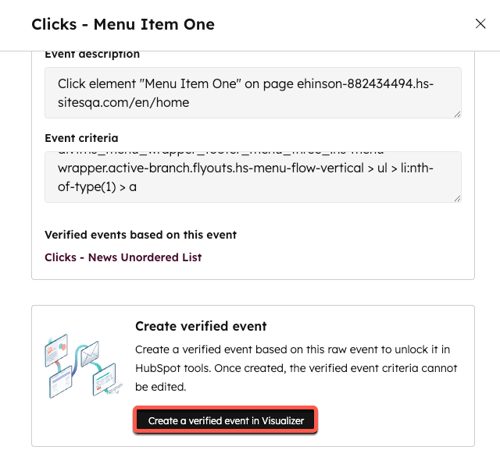
- Controleer of bewerk de naam van de gebeurtenis, de beschrijving van de gebeurtenis en de criteria voor de gebeurtenis. Door een gedetailleerde beschrijving toe te voegen, kan AI nauwkeurigere en relevantere inhoud genereren.
Let op: wanneer je de gebeurteniscriteria (CSS) bewerkt, wordt aangepast waardoor de gebeurtenis wordt geactiveerd. Het bewerken van CSS-selectors vereist een grondige kennis van CSS en de structuur van je website. Raadpleeg een webontwikkelaar als u geen wijzigingen kunt aanbrengen.
- Ik wil dit bijhouden op sectie, selecteer een optie.
- Klik op Een geverifieerde gebeurtenis maken.
Wanneer je een gebeurtenis verifieert, worden historische gegevens ingevuld voor 90 dagen of 50.000 van de meest recente voorvallen (de kleinste waarde is van toepassing). Het kan een paar uur duren voordat de bijgevulde gegevens verschijnen. Gedurende deze tijd staat er een laadpictogram bij de naam van de geverifieerde gebeurtenis. Nieuwe gegevens worden in realtime ingevuld in je geverifieerde gebeurtenis.
Let op: zodra een geverifieerde gebeurtenis is aangemaakt, kun je de criteria voor de gebeurtenis niet meer wijzigen. Als je wijzigingen wilt aanbrengen, moet je een nieuwe geverifieerde gebeurtenis aanmaken op basis van de oorspronkelijke onbewerkte gebeurtenis en de oorspronkelijke gebeurtenis verwijderen.
Geverifieerde gebeurtenissen bewerken
Zodra een evenement geverifieerd is, kun je alleen de naam en beschrijving bewerken.
- Navigeer in je HubSpot-account naarGegevensbeheer > Evenementbeheer.
- Selecteer in het menu aan de rechterkant het tabblad Verkenner.
- Klik op het tabblad Geverifieerde events.
- Klik in de tabel op de naam van de geverifieerde gebeurtenis.
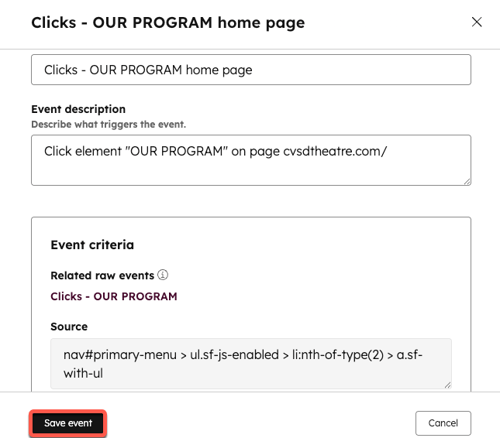
- Bewerk de naam of beschrijving.
- Klik op Evenement opslaan.
Geverifieerde gebeurtenissen verwijderen
Je kunt een geverifieerde gebeurtenis alleen verwijderen als deze niet wordt gebruikt in een HubSpot-tool (lijstenrapporten, workflows, enz.). Wanneer je een geverifieerde gebeurtenis verwijdert, worden alle gegevens verwijderd en kan dit niet ongedaan worden gemaakt.
- Navigeer in je HubSpot-account naarGegevensbeheer > Gebeurtenisbeheer.
- Selecteer in het menu aan de rechterkant het tabblad Verkenner.
- Klik op het tabblad Geverifieerde gebeurtenissen.
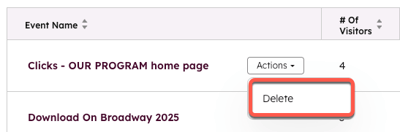
- Beweeg de muisaanwijzer in de tabel over de naam van de geverifieerde gebeurtenis.
- Klik op het menu Acties en selecteer Verwijderen.
Werken met geverifieerde gebeurtenissen
Als je eenmaal geverifieerde evenementen hebt, kun je:
- Segmenten maken: contacten groeperen op basis van gelijkaardig gedrag voor gepersonaliseerde ervaringen.
- Workflows maken: bedrijfsprocessen automatiseren die worden geactiveerd door aangepast gedrag.
- Rapporten maken: gedragsgegevens analyseren voor inzichten.
- Journeys creëren: klanttrajecten ontwerpen.
