
อัปเดตล่าสุด: 7 เมษายน 2026
สามารถใช้ได้กับการสมัครใช้บริการใดๆ ต่อไปนี้ ยกเว้นที่ระบุไว้:
-
 การตลาด Hub
Enterprise
การตลาด Hub
Enterprise
-
 การขาย Hub
Enterprise
การขาย Hub
Enterprise
-
 Service Hub
Enterprise
Service Hub
Enterprise
-
 Data Hub
Enterprise
Data Hub
Enterprise
-
 เนื้อหา Hub
Enterprise
เนื้อหา Hub
Enterprise
-
 Smart CRM
Enterprise
Smart CRM
Enterprise
-
 Commerce Hub
Enterprise
Commerce Hub
Enterprise
AutoCapture เป็นเครื่องมือติดตามกิจกรรมอัตโนมัติของ HubSpot ที่รวบรวมการคลิกที่องค์ประกอบแบบโต้ตอบ (เช่นลิงก์และปุ่ม) ทั่วทั้งเว็บไซต์ของคุณโดยไม่จำเป็นต้องตั้งค่าด้วยตนเอง กิจกรรมที่กำหนดเองจะติดตามการโต้ตอบของเว็บไซต์ที่เลือกด้วยตนเองแต่ AutoCapture จะบันทึกการดำเนินการของผู้เข้าชมทั้งหมดโดยอัตโนมัติ ซึ่งจะช่วยให้คุณได้รับข้อมูลพฤติกรรมที่สมบูรณ์เพื่อปรับปรุงการตั้งค่าส่วนบุคคลและการตัดสินใจที่ขับเคลื่อนด้วย AI เมื่อติดตั้งและใช้งานโค้ดติดตามของคุณแล้วคุณจะต้องยืนยันกิจกรรม RAW เพื่อใช้งานตลอดเครื่องมือ HubSpot
ก่อนที่คุณจะเริ่มต้น
ก่อนที่จะเริ่มต้นใช้งาน Autocapture โปรดทราบข้อมูลต่อไปนี้
ทำความเข้าใจข้อกำหนด
AutoCapture จะเปิดขึ้นโดยอัตโนมัติเมื่อรหัสติดตาม HubSpot ของคุณได้รับการ ติดตั้งและใช้งาน อยู่ทำความเข้าใจข้อจำกัดและข้อพิจารณา
- คุณควรตรวจสอบเหตุการณ์ดิบของคุณเป็นประจำเพื่อระบุรูปแบบการโต้ตอบใหม่ที่คุณต้องการตรวจสอบ
- เหตุการณ์ดิบถูกจำกัดไว้ที่ 250M เหตุการณ์ต่อเดือน
- กิจกรรมที่ได้รับการยืนยันจะถูกจำกัดไว้ที่ 50 ล้านครั้งต่อเดือน คุณสามารถสร้างกิจกรรมที่ได้รับการยืนยันได้สูงสุด 2,000 กิจกรรมต่อบัญชี HubSpot
ทำความเข้าใจเหตุการณ์ดิบและการตรวจสอบแล้ว
เมื่อทำงานกับ AutoCapture มีสองประเภทของเหตุการณ์: RAW และการตรวจสอบแล้ว คุณต้องยืนยันกิจกรรม RAW ด้วยตนเองเพื่อสร้างกิจกรรมที่ยืนยันแล้ว
กิจกรรมดิบ
AutoCapture จะจับการโต้ตอบของเว็บไซต์เป็นเหตุการณ์ RAW โดยอัตโนมัติ สิ่งเหล่านี้จะปรากฏในตารางกิจกรรมดิบและรวมถึง:
- คลิกที่องค์ประกอบแบบโต้ตอบ (ปุ่มลิงก์รายการเมนูแท็บ)
- ข้อมูลการโต้ตอบโดยละเอียดรวมถึงชื่อคำอธิบายเส้นทาง URL ตัวเลือก CSS จำนวนครั้งที่เกิดขึ้นและวันที่เห็นล่าสุด
-
โปรดทราบว่า:
- กิจกรรมดิบจะถูกบันทึกและจัดเก็บไว้แต่ไม่พร้อมใช้งานในเครื่องมือ HubSpot
- HubSpot ไม่รวมการคลิกบางประเภทอย่างชัดเจนจากการจับภาพซึ่งรวมถึง:
- คลิกพื้นที่ว่างภาพข้อความธรรมดาช่องทำเครื่องหมายและ iframes
- การคลิกซ้ำๆบนองค์ประกอบแบบโต้ตอบเดียวกันอย่างรวดเร็วโดยไม่ต้องรีเฟรชหน้า
กิจกรรมที่ตรวจสอบแล้ว
หากต้องการใช้กิจกรรม RAW ทั่ว HubSpot คุณต้องยืนยันเหตุการณ์ที่ตรวจสอบแล้วคือ:
- ใช้ได้กับเครื่องมือ HubSpot ทั้งหมด (เช่นเวิร์กโฟลว์รายการฯลฯ)
- แสดงบนไทม์ไลน์บันทึกการติดต่อ
- ใช้ในการให้คะแนนลีดและการแบ่งกลุ่ม
- ผสานรวมกับชุดข้อมูลและการเดินทาง
ยืนยันกิจกรรม
สามารถตรวจสอบเหตุการณ์ดิบได้ในเครื่องมือสร้างภาพเหตุการณ์ เครื่องมือสร้างภาพเป็นเครื่องมือดูเว็บไซต์ในตัวของ AutoCapture ซึ่งคุณสามารถ:
- ดูองค์ประกอบเว็บไซต์ใดที่สอดคล้องกับแต่ละกิจกรรม
- ตรวจสอบว่าคุณกำลังติดตามการโต้ตอบที่ถูกต้อง
- แก้ไขเกณฑ์กิจกรรมภายใน HubSpot
- ตรวจสอบว่าแต่ละเหตุการณ์มีการเกิดขึ้นกี่ครั้ง
วิธียืนยันกิจกรรม:
- ในบัญชี HubSpot ของคุณให้ไปที่ D ata Management > Event Management
- ในเมนูด้านซ้ายให้เลือกแท็บ Explorer
- บนแท็บเหตุการณ์ดิบในตารางให้คลิกชื่อเหตุการณ์ดิบ
- ตรวจสอบชื่อของเหตุการณ์ RAW หรือแก้ไขชื่อให้เฉพาะเจาะจงมากขึ้น วิธีที่ดีที่สุดคือการใช้ชื่อกิจกรรมเชิงพรรณนา (เช่นเรียนรู้ประวัติของเรา - หน้าแรก)
- คลิกสร้างกิจกรรมที่ตรวจสอบแล้วใน Visualizer คุณจะถูกเปลี่ยนเส้นทาง
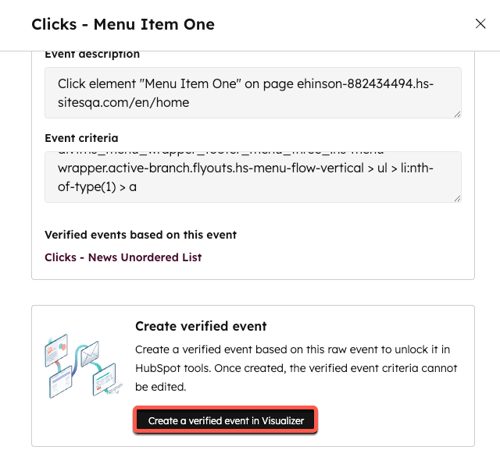
- แก้ไขหรือแก้ไขชื่อกิจกรรม คำอธิบายกิจกรรมและเกณฑ์กิจกรรม การเพิ่มคำอธิบายโดยละเอียดจะช่วยให้ AI สร้างเนื้อหาที่ถูกต้องและเกี่ยวข้องมากขึ้น
โปรดทราบ: เมื่อคุณแก้ไขเกณฑ์กิจกรรม (CSS) มันจะปรับสิ่งที่ทำให้กิจกรรมลุกเป็นไฟ การแก้ไขตัวเลือก CSS จำเป็นต้องมีความเข้าใจพื้นฐานเกี่ยวกับ CSS และโครงสร้างเว็บไซต์ของคุณ ปรึกษานักพัฒนาเว็บหากคุณไม่สามารถทำการเปลี่ยนแปลงได้
- ฉันต้องการติดตามเรื่องนี้ในส่วนเลือกตัวเลือก
- คลิกสร้างกิจกรรมที่ตรวจสอบแล้ว
เมื่อคุณยืนยันเหตุการณ์ข้อมูลในอดีตจะถูกกรอกย้อนหลังเป็นเวลา 90 วันหรือ 50,000 ครั้งล่าสุด (แล้วแต่จำนวนใดจะน้อยกว่า) ข้อมูลที่กรอกซ้ำอาจใช้เวลาถึง 2 -3 ชั่วโมงกว่าจะปรากฏ ในช่วงเวลานี้จะมีไอคอนกำลังโหลดตามชื่อกิจกรรมที่ได้รับการยืนยันแล้ว ข้อมูลใหม่จะปรากฏในกิจกรรมที่ตรวจสอบแล้วของคุณแบบเรียลไทม์
โปรดทราบ: เมื่อสร้างกิจกรรมที่ได้รับการยืนยันแล้วคุณจะแก้ไขเกณฑ์กิจกรรมไม่ได้ หากคุณต้องการทำการเปลี่ยนแปลงคุณต้องสร้างกิจกรรมที่ได้รับการยืนยันใหม่จากกิจกรรม RAW เดิมและลบต้นฉบับ
แก้ไขกิจกรรมที่ตรวจสอบแล้ว
เมื่อกิจกรรมได้รับการยืนยันแล้วคุณจะแก้ไขได้เฉพาะชื่อและคำอธิบายเท่านั้น
- ในบัญชี HubSpot ของคุณให้ไปที่ D ata Management > Event Management
- ในเมนูด้านขวาเลือกแท็บ Explorer
- คลิกแท็บกิจกรรมที่ตรวจสอบแล้ว
- ในตารางให้คลิกชื่อกิจกรรมที่ตรวจสอบแล้ว
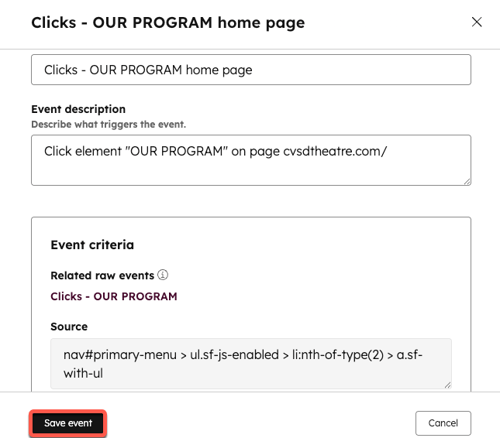
- แก้ไขชื่อหรือคำอธิบาย
- คลิกบันทึกกิจกรรม
ลบกิจกรรมที่ตรวจสอบแล้ว
คุณจะลบกิจกรรมที่ตรวจสอบแล้วได้ก็ต่อเมื่อไม่ได้ใช้ในเครื่องมือ HubSpot (แสดงรายการรายงานเวิร์กโฟลว์ฯลฯ) เมื่อคุณลบกิจกรรมที่ตรวจสอบแล้วข้อมูลทั้งหมดจะถูกลบและไม่สามารถยกเลิกได้
- ในบัญชี HubSpot ของคุณให้ไปที่ D ata Management > Event Management
- ในเมนูด้านขวาเลือกแท็บ Explorer
- คลิกแท็บกิจกรรมที่ตรวจสอบแล้ว
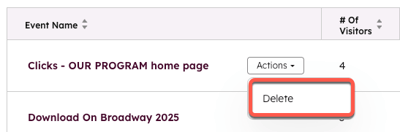
- ในตารางให้วางเมาส์เหนือชื่อเหตุการณ์ที่ตรวจสอบแล้ว
- คลิกเมนูการดำเนินการแล้วเลือก ลบ
ทำงานกับกิจกรรมที่ตรวจสอบแล้ว
เมื่อคุณยืนยันกิจกรรมแล้วคุณสามารถ:
- สร้างกลุ่ม: จัดกลุ่มผู้ติดต่อตามพฤติกรรมที่คล้ายกันสำหรับประสบการณ์เฉพาะบุคคล
- สร้างเวิร์กโฟลว์: ทำให้กระบวนการทางธุรกิจถูกเรียกใช้โดยพฤติกรรมที่กำหนดเองโดยอัตโนมัติ
- สร้างรายงาน: วิเคราะห์ข้อมูลเชิงพฤติกรรมเพื่อหาข้อมูลเชิงลึก
- สร้างการเดินทาง: ออกแบบการเดินทางของลูกค้า
