Ultimo aggiornamento: 6 maggio 2026
Disponibile con uno qualsiasi dei seguenti abbonamenti, tranne dove indicato:
-
 Marketing Hub
Professional, Enterprise
Marketing Hub
Professional, Enterprise
Visualizzate le prestazioni di una singola campagna HubSpot per misurare il suo impatto su contatti, trattative e traffico sul sito web. Per saperne di più sulle diverse metriche di campagna disponibili e su come analizzare le prestazioni complessive della campagna. Per la recensione di un riepilogo generato dall'IA delle prestazioni della campagna, imparare a generare informazioni dettagliate basate sull'IA. .
Prima di iniziare
Quando si recensiscono le prestazioni della campagna, si tenga presente quanto segue:
- Le analisi dei dati della campagna, come le metriche del rapporto Panoramica , si basano sulle risorse associate alla campagna:
- I dati sulle attività per questi rapporti sono inclusi solo dopo l' associazione. Queste metriche sono calcolate a partire dalla data e dall'ora in cui le attività sono state associate alla campagna.
- I dati delle attività precedenti all'associazione non saranno inclusi in queste metriche.
- Le metriche nei rapporti della sezione [nome dell'asset] mostrano i dati storici di ogni singolo asset. Queste metriche non dipend ono dalla data e dall'ora in cui un'attività è stata associata alla campagna e includono dati precedenti all'associazione.
Analizzare i rapporti sulle prestazioni della campagna
Per analizzare le prestazioni di una campagna, iniziare a navigare verso la campagna che si desidera visualizzare:
- Nel tuo account HubSpot, passa a Marketing > Campagne.
- Fare clic sul nome della campagna.
- In alto a sinistra è possibile filtrare i dati sulle prestazioni della campagna:
- Attribuzione dei contatti: selezionare se i nuovi contatti devono essere attribuiti alla campagna tramite First touch o Last touch.
- Intervallo di date: fare clic sul menu a discesa Intervallo di date per filtrare i dati in base a un intervallo di tempo specifico.
Rapporti sulle singole campagne
Abbonamento richiesto Per utilizzare il rapporto Revenue della campagna è necessario un abbonamento a Marketing Hub Professional .
Abbonamento richiesto Per utilizzare il rapporto di attribuzione Revenue Hub della campagna è necessario un abbonamento a Marketing Hub Enterprise .
Di seguito sono riportati i rapporti visualizzati nella scheda Perfomance della campagna. Ogni rapporto presenta dati di coinvolgimento diversi, suddivisi per rete. Per saperne di più sulle diverse metriche delle campagne.
- Obiettivi della campagna: utilizzare irapporti Progressi totali degli obiettivi e Obiettivi nel tempo per misurare l'efficacia e i progressi delle prestazioni di una campagna verso gli obiettivi specifici stabiliti.
- Le metriche visualizzate in questi rapporti dipendono dagli obiettivi impostati quando si utilizza il registro degli obiettivi della campagna.
- ROI: utilizzare questo rapporto per misurare l'efficacia delle prestazioni di una campagna. Le metriche visualizzate possono variare in base alle impostazioni del ROI. L'ultima metrica visualizzata dipende dagli abbonamenti dell'account e dalle metriche selezionate nelle impostazioni del ROI. Scoprite come configurare e analizzare il vostro rapporto ROI.
- Nel rapporto, fare clic sulle seguenti metriche per maggiori dettagli:spesa totale della campagna, ricavi, ricavi attribuiti, valore della trattativa associata.
-
Quando si analizza il rapporto sul ROI, la formula utilizzata per calcolare il ROI della campagna è: ((ricavi, ricavi attribuiti o valore della trattativa associata - totale della spesa della campagna)/ totale della spesa della campagna) * 100
- Revenue (solo Marketing Hub Professional ): utilizzare questo rapporto per recensire l'attribuzione delle entrate della campagna. Per saperne di più sui dettagli e sui requisiti della metrica dei ricavi. Quando si recensisce il rapporto sulle entrate:
- Per l'attribuzione, la trattativa deve essere associata ad almeno un contatto influenzato.
- I ricavi sono equamente distribuiti tra tutte le interazioni che portano a chiudere la trattativa.
- Questo numero si basa sulle interazioni dei contatti associati prima della chiusura delle trattative.
- La campagna ottiene il credito per tutte le interazioni con le attività con cui il contatto ha interagito.
- L'intervallo di date si basa sulla data di chiusura delle trattative.
- Questo intervallo di date è limitato agli ultimi 3 anni.
- La trattativa deve soddisfare i seguenti requisiti per essere inclusa in una campagna.
- Rapporto di attribuzione dei ricavi ( solo Marketing Hub Enterprise ): utilizzare questo rapporto per recensire l'attribuzione dei ricavi della campagna. In questo rapporto è possibile selezionare i modelli di attribuzione utilizzati. Per saperne di più sul rapporto di attribuzione e sui diversi tipi di interazione per l'attribuzione dei ricavi.
- I dati di questo rapporto non includono quelli provenienti da elenchi statici o flussi di lavoro.
- I dati di questo rapporto si basano sulle interazioni dei contatti associati prima della chiusura delle trattative. Per saperne di più suitipi di interazione di e su come personalizzarli.
- La trattativa deve soddisfare i seguenti requisiti per essere inclusa in una campagna.
- Contatti influenzati (BETA): utilizzare questo rapporto per recensire il numero di contatti influenzati associati alla campagna. il numero di contatti unici che hanno coinvolto una o più attività associate alla campagna. Questo include sia i contatti nuovi che quelli esistenti. Per saperne di più sui contatti influenzati.
- Traffico sul sito web (BETA): utilizzare questo rapporto per recensire il numero di sessioni e di nuovi contatti associati alla campagna. Per la recensione di questo rapporto, è possibile utilizzare il primo tocco o l' ultimo tocco.
- Conteggio del ciclo di vita dei contatti: utilizzare questo rapporto per recensire il conteggio dei contatti influenzati per fase del ciclo di vita. Scoprite come analizzare il rapporto sul ciclo di vita dei contatti.
- Questo rapporto si basa sulle fasi del ciclo di vita corrente, non sulla fase del ciclo di vita in cui il contatto è stato influenzato.
- Il rapporto visualizzerà sia le fasi del ciclo di vita predefinite di HubSpot sia le fasi del ciclo di vita personalizzate. È anche possibile filtrare il rapporto per personalizzare le fasi del ciclo di vita nel rapporto.
- Costo del ciclo di vita dei contatti: utilizzare questo rapporto per recensire il costo per fase del ciclo di vita in base al numero di contatti influenzati e alla spesa della campagna. Scoprite come analizzare il rapportosui costi del ciclo di vitadel vostro Contatto.
- Il rapporto mostrerà sia le fasi del ciclo di vita predefinite di HubSpot, sia le fasi del ciclo di vita personalizzate.
- Il rapporto Costo del ciclo di vita dei contatti visualizza il costo per fase del ciclo di vita in base al numero di contatti influenzati e alla spesa della campagna.
- La metrica Costo medio per contatto visualizza il costo medio di tutti i contatti influenzati dalla campagna in tutte le fasi del ciclo di vita.
- Contatti influenzati, nuovi contatti e sessioni: utilizzare questo rapporto per recensire un grafico dei contatti o delle sessioni attribuiti alla campagna.
- Rapporti sulle risorse: utilizzare questi rapporti per recensire le prestazioni di ogni risorsa o tipo di contenuto associato alla campagna. I tipi di rapporto corrispondono alle attività associate alla campagna.
- Traffico: utilizzare questo rapporto per la recensione del traffico verso gli URL contenenti il parametro della campagna UTM in termini di visualizzazioni, visitatori e nuovi contatti, suddivisi per fonte, come ad esempio ricerca a pagamento, social organico o altre campagne.
- Un visitatore è una persona che visita il vostro sito, tracciata dal cookie del browser che viene inserito dal codice di tracciamento di HubSpot installato sul vostro sito.
- Un singolo visitatore può avere più sessioni e visualizzazioni di pagina sul vostro sito.
Esportazione dei dettagli sulle prestazioni della campagna
Esportazione dei dati sulle prestazioni della campagna all'esterno mediante l'esportazione dei dettagli sulle prestazioni della campagna selezionata.
Dopo l'esportazione dei dettagli sulle prestazioni della campagna, il file esportato verrà inviato all'e-mail predefinita dell'utente e apparirà nel centro notifiche. Per ricevere questo file, è necessario attivare le notifiche dell'utente.
- Nel tuo account HubSpot, passa a Marketing > Campagne.
- Fare clic sul nome della campagna.
- In alto, fare clic sulla scheda Prestazioni .
- In alto a destra, fare clic su Esportazione.
- Formato file: scegliere l'esportazione dei dati in formato csv, xls, xlsx o PDF immagine.
- Esportazione: scegliere di esportare tutti i dati di performance della campagna disponibili o solo quelli specificati.
- Includi tutti i dati disponibili: Esportazione di tutti i dati di performance della campagna disponibili per la campagna.
- Includi solo i dati selezionati: Esportazione solo dei dati di performance della campagna specificati. Nella sezione Opzioni di esportazione , selezionare le caselle di controllo accanto al tipo di dati che si desidera esportare.
- Modello di attribuzione per l'attribuzione dei ricavi: se avete un abbonamento a Marketing Hub Enterprise, selezionate il modello di attribuzione per il rapporto di attribuzione dei ricavi.
- Dopo aver configurato l'esportazione, fare clic su Esportazione.
Analizzare l'attribuzione della campagna
In ogni campagna, è possibile recensire i nuovi contatti, le trattative e le entrate generate dalle attività della campagna.
- Nel tuo account HubSpot, passa a Marketing > Campagne.
- Fare clic sul nome della campagna.
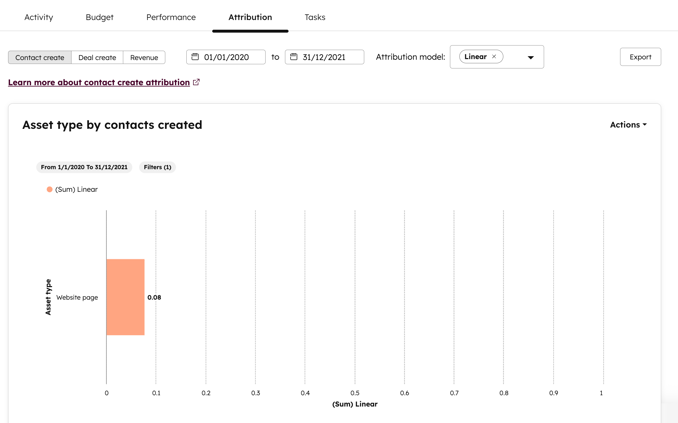
- In alto, fare clic sulla scheda Attribuzione .
- Per configurare le date dei rapporti, nella parte superiore della pagina, utilizzare il selezionatore di date per selezionare un intervallo di date o impostare date specifiche. Quando si filtra l'attribuzione della campagna in base alla data, tenere presente quanto segue:
- I nuovi contatti e le trattative si misurano in base alla data di creazione, non a quella dell'interazione. Allo stesso modo, filtrando un rapporto sulle entrate per data, si includeranno le trattative chiuse nell'intervallo di date.
- Per impostazione predefinita, i rapporti sono filtrati da Tutti i dati, che include tutti i dati fino alla data corrente. Per includere date future in un rapporto, impostare manualmente l'intervallo di date per includere tali date.
- Per selezionare il modello di attribuzione, nella parte superiore della pagina, fare clic sul menu a discesa Modello di attribuzione e selezionare un modello di attribuzione.
- Per selezionare i dati di attribuzione, selezionare in alto a sinistra Contatto, Trattativa o Entrate.
- Creazione di contatti: misura l'efficacia delle risorse della campagna nel generare nuovi contatti. Quando un visitatore interagisce con una risorsa della campagna e viene successivamente creato come contatto, l'interazione riceverà il credito per la creazione del contatto. Per saperne di più sulla creazione di rapporti di attribuzione dei contatti.
- Creazione di trattative: misurare l'efficacia degli asset della campagna nel generare nuove trattative. Quando un contatto interagisce con una risorsa della campagna e una trattativa viene creata e associata al contatto, l'interazione sarà attribuita alla creazione della trattativa. Per saperne di più sulla creazione di rapporti di attribuzione. Se una trattativa non viene visualizzata nel rapporto, recensire i requisiti per la visualizzazione dei dati della trattativa in una campagna.
- Entrate: misura l'efficacia degli asset della campagna nel generare entrate dalle trattative chiuse. Quando un contatto interagisce con un asset della campagna e viene chiusa una trattativa associata al contatto, l'interazione viene attribuita per generare le entrate della trattativa. Per saperne di più sulla creazione di rapporti di attribuzione dei ricavi.
- In alto a destra del grafico, fare clic su Azioni > Salva come rapporto.