Ultimo aggiornamento: 3 agosto 2026
Disponibile con uno qualsiasi dei seguenti abbonamenti, tranne dove indicato:

Autorizzazioni richieste Per gestire i dettagli dei file sono necessari i permessi di Superamministratore o di Modifica.
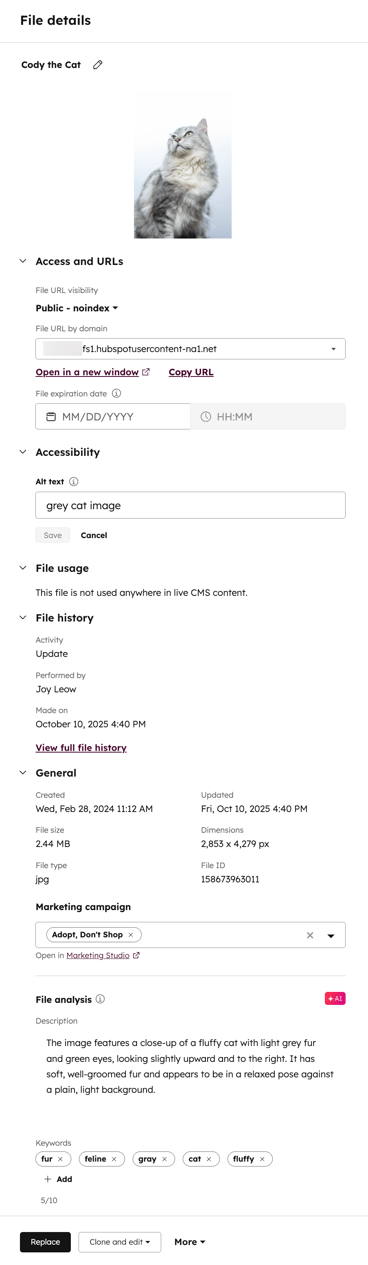
Gestisci i dettagli dei tuoi file
Per controllare e aggiornare i dettagli dei tuoi file:- Nel tuo account HubSpot, fai clic su Altro, quindi vai a Contenuti > File. Se Altro non appare nel tuo account, vai direttamente a Contenuti > File.
- Dallo strumento "File", clicca sul nome del file.
- Per modificare il nome del file, nella parte superiore del pannello di destra, cliccasull'icona a forma di matita " ". Quindi, inserisci un nuovo nome.
- Nel pannello di destra puoi anche configurare le seguenti opzioni:
- Visibilità dell’URL del file: modifica la visibilità e l’accessibilità del tuo file. Scopri di più sulla gestione della visibilità dell’URL del file.
-
- URL del file per dominio: per aggiornare il dominio dell'URL del file, clicca sul menu a tendina e seleziona uno dei tuoi sottodomini collegati.
- Per impostazione predefinita, i file sono ospitati sul dominio del sistema della rete di distribuzione dei contenuti di HubSpot, con "f.hubspotusercontent " che compare nel dominio dell’URL del file.
- Puoi aggiornare le impostazioni per ospitare tutti i file su uno dei tuoi sottodomini collegati.
- Data di scadenza del file: imposta una data e un'ora per la scadenza del file.
- Per rimuovere la data di scadenza di un file, seleziona il selettore di date e fai clic su Annulla. Se non è stata impostata alcuna data di scadenza, il file verrà conservato a tempo indeterminato.
- Una volta scaduto, il file verrà automaticamente spostato nel cestino dei file.
- Accessibilità: aggiungi un testo alternativo al tuo file immagine o video. Questo testo verrà applicato come testo alternativo ai file immagine e come attributo "title" ai file video.
- Utilizzo del file: consulta un elenco di contenuti e modelli HubSpot che utilizzano immagini o file video ospitati nel gestore dei file.
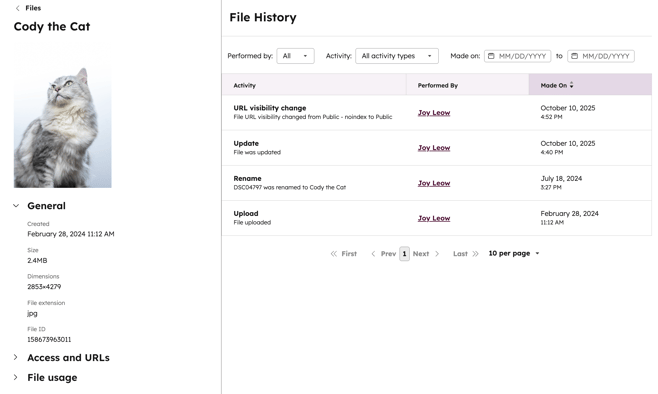
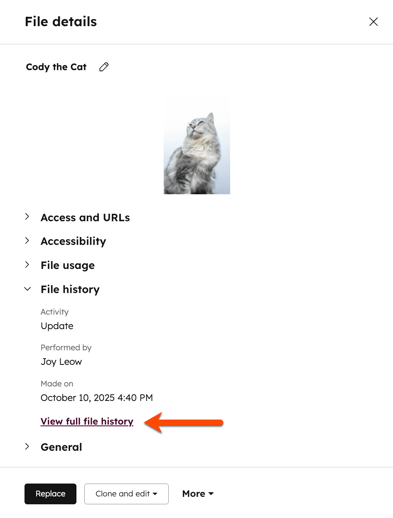
- Cronologia del file: consulta un registro delle modifiche apportate al file, come le modifiche alla visibilità del file, le precedenti eliminazioni del file e altro ancora.
- Informazioni generali: consulta i dettagli generali del file, quali la data di creazione e l’ultimo aggiornamento, le dimensioni, il tipo di file e l’ID interno. Se hai attivato l’impostazione relativa ai dati dei file generati dall’IA, saranno incluse anche le descrizioni e le parole chiave generate dall’IA.
- URL del file per dominio: per aggiornare il dominio dell'URL del file, clicca sul menu a tendina e seleziona uno dei tuoi sottodomini collegati.
Sostituisci, clona e modifica o scarica il tuo file
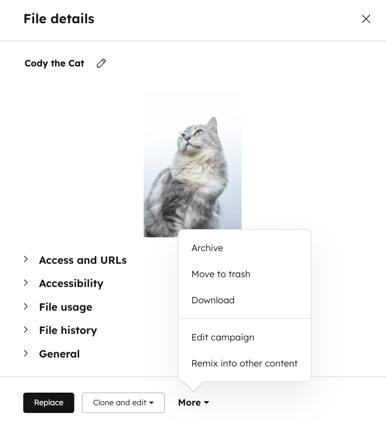
Nella parte inferiore del pannello dei dettagli del file, puoi sostituire, clonare e modificare oppure scaricare il tuo file:- Nel tuo account HubSpot, fai clic su Altro, quindi vai a Contenuti > File. Se Altro non appare nel tuo account, vai direttamente a Contenuti > File.
- Dallo strumento "File", clicca sul nome del file.
- Per sostituire un file con una versione aggiornata:
- In fondo alla pagina, clicca su " Sostituisci".
- Cerca nel disco rigido del tuo computer e seleziona un nuovo file. Dopo aver sostituito il file:
- Il vecchio file potrebbe rimanere nella cache per un massimo di due ore dopo la sostituzione, pertanto è possibile che l'aggiornamento del file non sia immediatamente visibile.
- Per verificare se il file è stato sostituito correttamente, prova a caricare l'URL del file in una finestra di navigazione privata, ad esempio in modalità privata su Safari o in una finestra in incognito su Chrome.
Nota: i file video non possono essere sostituiti.
- Per clonare e modificare un file immagine:
- In basso, clicca su Clona e modifica.
- Se stai modificando un'immagine di Canva, puoi fare clic su "Clona e modifica" e selezionare "Modifica in Canva" per creare e modificare un nuovo progetto Canva.
- Per aggiornare il tuo progetto grafico con Adobe Express, puoi fare clic su Clona e modifica > Modifica con Adobe Express. Scopri di più su come aggiornare le immagini esistenti con Adobe Express.
- Non è possibile clonare e modificare i file immagine di Shutterstock.
- Apporta le modifiche al clone del tuo file.
- Fai clic su " Salva".
- In basso, clicca su Clona e modifica.
- Per scaricare un file, nella parte inferiore, fare clic su Altro e selezionare Scarica. Non è possibile scaricare i file immagine di Shutterstock.
- Per remixare un file, in basso, fai clic su Altro e seleziona Remixa in altri contenuti. Scopri di più sul riutilizzo dei contenuti tramite l'IA con il remix dei contenuti.
Modifica le impostazioni di visibilità del tuo file
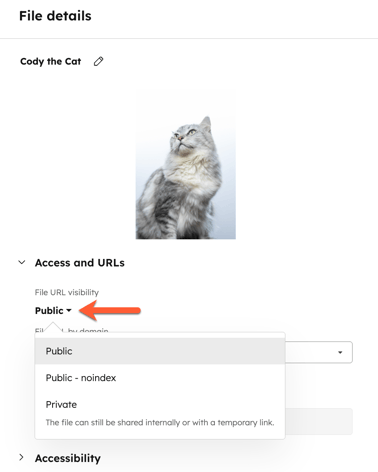
Modificando le opzioni di visibilità di un file è possibile stabilire se l’URL sia pubblico e se venga indicizzato dai motori di ricerca. È possibile modificare le impostazioni di visibilità dei singoli file o in blocco. È possibile scegliere tra le seguenti opzioni di visibilità:
- Pubblico: l’URL del file sarà accessibile pubblicamente a chiunque possieda o riesca a indovinare l’indirizzo web dell’URL. I motori di ricerca potranno indicizzare l’URL del file.
- Pubblico - noindex: l'URL del file sarà accessibile pubblicamente a chiunque ne conosca o indovini l'indirizzo web. Ai motori di ricerca viene indicato di non indicizzare l'URL del file.
- Privato: l’URL del file sarà privato e richiederà un URL per accedervi. I motori di ricerca non potranno indicizzare l’URL del file. Dopo aver impostato la visibilità del file su Privato, scegli una delle seguenti opzioni per l’URL del file.
- Link di condivisione interno: l’URL del file sarà accessibile solo agli altri utenti che hanno effettuato l’accesso allo stesso account HubSpot; questo link rimanderà direttamente al file stesso.
- Link all’anteprima del file: l’URL del file sarà accessibile solo agli altri utenti che hanno effettuato l’accesso allo stesso account HubSpot; questo link rimanderà a una pagina di anteprima del file.
- Link di condivisione pubblico temporaneo valido 24 ore: l’URL temporaneo del file sarà accessibile pubblicamente a chiunque disponga dell’URL o riesca a indovinarlo e scadrà dopo 24 ore. Se desideri condividere nuovamente il file in modo temporaneo, puoi creare un altro link di condivisione.
Nota: per impostazione predefinita, la visibilità del file è impostata su "Pubblico". Se un file è stato precedentemente indicizzato da un motore di ricerca, impostarlo su "Pubblico - noindex" non lo rimuoverà dai risultati di ricerca. Il file, tuttavia, non verrà reindicizzato durante la prossima scansione, operazione che potrebbe richiedere un po' di tempo. Per rimuovere un file precedentemente indicizzato, è possibile utilizzare strumenti esterni come Google Search Console per richiedere la rimozione di tali link.
Modifica la visibilità di un singolo file
Per modificare la visibilità di un singolo file:
- Nel tuo account HubSpot, fai clic su Altro, quindi vai a Contenuti > File. Se Altro non appare nel tuo account, vai direttamente a Contenuti > File.
- Dallo strumento File, fare clic sul nome del file.
- Nel pannello di destra, alla voce Visibilità URL del file, fare clic sul menu a discesa e selezionare un'opzione di visibilità.
Modifica la visibilità dei file in blocco
Per modificare la visibilità di più file contemporaneamente:
- Nel tuo account HubSpot, fai clic su Altro, quindi vai a Contenuti > File. Se Altro non appare nel tuo account, vai direttamente a Contenuti > File.
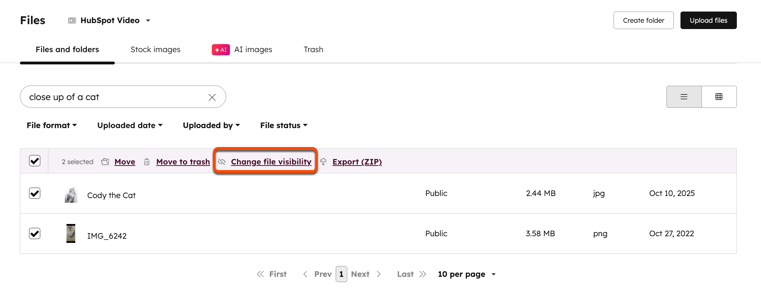
- Selezionare le caselle di controllo accanto ai file che si desidera modificare. Quindi, fare clic su Modifica visibilità file nella parte superiore della tabella.
- Nel pannello a destra, fare clic sul pulsante di opzione accanto all'opzione di visibilità che si desidera selezionare. Quindi, fare clic su "Salva".
Controlla la cronologia del file
Dal pannello Dettagli file è possibile visualizzare un registro delle modifiche apportate al file nel tempo, quali le modifiche alla visibilità del file, le precedenti eliminazioni del file e altro ancora. Per i file esistenti, la cronologia del file mostrerà solo le modifiche effettuate a partire dal 1° agosto 2022.
Per consultare la cronologia del file:
- Nel tuo account HubSpot, fai clic su Altro, quindi vai a Contenuti > File. Se Altro non appare nel tuo account, vai direttamente a Contenuti > File.
- Individuare e fare clic sul nome del file.
- Nel pannello di destra, clicca su Cronologia del file. Quindi, clicca su Visualizza cronologia completa del file.
- Nel pannello di destra, è possibile filtrare la cronologia del file in base ai seguenti criteri:
- Eseguito da: filtra in base all’utente che ha apportato le modifiche al file.
- Attività: filtra in base al tipo di modifica apportata al file, ad esempio eliminazione, rinominazione e altro ancora.
- Data di modifica: filtra in base alla data in cui il file è stato modificato.