Ultimo aggiornamento: 7 agosto 2026
Disponibile con uno qualsiasi dei seguenti abbonamenti, tranne dove indicato:
-
 Sales Hub
Professional, Enterprise
Sales Hub
Professional, Enterprise
-
 Service Hub
Professional, Enterprise
Service Hub
Professional, Enterprise
-
 Postazioni richieste
In qualità di manager, puoi utilizzare lo strumento di previsione per monitorare i progressi del tuo team verso il raggiungimento degli obiettivi. Per impostazione predefinita, lo strumento di previsione utilizza le fasi dell’affare per prevedere il fatturato in base alla probabilità di chiusura dell’affare stesso. Se imposti delle categorie di previsione, le trattative possono anche essere raggruppate in categorie. Ciò consente a te e al tuo team di adeguare le previsioni in base alla vostra conoscenza delle trattative, senza perdere di vista la fase del processo di vendita in cui vi trovate. Lo strumento di previsione è utile durante i colloqui individuali con i tuoi rappresentanti per identificare su cosa devono concentrare i propri sforzi per raggiungere gli obiettivi mensili o trimestrali.
Quando disattivi un utente ma mantieni le sue Sales o Servizio , i suoi dati storici di vendita rimarranno nello strumento di previsione. Ciò garantisce un quadro completo e accurato delle vendite passate, consentendoti di elaborare previsioni informate per i periodi attuali e futuri.
Postazioni richieste Per utilizzare lo strumento delle previsioni è necessario disporre di una licenza assegnata per le vendite o l'assistenza. (Anche gli utenti con autorizzazioni di Super Amministratore possono accedere allo strumento delle previsioni, indipendentemente dalla loro licenza.)
Prima di iniziare
- Assicurati che all’utente siano assegnati i permessirelativi alle previsioni.
- Quindi, assegna al tuo team obiettivi di fatturato prevedibili e configura le categorie di previsione, se desideri utilizzarle.
- Una volta completata la configurazione, potrai visualizzare i report sui ricavi relativi agli utenti del tuo account a cui sono state assegnate licenze "Vendite" o "Assistenza".
Imposta una valuta
Ogni utente del tuo account può impostare la propria valuta preferita nello strumento di previsione. Una volta impostata la valuta preferita, potrai visualizzare i dati di previsione e inviare previsioni manuali nella valuta preferita. Tieni presente che:
- Le conversioni di valuta vengono effettuate automaticamente secondo necessità, in base ai tassi di cambio presenti nel tuo account.
- Le trattative aperte e gli obiettivi utilizzano il tasso di cambio corrente. Le trattative chiuse con esito positivo utilizzano i tassi di cambio in vigore al momento della chiusura della trattativa per garantire l’accuratezza storica.
- Le previsioni inviate manualmente mantengono il tasso di cambio in vigore al momento dell’invio.
Per impostare la valuta:
- Nel tuo account HubSpot, fai clic su Altro, quindi vai a Vendite > Previsione. Se Altro non compare nel tuo account, vai direttamente a Vendite > Previsione.
- In alto a destra, fare clic su Imposta valuta.
- Fai clic sul menu a tendina " Valuta preferita " e seleziona una valuta.
- Fai clic su " Salva".
Crea una previsione per visualizzare più scenari (Sales Hub Professional o Enterprise)
Puoi inviare una previsione per visualizzare più scenari per il tuo team che misurano il fatturato prevedibile utilizzando:
- Una proprietà relativa alla data dell’affare di proprietà di HubSpot o personalizzata.
- Una proprietà relativa all’importo dell’affare, di proprietà di HubSpot o personalizzata, contrassegnata come campo di tipo "valuta".
Scopri di più sulla creazione di una previsione per visualizzare più risultati.
Configurare i promemoria per l’invio delle previsioni
Se sei un Super Admin, puoi configurare le notifiche di promemoria per i tuoi rappresentanti.
Per impostare i promemoria programmati per l’invio delle previsioni:
- Nel tuo account HubSpot, fai clic su Altro, quindi vai a Vendite > Previsione. Se Altro non compare nel tuo account, vai direttamente a Vendite > Previsione.
- In alto a destra, clicca su "Azioni", quindi seleziona " Imposta pianificazione di invio".
- Nel pannello di destra, configura quanto segue:
- Seleziona la casella di controllo Imposta una pianificazione di invio delle previsioni.
- Nella sezione " Data di inizio della pianificazione di invio ", fare clic sul selettore di date e selezionare una data.
- Fare clic sul menu a discesa " Ora di scadenza " e selezionare un valore.
- Fare clic sul menu a discesa " Ripeti " e selezionare un valore.
- Fare clic sul menu a discesa "Assegnato a " e selezionare i team. La pianificazione si applica a tutti i team selezionati, ma solo gli utenti con autorizzazionidi modifica per le previsioni riceveranno una notifica via e-mail e tramite pop-up se è attivato un promemoria.
- Fare clic sul menu a discesa Promemoria e selezionare un valore.
- Fare clic su " Salva".
Nota: gli utenti possono configurare ulteriori preferenze di notifica, come Slack, selezionandole nella sezione Notificherelative alle trattative. I Super Amministratori possono assegnarle in blocco utilizzando un profilo di notifica.
Per modificare o eliminare i promemoria programmati relativi alle previsioni:
- Nel tuo account HubSpot, fai clic su Altro, quindi vai a Vendite > Previsione. Se Altro non compare nel tuo account, vai direttamente a Vendite > Previsione.
- In alto a destra, clicca su "Azioni", quindi seleziona " Modifica programma di invio".
- Nel pannello di destra, controlla e apporta le modifiche.
- Deseleziona la casella di controllo Imposta una pianificazione di invio delle previsioni per eliminare la pianificazione.
- Al termine, fare clic su Salva.
Invia una previsione
Puoi inviare una previsione personalizzata per il mese o il trimestre per fornire ai tuoi stakeholder una stima di quanto pensi di chiudere in quel periodo. Se stai inviando una previsione per un utente, puoi considerare le trattative che desideri includere nell'invio.
È possibile inviare una previsione dall’interno dello strumento di previsione o dalla vista “Previsione” predefinita nella pagina indice delle trattative.
Per inviare dalla funzione di previsione:
- Nel tuo account HubSpot, fai clic su Altro, quindi vai a Vendite > Previsione. Se Altro non compare nel tuo account, vai direttamente a Vendite > Previsione.
- Nella colonna " Invio delle previsioni ", fare clic su "Invia".
- Nel pannello di destra, seleziona la pipeline e il periodo di previsione. Il periodo di tempo selezionato deve corrispondere al periodo di previsione (ad esempio, seleziona un mese specifico se il periodo di previsione è impostato su mensile).
- Inserisci un importo (nella valuta principale della tua azienda) nel campo " Importo della previsione ".
- Se stai inviando una previsione per un utente, nella tabella " Opportunità " puoi selezionare le caselle di controllo nella colonna "Aggiungi alla previsione ".
- Il campo " Importo della previsione " visualizzerà automaticamente la somma degli importi delle trattative.
- Inserisci una nota.
- Nella sezione " Invio " è possibile visualizzare gli invii precedenti e le trattative ad essi associate.
- Per visualizzare la cronologia completa delle previsioni inviate in passato, clicca su "Visualizza cronologia " oppure vai alla scheda " Cronologia ".
- Fare clic sulle frecce < e > per modificare il periodo di tempo. È possibile visualizzare i dati relativi a un massimo di un anno precedente.
- Fai clic su "Visualizza invii nel tempo " per visualizzare la cronologia degli invii delle previsioniin " Analisi delle vendite".
-
Quando sei pronto a inviare la tua previsione, clicca su " Invia previsione".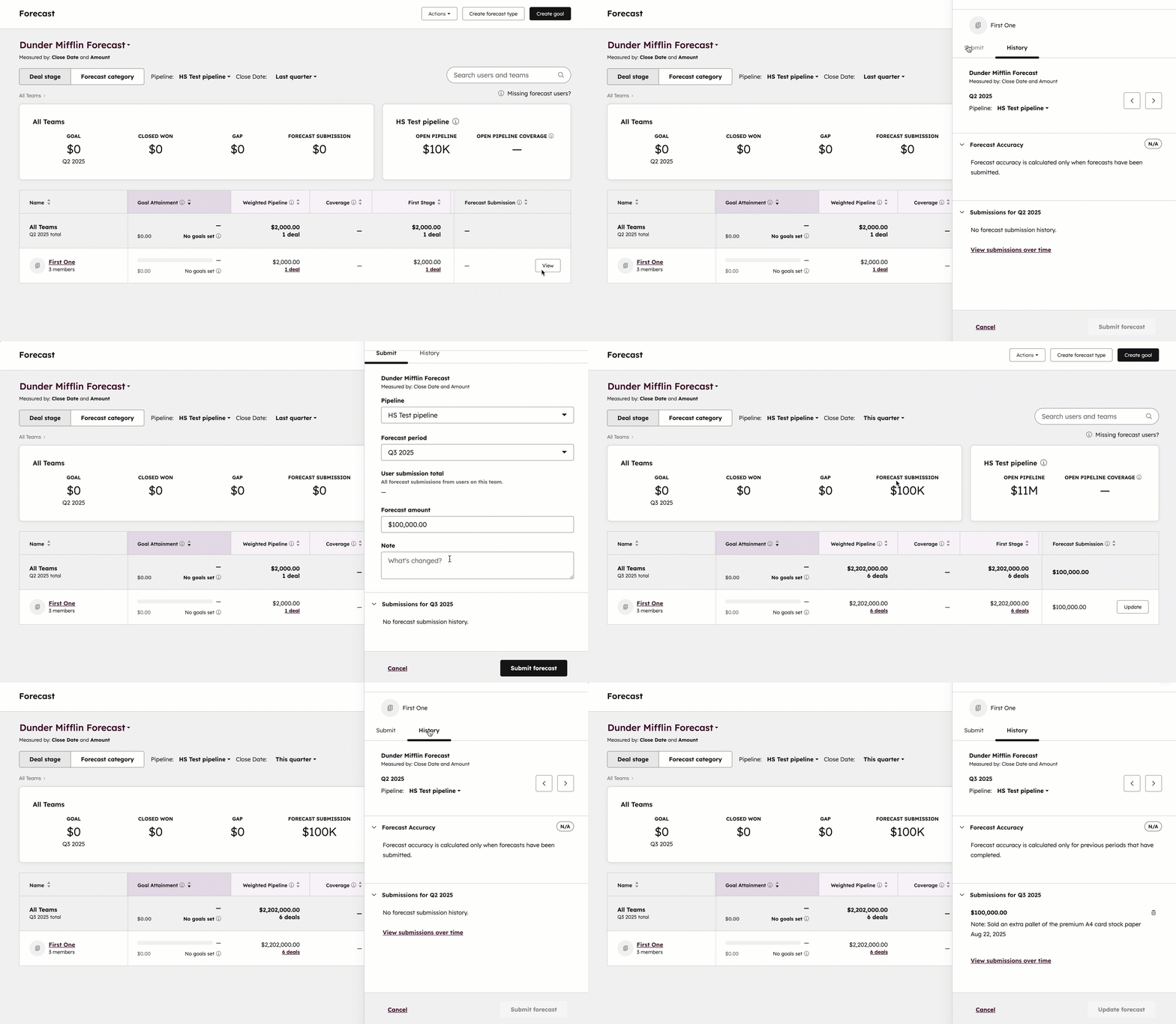
- Per ulteriori report sull’analisi delle vendite, puoi utilizzare i report disponibili nei tuoi strumenti di analisi delle vendite. Per accedere ai report di analisi delle vendite, in alto a destra clicca su "Vai a Analisi delle vendite".
Puoi anche accedere allo strumento di previsione dalla pagina indice delle trattative. Per ogni utente a cui è stata assegnata una licenza di Sales Hub Professional o Enterprise e che dispone delle autorizzazionirelative alle previsioni, questa vista mostra le trattative assegnate all’utente e le relative proprietà.
- Nel tuo account HubSpot, fai clic su Altro, quindi vai a CRM > Trattative. Se Altro non compare nel tuo account, vai direttamente a CRM > Trattative.
- In alto a destra, clicca su "Azioni", quindi seleziona "Vai a Previsione". Verrai reindirizzato allo strumento di previsione dove potrai inviare una previsione.
Esamina una previsione sul tuo desktop
- Nel tuo account HubSpot, fai clic su Altro, quindi vai a Vendite > Previsione. Se Altro non compare nel tuo account, vai direttamente a Vendite > Previsione.
- Per esaminare la tua previsione per fase dell’affare, clicca sulla scheda " Fase dell’affare ".
- Per esaminare le previsioni per categoria, fare clic sulla scheda " Categoria delle previsioni ".
- Utilizza i menu a tendina nella parte superiore per filtrare per pipeline o data di chiusura.
- Per visualizzare la previsione per team, clicca sul nome del team.
Nota: se le autorizzazioni per la vista " Previsione " sono impostate su " Solo team", potrai visualizzare solo i tuoi obiettivi e la tua previsione nella previsione del team, non quelli dei tuoi colleghi.
Gli utenti a cui sono state assegnate licenze di Sales Hub Professional o Enterprise appariranno nello strumento di previsione. In alto a sinistra, puoi cercare gli utenti che non sono assegnati a un team.
Nella tabella "Team" in alto, è possibile analizzare i seguenti dati relativi agli utenti assegnati a un team:
- Obiettivo: l’obiettivo di fatturato prevedibile.
Nota: lo strumento di previsione può mostrare solo gli obiettivi associati a una o a tutte le pipeline.
- "Chiusa e vinta": la somma degli importi di tutte le trattative con la fase impostata su "Chiusa e vinta".
- Differenza: la differenza tra l'importo dell'obiettivo e l'importo delle trattative " Chiuse con esito positivo ".
- Invio delle previsioni: la somma degli invii delle previsioni per il tuo team. Se non ci sono invii da parte del team, viene utilizzata la somma degli invii delle previsioni degli utenti.
Nella tabella "Pipeline " in alto, è possibile analizzare quanto segue:
- Pipeline aperta: la somma degli importi relativi a tutte le trattative aperte a cui hai accesso per il periodo di tempo selezionato.
- Copertura della pipeline aperta: il valore della pipeline aperta diviso per il divario rispetto all’obiettivo.
Accanto al nome di ciascun utente, è possibile analizzare quanto segue:
- Raggiungimento dell’obiettivo: il fatturato chiuso relativo all’obiettivo di fatturato dell’utente.
- Pipeline ponderata o Pipeline totale: l’importo di tutte le trattative previste per il periodo di tempo.
- Se le impostazionidell’importo delle trattative previste sono impostate su “Importo ponderato”, verrà visualizzata la “Pipeline ponderata ”.
- Se le impostazionidell’importo delle trattative previste sono impostate su " Importo totale", verrà visualizzata la "Pipeline totale ".
- Categorie di previsione: monitorano l’importo previsto delle trattative in ciascuna categoria di previsione.
- Invio delle previsioni: una stima dell’importo che verrà chiuso in un determinato periodo di tempo.
Per approfondire le previsioni di un utente specifico, clicca sul nome dell’utente.
- Qui è possibile esaminare le trattative assegnate all’utente. È possibile valutare a che punto della pipeline si trova ciascuna trattativa e identificare quali trattative richiedono maggiore attenzione da parte del proprio addetto alle vendite per poter essere concluse.
- Utilizza le schede in alto per filtrare le trattative in base alla fase o alla categoria di previsione. Utilizza i menu a tendina in alto per filtrare per pipeline o data di chiusura.
- Un punto verde o rosso sotto una fase della trattativa indica che la fase è avanzata o arretrata all’interno dell’intervallo di date selezionato nel menu a tendina “Data di chiusura”, se la trattativa è stata creata prima di tale intervallo.
- Un cursore verde o rosso sotto l’importo ponderato di un’operazione indica che l’importo è aumentato o diminuito all’interno dell’intervallo di date selezionato nel menu a tendina “Data di chiusura”, se l’operazione è stata creata prima di tale intervallo.
- Per aprire la scheda dell’affare, fare clic sul nome dell’affare.
- Per modificare le colonne visualizzate, fare clic su "Modifica colonne" in alto a destra. Selezionare o deselezionare le caselle di controllo accanto alle proprietà per visualizzarle, quindi fare clic su "Salva".
- Per inserire i passaggi successivi che l’utente deve compiere per portare l’affare alla fase successiva, inserisci delle note nel campo Passo successivo. Il testo inserito popolerà la proprietàPasso successivo nel record dell’affare. Fai clic su Salva.
- Per tornare alla tua previsione, clicca su " Torna alla previsione " in alto a sinistra.
Visualizza una previsione sull’app mobile di HubSpot
È possibile visualizzare lo stato di avanzamento delle previsioni sull’app mobile di HubSpot.
- Apri l’app mobile di HubSpot.
- In alto a sinistra, tocca l’icona della barra laterale aperta, quindi tocca Previsione.
- Puoi filtrare la visualizzazione delle previsioni effettuando selezioni nei menu a discesa "Pipeline " o " Periodo di tempo ".
- Tocca un utente o un team per visualizzare lo stato di avanzamento della loro previsione.
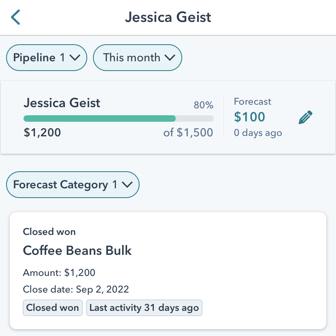
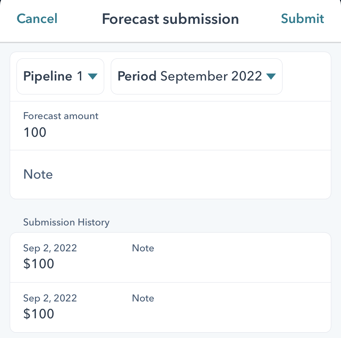
- Puoi inviare una previsione toccandol’icona di modifica nella parte superiore dello schermo.
- Seleziona i menu a tendina "Pipeline " e " Periodo " per scegliere la pipeline e il periodo di tempo relativi alla previsione che intendi inviare.
- Inserisci l’importo della previsione.
- Inserisci eventuali note relative all'invio della previsione.
- Visualizza la cronologia delle tue previsioni inviate.
- Tocca " Invia".
- Visualizza e filtra le trattative associate alla previsione selezionando il menu a discesa " Categoria previsione " e spuntando le caselle di controllo accanto ai nomi delle categorie in base alle quali desideri filtrare.
- Per visualizzare un'opportunità associata alla previsione, tocca il nome dell'opportunità. Verrà visualizzata la schermata dell'opportunità, dove potrai aggiungere note, creare attività e registrare le attività. Scopri come creare e gestire le opportunità sull'app mobile di HubSpot.
Esportare i dati delle previsioni
È possibile esportare i dati delle previsioni dalla suite di analisi:
- Nel tuo account HubSpot, fai clic su Altro, quindi vai a Creazione di rapporti > Rapporti. Se Altro non compare nel tuo account, vai direttamente a Creazione di rapporti > Rapporti.
- Nella barra laterale sinistra, clicca sulla freccia accanto a " Vendite".
- Nella barra laterale sinistra, clicca sulla freccia accanto a " Previsioni e ricavi".
- Fai clic sul report che desideri esportare (ad esempio, " Categoria delle previsioni").
- In alto a destra, clicca su Azioni, quindi seleziona Esporta dati non riepilogati.
- Nella finestra di dialogo, inserisci un nome per l'esportazione.
- Fai clic sul menu a discesa " Formato file " e seleziona un formato file.
- Fai clic su "Esporta". Una volta completata l'esportazione, riceverai un link per il download via e-mail e nel centro notifiche.
Eliminare una previsione
Se sei un Super Admin, puoi eliminare una previsione per un utente o un team. Una volta eliminata una previsione, accadrà quanto segue:
- Quando un invio nel periodo corrente viene eliminato, verrà visualizzato l'invio successivo più recente per quel periodo, se disponibile.
- Quando viene eliminato un invio di un team in assenza di altri valori di invio, verrà visualizzato il valore aggregato degli invii degli utenti, se disponibile.
- Quando viene eliminata una presentazione di un utente in assenza di altri valori di presentazione, non verrà visualizzata alcuna presentazione.
Per eliminare una previsione:
- Nel tuo account HubSpot, fai clic su Altro, quindi vai a Vendite > Previsione. Se Altro non compare nel tuo account, vai direttamente a Vendite > Previsione.
- Nella colonna " Invio delle previsioni ", fai clic su "Aggiorna" accanto all'utente o al team per cui desideri eliminare una previsione personalizzata.
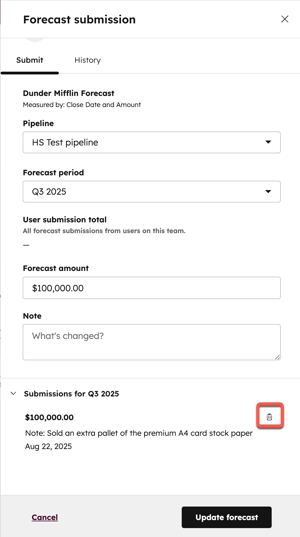
- Nel pannello di destra, individua la previsione che desideri eliminare:
- Se la previsione rientra nel periodo corrente, individuare l’invio nella parte inferiore del pannello.
- Se la previsione riguarda un periodo passato, fare clic sulla scheda Cronologia. Fare clic sulle frecce < e > per modificare il periodo di tempo. Quindi, individuare l'invio nella parte inferiore del pannello.
- Fare clic su Elimina" accanto all'invio che si desidera eliminare. Nella finestra di dialogo, fare clic su "Elimina previsione".