
Ultimo aggiornamento: 30 marzo 2026
Disponibile con uno qualsiasi dei seguenti abbonamenti, tranne dove indicato:
-
 Service Hub
Professional, Enterprise
Service Hub
Professional, Enterprise
-
 Postazioni richieste per determinate funzionalità
Utilizza l'help desk per sfogliare i ticket esistenti e crearne di nuovi senza dover uscire dall'area di lavoro. Gli addetti all'assistenza del tuo account possono creare, rispondere e commentare i ticket dell'help desk per gestire in modo più efficiente i problemi dei clienti.
Gli utenti con autorizzazioni di Superamministratore o di accesso all'account possono anche impostare indirizzi e-mail predefiniti per i team quando rispondono ai ticket nell'help desk.
Postazioni richieste È necessario un posto di servizio assegnato per accedere alle funzionalità avanzate dell'help desk, come le visualizzazioni personalizzate, gli SLA e i suggerimenti di risposta.
Autorizzazioni richieste È necessario l'accesso al servizio o alle vendite per visualizzare, modificare e rispondere ai ticket nell'help desk.
Comprendere la creazione automatica dei ticket nell'help desk
- Per impostazione predefinita, i ticket vengono creati automaticamente dai canali collegati all'help desk. Ad esempio, se hai collegato un canale modulo all'help desk, i ticket verranno creati automaticamente per ogni invio di modulo.
- Anche le e-mail individuali inviate da un indirizzo e-mail collegato all'help desk creeranno nuovi ticket. Tuttavia, se invii un'e-mail individuale dall'interno di un ticket esistente, la risposta verrà aggiunta al thread di quel ticket e non creerà un nuovo ticket.
- Per evitare duplicazioni, i ticket non vengono creati automaticamente dai chatbot basati su regole collegati all'help desk. Scopri di più sulla creazione di ticket dai chatbot basati su regole.
Creare ticket nell'help desk
Creare ticket manualmente o inviando un'e-mail in uscita.
Creare ticket manualmente
Nota: gli utenti possono visualizzare solo i ticket nell'help desk a cui hanno accesso. Scopri come limitare l'accesso ai ticket per i tuoi utenti.
- Nel tuo account HubSpot, passa a Servizio clienti > Help desk.
- Nell'area di lavoro dell'help desk, clicca sul pulsante + Crea ticket in alto a sinistra.
- Nel pannello di destra, inserisci i dettagli del ticket. Se desideri personalizzare le proprietà visualizzate in questa sezione, clicca su Modifica questo modulo nella parte superiore del pannello. I seguenti campi sono obbligatori per impostazione predefinita:
- Nome del ticket: fornisci una descrizione per questo ticket.
- Pipeline: assegna questo ticket a una pipeline specifica che hai creato.
- Stato del ticket: scegli una fase specifica del ticket dalla pipeline che hai selezionato.
- Per associare un'azienda o dei contatti al ticket, clicca sui menu a tendina Azienda e Contatto, quindi cerca l'azienda o i contatti. Scopri come associare al ticket le attività relative all'azienda o ai contatti.
- Quando crei un ticket manualmente, una conversazione non verrà associata automaticamente al ticket.
- Per inviare un'e-mail o chiamare un contatto, clicca su Aggiungi contatto.
- Una volta associato un contatto nuovo o esistente, apparirà l'editor di risposta:
- Per inviare un'e-mail al contatto, nell'editor di risposta inizia a comporre un messaggio per il contatto.
- Per chiamare il contatto, clicca sulla freccia del menu a tendina Email e seleziona Chiama. Quindi, seleziona il numero che desideri chiamare.
Crea ticket inviando un'e-mail Crea
un ticket inviando un'e-mail in uscita:- Nel tuo account HubSpot, passa a Servizio clienti > Help desk.
- Nell'area di lavoro dell'help desk, clicca sull'icona + in alto a sinistra. Quindi, clicca su Invia email.
- Nella finestra pop-up, inserisci l'indirizzo e-mail del destinatario, un oggetto e il tuo messaggio. Scopri di più sull'invio di e-mail individuali.
- Fai clic su Invia e crea ticket.
Le proprietà del ticket, come la pipeline, lo stato e il proprietario del ticket, saranno generate dagli strumenti HubSpot. Se l'impostazione degli strumenti e delle funzionalità di IA generativa è attivata, l'IA utilizza il contenuto del messaggio per generare i dettagli del ticket
Rispondi ai ticket nell'help desk
- Nel tuo account HubSpot, passa a Servizio clienti > Help desk.
- Fai clic su un ticket per visualizzare la conversazione corrispondente.
- Se un ticket ha più conversazioni, nella parte superiore del ticket vengono visualizzate delle schede. Clicca su una scheda per passare da una conversazione all'altra.
- Nella barra laterale destra, visualizza i dettagli sui record associati (ad es. contatti, aziende e opportunità). Per visualizzare la cronologia delle attività del ticket, clicca sulla scheda Cronologia. Questa scheda mostra tutte le attività correlate, tra cui la data di creazione del ticket, le modifiche di stato, le iscrizioni a flussi di lavoro o elenchi, le unioni e altro ancora. Per modificare le schede visualizzate nella barra laterale destra, scopri di più sulla personalizzazione della barra laterale destra nell'help desk.
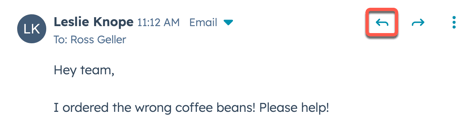
- Per impostazione predefinita, la tua risposta sarà in risposta al messaggio più recente nel thread. Per rispondere a un messaggio specifico, passa il mouse sul messaggio e clicca sull'icona di risposta in alto a destra del messaggio.
- Utilizza l'editor di risposta per rispondere a un'e-mail in arrivo, a un messaggio di chat, all'invio di un modulo o a una telefonata:
- Per espandere l'editor di risposta mentre digiti la tua risposta, clicca e trascina l'editor di risposta, oppure clicca su " " per aprirlo in una finestra pop-up.
-
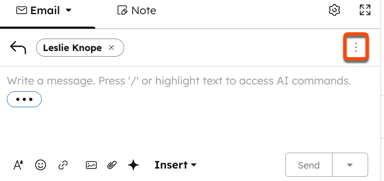
- Se devi mettere in CC o in CCN altri destinatari, aggiungere ulteriori destinatari nel campo "A" o modificare l'indirizzo e-mail del mittente , clicca sul menu in alto a destra per espandere le opzioni di modifica.
- Puoi cliccare sulla freccia del menu a tendina accanto al nome "Da" per passare da un indirizzo "Da" all'altro dei canali email del tuo team collegati. Puoi anche impostare un indirizzo email predefinito da cui rispondere ai ticket nell'help desk.
-
- Inserisci una risposta, utilizzando la barra degli strumenti in basso a sinistra per aggiungere la formattazione del testo (ad es. grassetto, corsivo, ecc.). Per aggiungere un testo con collegamento ipertestuale, clicca sull'icona del collegamento o copia e incolla il testo con collegamento ipertestuale direttamente nel tuo messaggio. Puoi anche cliccare su Inserisci e selezionare un'opzione per allegare contenuti da un altro strumento in HubSpot, tra cui:
- Articoli della knowledge base
- Snippet
- Video
- Riunioni
- Documenti
- Preventivi
- Modelli
- Inserisci una risposta, utilizzando la barra degli strumenti in basso a sinistra per aggiungere la formattazione del testo (ad es. grassetto, corsivo, ecc.). Per aggiungere un testo con collegamento ipertestuale, clicca sull'icona del collegamento o copia e incolla il testo con collegamento ipertestuale direttamente nel tuo messaggio. Puoi anche cliccare su Inserisci e selezionare un'opzione per allegare contenuti da un altro strumento in HubSpot, tra cui:
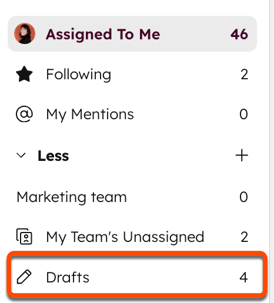
- I messaggi non inviati che inizi a digitare verranno automaticamente salvati come bozze. Questo ti permette di lasciare un ticket e tornarci più tardi, oppure di accedervi tramite la vista delle bozze nel pannello di sinistra senza perdere i tuoi progressi. Le bozze sono visibili solo all'utente che le ha create.
- Se il visitatore a cui stai rispondendo era inizialmente sconosciuto ma in seguito fornisce il proprio nome o indirizzo e-mail, puoi associarlo a un contatto:
- Individua uno dei messaggi inviati dal visitatore e cliccasull'icona della lente di ingrandimento.
- Nel pannello di destra, clicca sulla scheda Crea nuovo per creare un nuovo contatto oppure clicca sulla scheda Aggiungi esistente per associare il visitatore a un contatto esistente. In questo modo verranno associati anche il suo ticket e la tua conversazione con lui. Nella parte inferiore del pannello, clicca su Salva.
-
Per inviare la risposta, clicca su Invia. Puoi anche rispondere e aggiornare lo stato del ticket con un'unica azione:
- In basso a destra, clicca sulla freccia del menu a tendina accanto al pulsante Invia e seleziona uno stato del ticket. Qui verranno visualizzati gli stati del ticket della pipeline attuale.
- Se lo stato del ticket selezionato è condizionale, ti verrà richiesto di inserire le proprietà richieste.
- Una volta selezionata un'opzione, l'e-mail verrà inviata e lo stato del ticket verrà aggiornato.
Nota: se hai abilitato le impostazioni di automazione per i ticket, il flusso di lavoro Modifica stato del ticket quando viene inviata un'e-mail a un cliente verrà automaticamente modificato per impedire che lo stato del ticket torni indietro.
Commento su una conversazione
Utilizza la scheda Commento per informare un altro membro del team della conversazione. Questo commento non sarà visibile al contatto. Per i ticket creati da chiamate in entrata, la scheda Commento apparirà solo se viene redatta o inviata un'e-mail in uscita.
- Nel tuo account HubSpot, passa a Servizio clienti > Help desk.
- Fai clic su un ticket per visualizzare la conversazione corrispondente, insieme ai dettagli sui record associati (ad es. contatti, aziende e trattative).
- Nell'editor di risposta , clicca sulla scheda Commento.
- Digita @ e il nome del membro del tuo team, quindi inserisci il tuo messaggio.
- Utilizza le icone nella parte inferiore dell'editor di posta elettronica per modificare lo stile del testo, inserire un link o caricare un file.
- Per aggiungere un documento, uno snippet, un link a una riunione, un articolo della knowledge base, un preventivo o un video nella tua risposta, clicca su Inserisci.
- Fai clic su Aggiungi commento. Al membro del team verrà inviata una notifica con un link alla conversazione.
Aggiorna lo stato del ticket
- Nel tuo account HubSpot, passa a Servizio clienti > Help desk.
- Fai clic su un ticket per visualizzare la conversazione corrispondente.
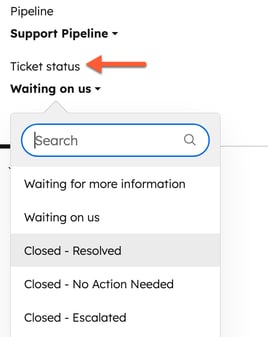
- Nella barra laterale destra, clicca sul menu a tendina Stato del ticket e seleziona uno stato. Scopri di più su come configurare gli stati dei ticket e le pipeline.
Avvia una nuova conversazione su un ticket esistente
- Nel tuo account HubSpot, passa a Servizio clienti > Help desk.
- Fai clic su un ticket per visualizzare la conversazione corrispondente.
- Se ti trovi in un layout a tabella o diviso, clicca su menu a tendina nell'angolo in alto a destra, quindi seleziona Avvia nuova conversazione.
Terminare una chat live e mantenere aperto il
(BETA)
Se hai attivato l’opzione Chiudi una chat e mantieni aperto il ticket nella versione beta dell’help desk, puoi terminare una chat live mantenendo aperto il ticket associato. Ciò consente al tuo team di dare seguito offline, tramite e-mail o chiamata. Ciò è utile quando devi portare una conversazione offline per indagare su un problema o raccogliere informazioni da un altro team.
Nota: una volta terminata, una chat non può essere riaperta.
Per terminare una chat:- Nel tuo account HubSpot, passa a Servizio clienti > Help desk.
- Fai clic sul ticket per visualizzare la conversazione corrispondente.
- Nell'editor di risposta, clicca su Termina chat.

- Se al visitatore non è associato alcun indirizzo e-mail, apparirà una finestra pop-up. Clicca su Termina chat per confermare.
Nell'editor di risposta, il canale predefinito passerà da Chat live a Email.
Gestisci i ticket nell'help desk
Dopo aver creato e risposto alle richieste dei clienti nell'help desk, puoi modificare, seguire, dividere, unire, spostare o eliminare i tuoi ticket. Questo aiuta il tuo team a rimanere aggiornato sulle attività recenti relative ai ticket e mantiene l'elenco dei ticket organizzato. Scopri di più sulla gestione dei ticket nell'help desk.
