
Ultimo aggiornamento: 16 giugno 2026
Disponibile con uno qualsiasi dei seguenti abbonamenti, tranne dove indicato:
-
 Marketing Hub
Professional, Enterprise
Marketing Hub
Professional, Enterprise
-
 Service Hub
Professional, Enterprise
Service Hub
Professional, Enterprise
Dopo aver collegato un account WhatsApp Business come canale nella casella di posta delle conversazioni o nell'help desk, potrai personalizzare e inviare modelli di messaggi WhatsApp agli utenti che interagiscono con il tuo marchio.
Tutti i modelli creati nel tuo account WhatsApp Business verranno sincronizzati con il tuo account HubSpot, dove potrai personalizzarli per utilizzarli in un flusso di lavoro o in una conversazione chiusa nella casella di posta delle conversazioni. Devi ottenere un consenso verificabile per l’invio di un messaggio tramite un flusso di lavoro basato sui contatti. Scopri di più su come raccogliere il consenso per le tue conversazioni WhatsApp.
Nota: si consiglia di utilizzare l’esperienza aggiornata dei modelli WhatsApp per personalizzare e gestire i modelli di messaggi WhatsApp. Questo articolo deve essere utilizzato come riferimento solo per la precedente esperienza dei modelli di messaggi WhatsApp.
Prima di iniziare
Quando sincronizzi i modelli WhatsApp con HubSpot, tieni presente quanto segue:
- È possibile aggiungere al modello un invito all'azione (CTA) o un pulsante di risposta rapida, ma non entrambi. È inoltre possibile creare un modello senza CTA o pulsante di risposta rapida.
- HubSpot attualmente non supporta la sincronizzazione di modelli di messaggio che includono più tipi di pulsanti, utilizzano un'intestazione di posizione o tipi di pulsanti di flusso.
Crea modelli di messaggio nel tuo account WhatsApp Business
Un modello WhatsApp è un messaggio predefinito che devi prima creare nel tuo account WhatsApp Business. Puoi quindi personalizzare e utilizzare il modello in HubSpot per interagire con il tuo pubblico una volta che questo ha acconsentito a ricevere messaggi WhatsApp dalla tua azienda. Scopri di più su come creare modelli di messaggi WhatsApp accedendo al tuo account Facebook e consulta questo articolo nel Centro assistenza aziendale di Meta.
Mentre progetti il tuo modello, puoi inserire variabili che potrai personalizzare in seguito nel tuo account HubSpot. Alcune sezioni del modello, come l’intestazione, possono anche essere personalizzate per includere contenuti multimediali esterni dai tuoi file HubSpot una volta che il modello si sincronizza con il tuo account HubSpot. Tutti i modelli devono essere sottoposti all’approvazione di WhatsApp prima di poter essere inviati a un contatto.
Inserisci variabili del modello e configura i contenuti multimediali esterni
Mentre modifichi il tuo modello nel tuo account WhatsApp Business, puoi inserire variabili e specificare eventuali contenuti multimediali esterni inclusi nel tuo modello, che potrai successivamente personalizzare nel tuo account HubSpot:
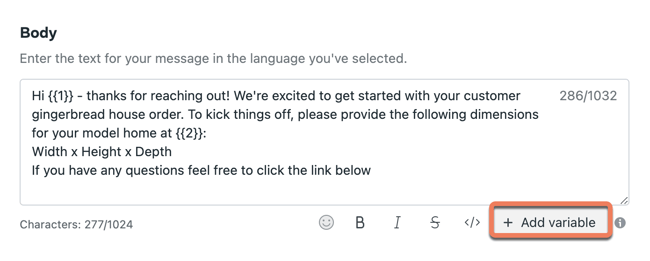
- Variabili del modello: mentre modifichi il corpo del tuo modello, puoi cliccare su Aggiungi variabile sotto la casella di immissione del testo per inserire una variabile. Questa variabile apparirà come un valore segnaposto numerico (ad es.
1), finché non verrà successivamente sostituita con contenuti dinamici dal tuo account HubSpot. Dopo aver pubblicato il tuo modello e averlo sincronizzato con il tuo account HubSpot, puoi personalizzare il contenuto dinamico della variabile utilizzando i token di personalizzazione del contatto o dell’azienda.
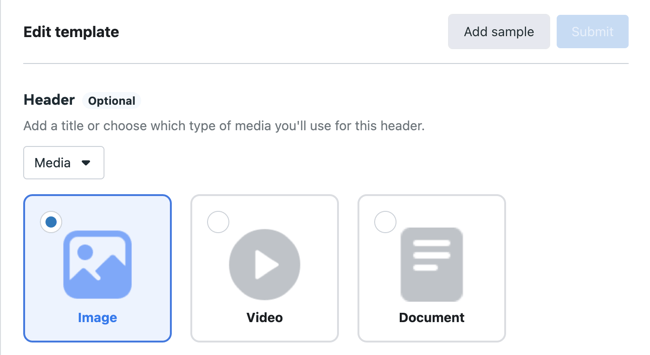
- Media esterni: in alcune sezioni del tuo modello, come l'intestazione o il piè di pagina, puoi selezionare il tipo di media da includere nella sezione, che potrai successivamente selezionare direttamente dai tuoi file HubSpot dopo che il modello sarà stato approvato e sincronizzato con il tuo account HubSpot.
Tipi di modelli di messaggio e approvazione
I modelli di messaggio WhatsApp devono essere classificati in una delle seguenti categorie:
- Marketing: invia offerte, annunci di prodotti o altre pubblicità per aumentare la visibilità e il coinvolgimento nei confronti dei prodotti o dei servizi della tua azienda.
Nota: a partire dal 1° aprile 2025, Meta sospenderà la possibilità per i brand di inviare messaggi di marketing tramite modelli WhatsApp a numeri di telefono con sede negli Stati Uniti. Saranno comunque consentiti i messaggi di utilità, autenticazione e le risposte durante una finestra di assistenza clienti di 24 ore. Questa modifica non ha alcun impatto sui messaggi di marketing inviati a numeri di telefono con sede al di fuori degli Stati Uniti.
- Utilità: invio di aggiornamenti sull'account, aggiornamenti sugli ordini, avvisi o altre informazioni importanti in base alle azioni di un contatto.
- Autenticazione: invia codici che consentono ai tuoi clienti di accedere in modo sicuro al proprio account.
Se il tuo modello di messaggio non rientra in una delle categorie sopra indicate, è probabile che venga rifiutato dal team di moderazione di WhatsApp e non possa essere utilizzato in HubSpot. Se il tuo modello include una sezione con contenuti multimediali esterni, ti consigliamo vivamente di aggiungere un contenuto di esempio per aiutare il team di approvazione di WhatsApp a comprendere il tipo di messaggio che intendi inviare.
Personalizza e gestisci i modelli di messaggio in HubSpot
Dopo aver creato il modello di messaggio in WhatsApp, puoi rivedere e personalizzare i modelli di messaggio sincronizzati direttamente in HubSpot.
- Nel tuo account HubSpot, fai clic su Altro, quindi vai a CRM > Modelli di messaggio. Se Altro non compare nel tuo account, vai direttamente a CRM > Modelli di messaggio.
- Fai clic sulla scheda WhatsApp.
- In alto a sinistra, clicca sui menu a tendina per filtrare i tuoi modelli:
- Stato: filtra in base allo stato del modello:
- Pronto all'uso: il modello è stato approvato da WhatsApp e sono state specificate tutte le opzioni di personalizzazione.
- Necessita di personalizzazione: alcuni campi nel modello di messaggio devono essere associati ai token di personalizzazione corrispondenti.
- Rifiutato: il modello è stato rifiutato dal team di moderazione di WhatsApp. Puoi modificare il modello nel tuo account WhatsApp Business e inviarlo nuovamente per l'approvazione, oppure puoi presentare ricorso contro la decisione.
- Lingua: filtra in base alla lingua del modello.
- Categoria: filtra in base al tipo di modello (ad es. marketing o utilità).
- Account: se hai collegato più account WhatsApp Business, puoi filtrare i modelli in base a un account specifico.
- Stato: filtra in base allo stato del modello:
- Nota: i modelli di esempiodi WhatsApp (ad es. sample_purchase_feedback, sample_issue_resolution, sample_shipping_confirmation, ecc.) vengono generati automaticamente da WhatsApp e non verranno sincronizzati con HubSpot. HubSpot sincronizzerà solo i modelli che tu o un altro utente del tuo account avete creato nel vostro account WhatsApp Business.
- Per gestire o modificare direttamente i tuoi modelli WhatsApp, puoi fare clic su Gestisci modelli in Meta in alto a destra per accedere al tuo account WhatsApp Business.
- Se hai aggiunto delle variabili al tuo modello, aggiungi o modifica la personalizzazione per ciascuna variabile:
- Fai clic sul modello per personalizzare il contenuto che hai incluso nel tuo modello di messaggio:
- Per personalizzare le variabili del modello, puoi cliccare su Personalizza sotto la variabile per associarla a un token di personalizzazione. Ogni variabile apparirà nell'ordine in cui le hai inserite nel tuo account WhatsApp Business. Ad esempio, la prima variabile del modello che appare come
1nel corpo del tuo modello di messaggio sarà elencata come Variabile 1 in HubSpot.
- Per personalizzare le variabili del modello, puoi cliccare su Personalizza sotto la variabile per associarla a un token di personalizzazione. Ogni variabile apparirà nell'ordine in cui le hai inserite nel tuo account WhatsApp Business. Ad esempio, la prima variabile del modello che appare come
-
Nota:
- non è possibile definire valori predefiniti personalizzati per il modello all'interno dell'account WhatsApp Business. Assicurati invece di aver definito un valore predefinito globale nelle impostazioni di personalizzazione delle email prima di mappare una variabile del modello a un token di personalizzazione del contatto o dell'azienda.
- Nei messaggi modello di WhatsApp sono supportati solo i token di personalizzazione per contatti e aziende. Non è possibile utilizzare token relativi a trattative, ticket e oggetti personalizzati.
- I modelli WhatsApp attualmente non supportano i token di personalizzazione HubSpot negli URL dinamici.
-
- Se intendi includere file multimediali nel tuo modello (ad esempio, un'immagine nell'intestazione), puoi inserire il tipo di file multimediale corrispondente dai tuoi file HubSpot oppure caricare un nuovo documento, immagine o video.
- Se il tuo modello include un pulsante di invito all'azione che invita un utente a visitare il tuo sito web e hai optato per un URL del sito web dinamico, puoi personalizzare il segmento finale dell'URL dopo la barra rovesciata finale inserendo un valore di testo semplice.
- Quando hai finito di apportare modifiche al tuo modello, clicca su Salva.
Una volta personalizzate le variabili, i media esterni e i link del modello, lo stato del modello passerà a Pronto all'uso. Potrai quindi utilizzare il modello nella casella di posta delle conversazioni o per coinvolgere nuovamente un contatto in un flusso di lavoro dopo la chiusura della sessione iniziale di 24 ore.
Invia un modello di messaggio WhatsApp in un flusso di lavoro
Dopo aver creato e personalizzato il modello, è possibile inviarlo ai contatti che hanno acconsentito utilizzando lo strumento dei flussi di lavoro. Per ulteriori informazioni sulla raccolta e la gestione del consenso per le conversazioni WhatsApp, consulta questo articolo.
Nota: i messaggi WhatsApp inviati tramite i flussi di lavoro appariranno nella casella di posta delle conversazioni, nell'help desk e nella cronologia del record associato solo se il contatto risponde.
Per configurare un flusso di lavoro basato sui contatti che invia un messaggio WhatsApp:
- Nel tuo account HubSpot, fai clic su Altro, quindi vai ad Automazione > Flussi di lavoro. Se Altro non compare nel tuo account, vai direttamente ad Automazione > Flussi di lavoro.
- In alto a destra, clicca su Crea flusso di lavoro, quindi seleziona Da zero.
- Nel pannello di sinistra, seleziona Basato sui contatti.
- In alto a destra, clicca su Avanti.
- Fai clic sull 'icona +.
Nota: per iscrivere i contatti a un tipo di abbonamento WhatsApp tramite i flussi di lavoro, si consiglia di aggiungere l'azione Gestisci abbonamenti di comunicazione prima dell'azione Invia messaggio WhatsApp. Scopri come aggiungere e configurare l'azioneGestisci abbonamenti di comunicazione nei flussi di lavoro.
- Nel pannello di sinistra, sotto Comunicazioni, seleziona Invia messaggio WhatsApp.
- Fai clic sul menu a discesa Invia da numero di telefono WhatsApp e seleziona un numero di telefono.
- Fai clic sul menu a discesa Modello di messaggio e seleziona un modello.
- Fai clic sul menu a discesa Lingua del modello e seleziona una lingua.
- Fai clic su Salva.
Controlla i modelli WhatsApp non supportati
Meta potrebbe segnalare alcuni modelli WhatsApp a causa di problemi con i loro componenti, come un pulsante o un'intestazione non supportati.
Puoi controllare questi modelli segnalati in HubSpot e risolvere il problema direttamente dal tuo account WhatsApp Business:
- Nel tuo account HubSpot, fai clic su Altro, quindi vai a CRM > Modelli di messaggio. Se Altro non compare nel tuo account, vai direttamente a CRM > Modelli di messaggio.
- Fai clic sulla scheda WhatsApp .
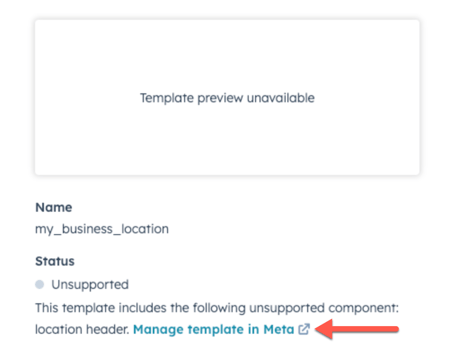
- Ciascuno dei tuoi modelli sarà elencato insieme al proprio stato attuale. I modelli che presentano problemi includeranno lo stato Non supportato.
- Fai clic sul nome di un modello non supportato.
- Nel pannello di destra, controlla i dettagli del modello, quindi clicca su Gestisci modello in Meta per accedere al modello nel tuo account Meta e risolvere ulteriormente il problema.
Dopo aver risolto il problema del modello nel tuo account WhatsApp Business, il modello sarà pronto per l'uso e apparirà come opzione nelle azioni del flusso di lavoro e nella posta in arrivo delle conversazioni.
