
Ultimo aggiornamento: 20 agosto 2026
Disponibile con uno qualsiasi dei seguenti abbonamenti, tranne dove indicato:

Collega l'app Slack a HubSpot per accedere alle informazioni di HubSpot ed eseguire azioni direttamente da Slack. Una volta collegata l'app, potrai gestire i record di HubSpot, ricevere notifiche e condividere i dati di HubSpot con il tuo team su Slack, il che ti consentirà di lavorare con le informazioni del CRM senza dover passare da uno strumento all'altro.
Puoi anche utilizzare Breeze Assistant su Slack per riassumere i record del CRM e le conversazioni su Slack, creare attività e note e prepararti per le riunioni.
Autorizzazioni richieste Devi essere un super amministratore o disporre dei permessi per l’App Marketplace nel tuo account HubSpot.
Devi inoltre essere un amministratore dello spazio di lavoro Slack in cui desideri installare l’integrazione. Se non sei un amministratore di Slack, dovrai contattare il tuo amministratore di Slack affinché ti conceda l’accesso.Collega HubSpot e Slack
- Nel tuo account HubSpot, fai clic sull'icona del Marketplace
nella barra di navigazione principale, quindi seleziona Marketplace di HubSpot. - Cerca e seleziona Slack.
- Fai clic su Installa. Verrai reindirizzato a Slack in una nuova scheda del browser.
- Verifica le autorizzazioni richieste, quindi fai clic su Consenti.
Una volta approvate le autorizzazioni richieste, verrai reindirizzato nuovamente a HubSpot. Riceverai inoltre un'e-mail da Slack che conferma l'installazione dell'app HubSpot per il tuo spazio di lavoro Slack.
- Tramite questa integrazione è possibile collegare a HubSpot un solo spazio di lavoro Slack.
- L'accesso ai contenuti dei canali pubblici e privati è richiesto per supportare la chat in tempo reale con i visitatori del sito web.
- Le informazioni sui membri di Slack sono necessarie per associare le azioni in Slack all'utente HubSpot corretto nel tuo portale.
- L'app HubSpot su Slack utilizza le reazioni per fornire il contesto dello stato dei messaggi per la funzione di chat in tempo reale nello strumento delle conversazioni.
- È possibile utilizzare Slack Connect nell’integrazione.
Mappa gli indirizzi e-mail di HubSpot e Slack
Se l'indirizzo email del tuo utente HubSpot non corrisponde a quello del tuo utente Slack, riceverai un'email e una notifica in-app per associare l'indirizzo email del tuo utente HubSpot a quello del tuo utente Slack quando HubSpot tenterà di inviare una notifica a Slack.
- Dopo aver ricevuto l’e-mail, clicca su Visualizza in HubSpot. HubSpot si aprirà quindi in una nuova scheda o finestra del browser, portandoti alla scheda Impostazioni integrazioni relativa al tipo specifico di notifica che non è stato possibile inviare a Slack.
- In HubSpot, passa il mouse sull’icona di avviso accanto a Slack in alto a destra, quindi fai clic su “Fai clic qui per associare gli indirizzi e-mail”.
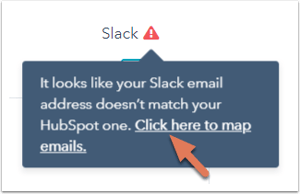
- Nella finestra di dialogo, inserisci il tuo indirizzo e-mail di Slack, quindi clicca su Verifica su Slack.
- Una finestra pop-up ti chiederà di confermare la tua e-mail su Slack entro le prossime 24 ore. Fai clic su "Fatto" e vai su Slack.
- In Slack, riceverai un messaggio istantaneo dall'app HubSpot per confermare che desideri associare il tuo utente HubSpot al tuo utente Slack. Fai clic su Verifica per procedere.
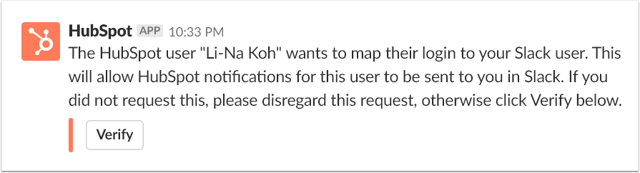
- Verrai reindirizzato alle impostazioni di integrazione relative al tipo di notifica in HubSpot. Nella finestra di dialogo, clicca su "Fatto" per completare l'operazione.
Disconnetti l’integrazione per Slack
Per disinstallare l'app Slack:
- Nel tuo account HubSpot, fai clic sull'
icona delle impostazioni nella barra di navigazione principale. Nel menu della barra laterale sinistra, vai a Integrazioni > App connesse. - Fai clic su Slack.
- In alto a destra, clicca su Disinstalla.
- Nella finestra di dialogo, inserisci il testo richiesto e clicca su Disinstalla.
Per evitare che l'integrazione venga disconnessa in modo imprevisto, attiva l'impostazioneApp approvate in Slack. In questo modo si impedisce agli utenti che non sono amministratori di rimuovere l'app HubSpot dall'area di lavoro di Slack.
Prossimi passaggi
Una volta installata l’app Slack, puoi iniziare a gestire i tuoi record, ricevere notifiche ed eseguire azioni in HubSpot mentre utilizzi Slack. Puoi anche utilizzare Slack Connect per ottimizzare i tuoi processi di comunicazione. Scopri di più su come utilizzare l’integrazione di Slack con HubSpot:
- Utilizza Breeze Assistant su Slack.
- Gestisci i tuoi record in Slack.
- Gestisci le tue notifiche in Slack.
- Visualizza e condividi le email di marketing in Slack.
- Crea un canale Slack tramite i flussi di lavoro.
- Condividi dashboard e report tramite Slack
- Rispondi ai messaggi di WhatsApp, Facebook Messenger e della chat live dalla casella di posta delle conversazioni.
