
Ultimo aggiornamento: 26 novembre 2025
Disponibile con uno qualsiasi dei seguenti abbonamenti, tranne dove indicato:

Dopo aver collegato Zoom, sincronizzate i dati di registrazione e partecipazione al webinar da Zoom a HubSpot e utilizzate queste informazioni per segmentare i vostri contatti. È inoltre possibile aggiungere i partecipanti a un webinar Zoom utilizzando i flussi di lavoro di HubSpot.
Se si verificano errori di sincronizzazione per i webinar Zoom, scoprite come risolvere gli errori di sincronizzazione più comuni.
Prima di iniziare
Prima di iniziare, tenete presente quanto segue:
- L'integrazione Zoom non supporta gli eventi Zoom o i webinar creati come parte di un evento Zoom.
- Zoom rimuove l'indirizzo e-mail degli utenti segnalati come ospiti in Zoom, a meno che non soddisfino queste condizioni. Pertanto, i partecipanti al webinar senza indirizzo e-mail non si sincronizzeranno con HubSpot. Per assicurarsi che tutti i partecipanti si sincronizzino con HubSpot, attivare la registrazione del webinar.
- L'integrazione Zoom accetta e sincronizza solo tre campi obbligatori nel link di registrazione Zoom: Nome, Cognome ed Email. Se il link di registrazione ha altri campi obbligatori, la registrazione non riesce.
- Gli utenti dell'account non saranno creati come record di contatto in HubSpot se si registrano o partecipano a un webinar Zoom. Se è già stato creato un record di contatto in HubSpot, l'attività di Zoom non verrà sincronizzata con il record di contatto.
- Gli eventi della timeline non verranno creati per i contatti che si sono registrati a un webinar utilizzando il loro indirizzo e-mail secondario. Per creare e aggiornare i record di contatto viene utilizzato solo l'indirizzo e-mail principale.
- I record di contatto precedentemente eliminati non saranno ricreati automaticamente dall'integrazione Zoom.
Sincronizzare i webinar di Zoom con HubSpot
Una volta collegata l'integrazione Zoom, configurate le impostazioni di sincronizzazione dei webinar del vostro account HubSpot e scegliete come creare i nuovi contatti in HubSpot.
- Nel tuo account HubSpot, fai clic sull'icona delle impostazioni nella barra di navigazione principale. Nel menu della barra laterale sinistra, vai a Integrazioni > App connesse.
- Fare clic su Zoom.
- Fare clic sulla scheda Home.
- Fare clic sulla scheda Impostazioni globali.
- Nella sezione Webinar , fare clic su Sincronizza dati webinar per sincronizzare i dati dei webinar da Zoom a HubSpot. In questo modo si sincronizzano i partecipanti e gli iscritti ai webinar di Zoom e i dati degli eventi di marketing.
-
- Nella sezione Sincronizza registrazioni e trascrizioni dei webinar, selezionare se si desidera sincronizzare le registrazioni e le trascrizioni dei webinar per nessuno, per alcuni o per tutti gli utenti Zoom dell'account HubSpot.
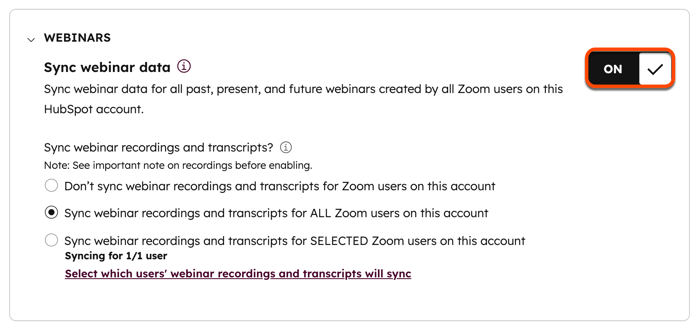
- Nella sezione Esclusioni, aggiungete i domini per evitare che i webinar vengano sincronizzati con HubSpot da utenti con un dominio specifico nel loro indirizzo e-mail.
-
- Nella sezione Esclusioni di registrazione , fate clic su Inserisci dominio o scegli dall'elenco.
- Nella sezione Esclusioni dei contatti, inserire il nome di dominio dell'azienda per evitare che i dipendenti interni vengano creati come nuovi contatti in HubSpot.

- È inoltre possibile gestire le impostazioni dei webinar per i singoli utenti:
-
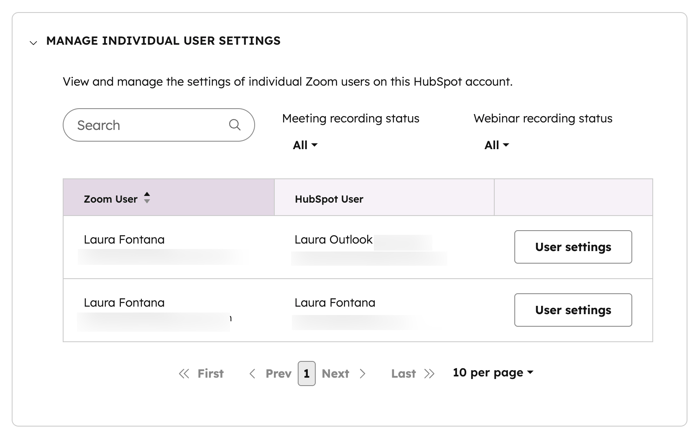
- Nella sezione Gestione delle impostazioni dei singoli utenti, fare clic su Impostazioni utente accanto all'utente per il quale si desidera gestire le impostazioni.
- Nel pannello di destra, nella sezione Registrazione e trascrizioni del webinar:
- Selezionate la casella Sincronizza i dati dei nuovi webinar programmati per impostazione predefinita per sincronizzare automaticamente tutti i dati di un nuovo webinar creato da quell'utente.
- Selezionare la casella Sincronizza le registrazioni e le trascrizioni dei webinar di questo utente per sincronizzare le registrazioni e le trascrizioni di tutti i webinar.
- Fare clic su Gestisci singoli webinar per questo utente per gestire le impostazioni di sincronizzazione di un singolo webinar.
Segmentare i contatti del webinar Zoom
Segmentare utilizzando le proprietà di Zoom
Attenzione: a partire dall'8 gennaio 2025, le proprietà basate sui contatti Zoom non possono più essere utilizzate per segmentare i contatti. È ancora possibile utilizzare queste proprietà per i contatti con attività Zoom precedenti a questa data. Per segmentare i contatti dopo l'8 gennaio 2025, utilizzare i filtri degli eventi di marketing.
È possibile filtrare i record dei contatti utilizzando le seguenti proprietà, che vengono create automaticamente nell'account HubSpot dopo la connessione all'integrazione Zoom:- Durata media della partecipazione ai webinar Zoom: la percentuale media di ciascun webinar a cui il contatto partecipa. Un valore del 100% per questa proprietà, ad esempio, significa che il contatto ha partecipato all'intera durata di ogni webinar.
- Ultimo webinar Zoom registrato: l'URL del webinar a cui il contatto si è registrato più di recente. Viene popolato se il contatto è stato aggiunto come registrante al webinar Zoom manualmente o tramite un flusso di lavoro di HubSpot.
- Numero totale di registrazioni a webinar Zoom: il numero totale di webinar a cui il contatto si è registrato.
- Numero totale di webinar Zoom a cui ha partecipato: il numero totale di webinar a cui ha partecipato il contatto.
Nota bene: la proprietà Numero totale di webinar Zoom frequentati non verrà aggiornata per i contatti che partecipano allo stesso webinar ricorrente.
Segmentare utilizzando i filtri degli eventi di marketing
È inoltre possibile segmentare i contatti utilizzando i filtri degli eventi di marketing:
- Durata della partecipazione: per quanto tempo il contatto ha partecipato al webinar.
- Registrazione all'evento di marketing: se si è registrato o non si è registrato a un webinar.
- Registrazione all'evento di marketing annullata: se ha annullato la registrazione al webinar.
- Partecipazione all'evento di marketing: se ha partecipato o non ha partecipato a un webinar.
È inoltre possibile segmentare i contatti in base agli attributi di uno specifico evento Zoom utilizzando i seguenti filtri:
- Zoom: Registrazione evento disponibile: se avete registrato uno dei vostri eventi Zoom, potete scegliere questo filtro, quindi raffinare in base all'argomento dell'evento, all'ora di inizio dell'evento o all'URL di registrazione.
- Zoom: Evento partecipazione webinar: per filtrare in base alla partecipazione, scegliete questo filtro per segmentare i contatti in base alla durata della partecipazione, alla percentuale di durata della partecipazione, all'id del webinar o al nome del webinar.
- Zoom: Evento registrazione webinar: per filtrare in base alla registrazione, scegliere questo filtro per segmentare i contatti in base all'id del webinar o al nome del webinar.
Visualizza le registrazioni ai webinar Zoom
Quando un contatto si registra, partecipa o annulla la registrazione a un evento Zoom, il contatto viene automaticamente creato o aggiornato nell'oggetto Eventi di marketing di HubSpot.
Gli eventi webinar di Zoom appaiono anche nelle timeline dei record dei contatti di HubSpot, mostrando la data del webinar, quando un contatto si è iscritto e quando ha lasciato il webinar.
Nota bene: i partecipanti ai webinar devono utilizzare il loro indirizzo e-mail principale. Le registrazioni ai webinar effettuate con l'indirizzo e-mail secondario di un contatto non verranno registrate in HubSpot né aggiunte alla timeline del contatto.
Aggiungere contatti a un webinar Zoom utilizzando un flusso di lavoro
Abbonamento richiesto Per utilizzare i flussi di lavoro è necessario un abbonamento Professional o Enterprise.
È possibile utilizzare l'azione del flusso di lavoroAggiungi contatto al webinar Zoom per automatizzare la registrazione al webinar. Se si dispone di account Zoom separati collegati a più marchi, questa azione può registrare solo i contatti per i webinar associati all'account Zoom collegato al marchio Account principale in HubSpot. Se si utilizza l'azione per aggiungere contatti a un webinar Zoom che non è associato al marchio principale dell 'account, il contatto non verrà registrato per il webinar.
Per impostare un flusso di lavoro per automatizzare la registrazione di un webinar Zoom:
- Nel tuo account HubSpot, passa a Automazione > Flussi di lavoro.
- Creare un nuovo flusso di lavoro o passare il mouse su un flusso di lavoro esistente e fare clic su Modifica.
- Nell'editor dei flussi di lavoro, dopo aver impostato i criteri di iscrizione, fare clic sull'icona + per aggiungere un'azione.
- Nel pannello di destra, sotto Zoom, selezionare l'azione Aggiungi contatto al webinar Zoom .
- Inserire l'ID del webinar senza spazi o trattini. Se è stata impostata una proprietà del contatto che contiene l'ID del webinar, è possibile cercare e selezionare la proprietà corrispondente nel pannello Tutti i token di dati .

Il contatto verrà registrato per il webinar utilizzando le sue proprietà di nome, cognome ed e-mail. Per saperne di più sull'azioneAggiungi un contatto a un webinar Zoom .
Nota bene: si riceverà l'errore L'ospite del webinar non può registrarsi al webinar se si cerca di iscrivere l'ospite del webinar o l'utente collegato a un webinar Zoom utilizzando un flusso di lavoro.
