
Ultimo aggiornamento: 11 marzo 2026
Disponibile con uno qualsiasi dei seguenti abbonamenti, tranne dove indicato:
-
 Service Hub
Professional, Enterprise
Service Hub
Professional, Enterprise
-
 Postazioni richieste
Create una base di conoscenze per organizzare le informazioni per i vostri visitatori e clienti. Dopo aver creato una base di conoscenze, create e pubblicate articoli per ampliare i vostri contenuti.
Prima di iniziare
Prima di creare una base di conoscenze, è necessario esaminare i requisiti e le considerazioni.
Postazioni richieste Per creare una knowledge base è necessario un posto assegnato in Service Hub.
Autorizzazioni richieste Per creare una knowledge base è necessaria l 'autorizzazione di Super Admin o delle impostazioni della Knowledge base.
Limitazioni e considerazioni
- Gli accountService Hub Professional possono creare una base di conoscenza, con un massimo di 2.000 articoli per account.
- Gli accountService Hub Enterprise possono creare fino a 25 basi di conoscenza, con un massimo di 10.000 articoli per account.
- Questi strumenti sono disponibili solo per le basi di conoscenza migrate. Per saperne di più sulla migrazione della base di conoscenza.
Creare una base di conoscenza
- Nel tuo account HubSpot, fai clic su Altro, quindi vai a Servizio > Knowledge Base. Se Altro non appare nel tuo account, vai direttamente a Servizio > Knowledge Base.
- Se non esiste una base di conoscenze, fare clic su Imposta la nuova base di conoscenze.
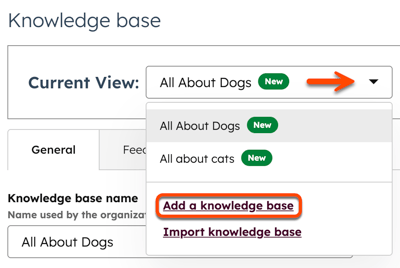
- Se esiste già una base di conoscenze, fare clic sul menu a discesa della base di conoscenze in alto a sinistra e selezionare Aggiungi una base di conoscenze.
Configurare le impostazioni di base
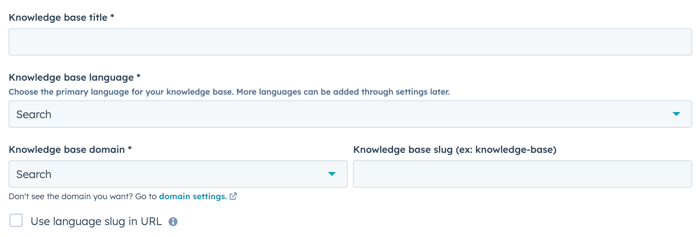
Nella pagina diconfigurazione:- Nel campo Titolo della base di conoscenze , inserire il nome della base di conoscenze. Questo sarà visibile ai visitatori che accedono alla Knowledge Base.
- Fare clic sul menu a discesa Lingua della base di conoscenze e selezionare la lingua che gli articoli utilizzeranno. Per saperne di più sulla creazione di articoli della Knowledge Base in più lingue.
- Fare clic sul menu a discesa Dominio della base di conoscenze e selezionare il dominio in cui sarà ospitata la base di conoscenze.
- Nel campo Slug della Knowledge base , inserire il testo aggiuntivo che si desidera far apparire nell'URL della Knowledge base. Ad esempio, per avere un URL ospitato all'indirizzo www.[dominio].com/knowledge-base, si dovrà inserire knowledge-base in questo campo.
- Se la lingua principale della knowledge base non corrisponde alla lingua principale del dominio, selezionare la casella di controllo Usa lo slug della lingua nell'URL .
- Fare clic su Avanti.
Selezionare un modello
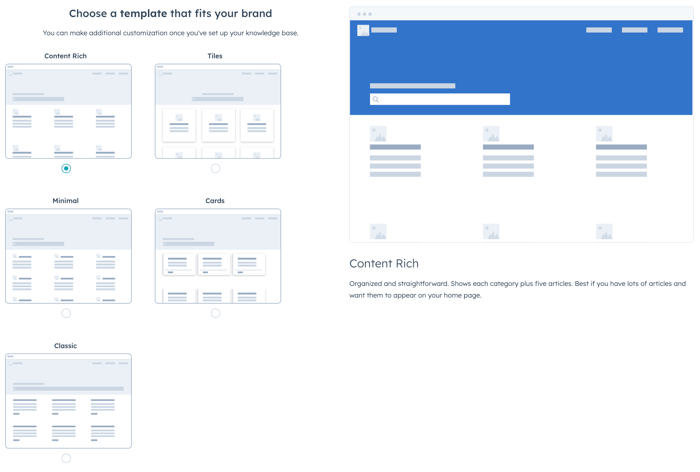
Nella paginaSeleziona un modello:- Selezionare un modello per la pagina iniziale della knowledge base:
- Ricco di contenuti: mostra ogni categoria della knowledge base e cinque articoli per categoria.
- Piastrelle: mostra ogni categoria della knowledge base con un'icona e una descrizione.
- Minima: mostra ogni categoria della knowledge base con un'icona.
- Schede: mostra una categoria di base di conoscenza per scheda.
- Classico: mostra ogni categoria di base di conoscenza e due articoli per categoria.
- Dopo aver selezionato un modello, fare clic su Avanti.
Selezionare le categorie
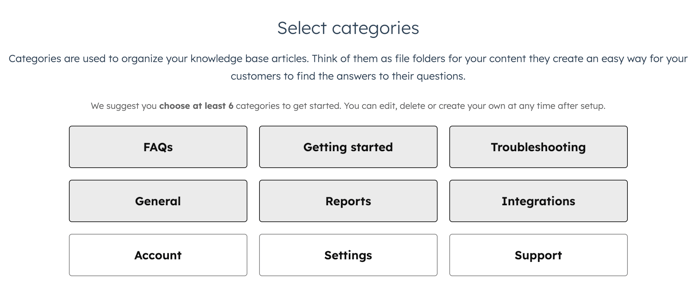
Nella paginaSeleziona categorie, lecategorie di guasto sono preselezionate.- Fare clic su una categoria per aggiungerla o rimuoverla.
- Fare clic su Avanti.
Le categorie possono essere modificate e le categorie personalizzate possono essere create dopo la creazione della knowledge base. Per saperne di più sulla creazione e la personalizzazione delle categorie della knowledge base.
Terminare la configurazione
Fare clic su Fine per completare il processo di configurazione.
Dopo la configurazione, creare e personalizzare gli articoli della knowledge base per aggiungere contenuti.
