
Ultimo aggiornamento: 15 gennaio 2026
Disponibile con uno qualsiasi dei seguenti abbonamenti, tranne dove indicato:
-
 Service Hub
Professional, Enterprise
Service Hub
Professional, Enterprise
Importare in HubSpot articoli da una knowledge base esterna ospitata su Freshdesk, Help Scout, Zendesk o Intercom. È anche possibile importare la propria knowledge base da un file CSV.
Prima di iniziare
Prima di importare gli articoli della knowledge base, assicuratevi di aver compreso bene quali sono i passi da compiere in anticipo, nonché i limiti della funzione e le conseguenze del suo utilizzo.
Postazioni richieste Per importare gli articoli della Knowledge Base è necessario un posto assegnato in Service Hub.
Autorizzazioni richieste Sono necessarie le seguenti autorizzazioni:
- Per importare gli articoli dellaKnowledge Base è necessarial'autorizzazione Impostazioni della Knowledge Base.
- Per modificare e pubblicare gli articoli della Knowledge Base è necessario l'accesso al servizio con i permessi di Modifica e Pubblicazione.
Comprendere le limitazioni e le considerazioni
-
L'importazione di tabelle in una knowledge base non è supportata.
-
Ogni importazione ha un limite di 400 articoli.
- L'importazione di una knowledge base da un URL della homepage tramite Smart copy è disponibile solo per le knowledge base appena create e migrate.
- L'importazione di una knowledge base da un file CSV richiede i seguenti campi:
- URL
- Titolo
- Categoria
- Corpo dell'articolo
Importare una base di conoscenze da un URL della homepage
- Nel tuo account HubSpot, fai clic sulle icona delle impostazioni nella barra di navigazione principale.
- Nel menu della barra laterale sinistra, spostarsi su Contenuto > Base di conoscenze.
- Nella sezione Vista corrente, fare clic sul primo menu a discesa e selezionare Importa base di conoscenze. Negli account con il componente aggiuntivo Marchi, questo sarà il secondo menu a discesa.
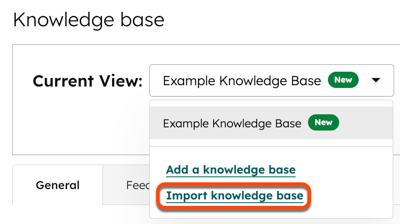
- Nella pagina Importa la tua base di conoscenze, fare clic su Precedente in basso a sinistra.
- Selezionare l'opzione Copia intelligente , quindi fare clic su Avanti.
- Inserire l'URL della homepage della knowledge base esterna.
- Selezionare un'opzione per importare gli articoli:
- Importa e pubblica: gli articoli importati saranno pubblicati in tempo reale per i visitatori.
- Importazione come bozza: gli articoli saranno importati come bozze nella knowledge base. I visitatori non vedranno gli articoli finché non saranno pubblicati.
- Fare clic su Importa per avviare il processo di importazione.
Controllare lo stato dell'importazione
- Nel tuo account HubSpot, passa a Servizio clienti > Knowledge Base.
- Fare clic sulla scheda Articoli.
- Nella parte superiore della pagina, visualizzare l'avanzamento dell'importazione.

Importare una knowledge base da un file CSV
Importare la base di conoscenze da un file CSV. Esaminate un file CSV di esempio per formattare il contenuto della vostra base di conoscenze per l'importazione.
Caricare il file CSV
- Nel tuo account HubSpot, fai clic sulle icona delle impostazioni nella barra di navigazione principale.
- Nel menu della barra laterale sinistra, spostarsi su Contenuto > Base di conoscenze.
- Nella sezione Vista corrente, fare clic sul primo menu a discesa e selezionare Importa base di conoscenze. Negli account con il componente aggiuntivo Marchi, questo sarà il secondo menu a discesa.
- Fate clic sul menu a discesa Quale piattaforma di knowledge base utilizzate attualmente e selezionate la piattaforma in cui è attualmente ospitata la vostra knowledge base.
- Fare clic sul menu a discesa Base di conoscenze di HubSpot e selezionare una base di conoscenze.
- Nella sezione di caricamento del file CSV, fare clic su Seleziona un file e caricare il file CSV.
- In basso a destra, fare clic su Copia articoli.
Mappare le colonne dal file CSV
Mappare le colonne del file CSV con le proprietà corrispondenti nella nuova knowledge base di HubSpot. Per vedere un esempio di come formattare il file CSV e il contenuto dell'articolo che si sta importando, consultare il file di importazione CSV di esempio.
Per mappare il contenuto dell'articolo dal file CSV:
- Fare clic sul menu a discesa Seleziona una colonna per selezionare la colonna del file a cui mappare la proprietà HubSpot KB.
- Una volta terminato, fare clic su Avanti in basso a destra. Il processo di importazione potrebbe richiedere alcuni minuti per essere completato.
- Fare clic su Torna alla dashboard per visualizzare lo stato dell'importazione.
Di seguito sono riportate le proprietà della knowledge base di HubSpot( colonnaproprietà HubSpot KB ):
- URL (obbligatorio): l'URL di ogni articolo in questa colonna.
- Titolo (obbligatorio): il titolo di ogni articolo di questa colonna.
- Categoria (obbligatorio): la categoria di ogni articolo di questa colonna. Per impostare il valore in HubSpot su Uncategorized, è possibile lasciare questo campo vuoto nel file.
- Sottocategoria: la sottocategoria per ogni articolo di questa colonna.
- Parole chiave: le parole chiave di ricerca per ogni articolo, separate da virgole, in questa colonna.
- Meta descrizione (obbligatorio): la meta descrizione di ogni articolo in questa colonna.
- Corpo dell'articolo (obbligatorio): il codice sorgente del contenuto dell'articolo, compresi gli URL delle immagini, in questa colonna. Per un esempio di come formattare il corpo dell'articolo, vedere il file di importazione CSV di esempio.
- Sottotitolo: il sottotitolo di ogni articolo in questa colonna.
Attenzione: se alcune parole chiave hanno uno spazio dopo la virgola che le separa dalla parola chiave successiva, si riceverà un errore che indica che non è stato possibile importare tali tag.
Terminare l'importazione
Dopo aver completato le mappature, è possibile rivedere e completare l'importazione degli articoli della knowledge base.
- Tornare allo strumento di importazione:
- Nel vostro account HubSpot, fate clic sull'icona delle impostazioni nella barra di navigazione superiore.
- Nel menu della barra laterale sinistra, spostarsi su Contenuti > Knowledge base.
- Fare clic sul menu a discesa Vista corrente e selezionare Importa base di conoscenze.
- Fare clic su Rivedi i risultati.
- Per visualizzare l'anteprima di un articolo specifico, fare clic su Anteprima. Nel pannello di destra, visualizzare l'articolo e vedere un elenco di tutti i valori identificati dallo strumento per quell'articolo.
- Se alle caratteristiche dell'articolo sono stati applicati valori predefiniti, verrà visualizzata una nota che recita: Valori predefiniti utilizzati per completare le mappature.
- Per rivedere i valori predefiniti, fare clic su Modifica valori predefiniti.
- Nel pannello di destra, rivedere i valori predefiniti per le caratteristiche dell'articolo che non è stato possibile mappare per ogni articolo.
- Immettere i valori nel campo di testo in base ai valori desiderati.
- Fare clic su Salva per applicare questi valori a tutti gli articoli.
- Per impostazione predefinita, nessuno degli articoli è selezionato per l'importazione. Selezionare la casella di controllo a sinistra degli articoli che si desidera includere nell'importazione.
- Al termine, fare clic su Importa.
- Nella finestra di dialogo, selezionare un'opzione:
- Importa tutti i contenuti come "Bozza": gli articoli importati saranno importati come bozze nella base di conoscenza e potranno essere visti dai visitatori solo dopo la pubblicazione manuale.
- Importa tutti i contenuti come "Pubblicati": gli articoli importati saranno immediatamente pubblicati per essere visti dai visitatori.
- Per sovrascrivere il contenuto esistente, selezionare la casella di controllo Sovrascrivi il contenuto esistente con il contenuto importato.
- Al termine, fare clic su Salva.
