
Ultimo aggiornamento: 24 luglio 2026
Disponibile con uno qualsiasi dei seguenti abbonamenti, tranne dove indicato:
-
 Service Hub
Professional, Enterprise
Service Hub
Professional, Enterprise
Esegui la migrazione della tua knowledge base HubSpot esistente per utilizzare il nuovo editor della knowledge base. In questo modo avrai accesso a più funzionalità, tra cui ulteriori opzioni di personalizzazione dello stile, codice HTML personalizzato per intestazione e piè di pagina e ulteriori lingue supportate.
Nota: tutte le restanti knowledge base verranno migrate automaticamente ai nuovi strumenti tra novembre 2025 e gennaio 2026. I passaggi descritti in questo articolo si applicano a tutte le migrazioni, sia che tu le avvii autonomamente sia che attenda il processo automatico. Ti consigliamo di rivedere i passaggi per prepararti.
Prima di iniziare
Prima di migrare una knowledge base, esamina i requisiti e le considerazioni.
Autorizzazioni richieste Per migrare una knowledge base è necessario disporre dell'autorizzazione di Super Admin.
Comprendere le limitazioni e le considerazioni
- Finché non pubblicherai la tua nuova knowledge base, non vedrai un sondaggio di feedback attivo sulla nuova knowledge base. Una volta pubblicata la nuova knowledge base, il modulo di feedback sarà attivo.
- I nuovi strumenti prevedono un limite di 100 tag per ogni articolo. Prima della migrazione, è necessario rimuovere i tag in eccesso da qualsiasi articolo che ne contenga più di 100.
- Si consiglia di caricare tutte le immagini utilizzate nella knowledge base nello strumento File di HubSpot. Le immagini caricate direttamente nell’editor degli articoli saranno presenti nello strumento File e incluse nella migrazione. Se hai utilizzato immagini che non sono state caricate nell’editor degli articoli tramite lo strumento File, potrebbero non essere migrate. Scopri di più sull’utilizzo delle immagini nei contenuti di HubSpot.
- Tutti gli articoli, indipendentemente dal loro stato attuale (ad esempio, pubblicati, non pubblicati, bozze), verranno migrati. Se sono presenti aggiornamenti a un articolo che non è stato ancora pubblicato, questi devono essere pubblicati prima che avvenga la migrazione.
Migrazione di una knowledge base
-
Nel tuo account HubSpot, fai clic su Altro, quindi vai a Servizio > Knowledge Base. Se Altro non appare nel tuo account, vai direttamente a Servizio > Knowledge Base.
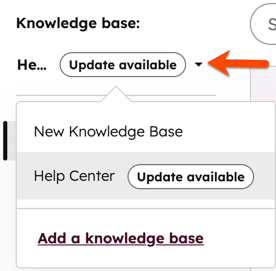
- Se disponi di più basi di conoscenza, fai clic sul menu a tendina «Base di conoscenza » e seleziona una base di conoscenza. Accanto alle basi di conoscenza che devono essere migrate apparirà il tag «Aggiornamento disponibile ».
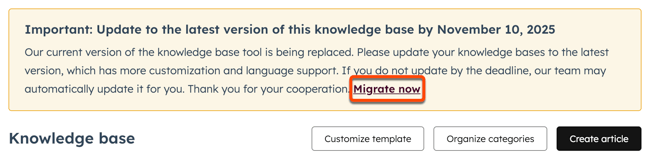
- Nel banner in alto , clicca su «Migra ora».
- Nella finestra di dialogo, verifica le differenze tra i tipi di knowledge base nuovi e quelli esistenti, quindi fai clic su «Aggiorna ora».
- Una volta avviata la migrazione, si verificherà quanto segue:
- Verrà creata una copia della knowledge base utilizzando la nuova piattaforma.
- Ogni articolo nel nuovo strumento utilizzerà un URL temporaneo con
/migrationalla fine del link originale, in modo da consentirti di rivedere i tuoi contenuti prima della pubblicazione. Questi link saranno attivi, ma non accessibili ai visitatori della tua base di conoscenza. - La versione originale della knowledge base diventerà di sola lettura e rimarrà disponibile per 30 giorni dopo la pubblicazione della nuova versione.
- Una volta completata la migrazione, esamina la nuova knowledge base (ad es. gli stili dei temi) e apporta le modifiche necessarie utilizzando i nuovi strumenti.
Pubblica una knowledge base migrata
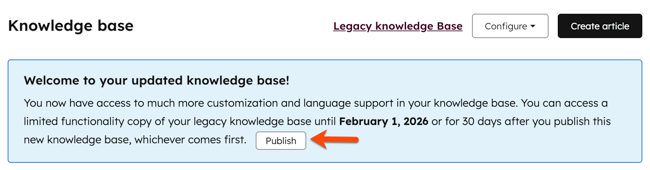
Nota: se viene visualizzato un banner relativo alla migrazione,significa che la nuova knowledge base non è ancora stata pubblicata. Pubblica tempestivamente la nuova knowledge base per garantire ai tuoi clienti un accesso ininterrotto.
Per pubblicare una knowledge base migrata:
- Nel tuo account HubSpot, fai clic su Altro, quindi vai a Servizio > Knowledge Base. Se Altro non appare nel tuo account, vai direttamente a Servizio > Knowledge Base.
- Se disponi di più knowledge base, fai clic sul menu a tendina Knowledge base e seleziona la nuova knowledge base.
- Nella parte superiore della pagina, fare clic su Pubblica nel banner.
- Nella finestra di dialogo, verifica le conseguenze della pubblicazione della tua base di conoscenza aggiornata, quindi fai clic su Pubblica.
Dopo la pubblicazione della knowledge base migrata:
- Non sarà più possibile pubblicare articoli nella knowledge base originale.
- Si manterrà l'accesso alla knowledge base originale per 30 giorni. Trascorsi i 30 giorni, verrà eliminata.
- Per ogni articolo migrato che viene pubblicato:
- L'articolo originale rimarrà pubblicato per 30 giorni.
- Lo slug dell'URL dell'articolo originale cambierà in
/migrated. - Per archiviare o rimuovere la pubblicazione dell'articolo originale, scopri di più su come archiviare e rimuovere la pubblicazione degli articoli della knowledge base.
- Tutti gli articoli migrati saranno pubblicati sui rispettivi URL originali. Lo slug
/migrationnon sarà incluso.
