
Ultimo aggiornamento: 14 maggio 2026
Disponibile con uno qualsiasi dei seguenti abbonamenti, tranne dove indicato:

Dopo aver collegato il vostro indirizzo e-mail a HubSpot, potete monitorare le risposte alle vostre e-mail di marketing. È possibile analizzare i tassi di risposta delle e-mail di marketing o registrare le risposte in HubSpot. Questo vi permette di misurare la risposta alle vostre e-mail di marketing e di implementare i feedback dei destinatari in quelle future.
Prima di iniziare
Prima di iniziare a lavorare con questa funzione, assicuratevi di comprendere appieno i passi da compiere in anticipo, nonché le limitazioni della funzione e le potenziali considerazioni sul suo utilizzo.
Comprendere i requisiti
Per tracciare le risposte alle e-mail di marketing in HubSpot:
- L'indirizzo e-mail a cui è stata inviata la risposta deve essere collegato a HubSpot come e-mail del team o e-mail personale.
- È necessario impostare l'email collegata come indirizzo Reply-to dell'email di marketing.
- Se si imposta l'indirizzoReply-to di un'e-mail al proprietario del contatto, quest'ultimo deve avere una casella di posta collegata.
Limiti e considerazioni
- HubSpot tiene traccia delle risposte alle e-mail di marketing inviate solo dopo aver collegato una casella di posta. Le risposte alle e-mail di marketing inviate prima di tale momento non saranno tracciate.
- HubSpot non può tracciare le risposte per un alias di una casella di posta connessa. Per tracciare le risposte è necessario utilizzare direttamente la casella di posta connessa come indirizzo Da oIndirizzo di risposta .
- Le risposte automatiche, come i messaggi fuori ufficio, vengono filtrate ed escluse dai dati di risposta.
Tracciare le risposte alle e-mail di marketing
- Nel tuo account HubSpot, vai a Marketing > E-mail.
- Fare clic sul nome di un'email in bozza, oppure fare clic su Crea email in alto a destra.
- Nell'editor delle e-mail, fare clic sul modulo di contenuto della posta in arrivo nella parte superiore della pagina.
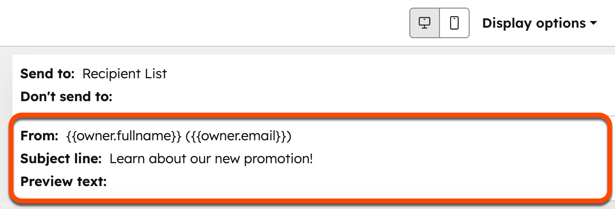
- Nell'editor della barra laterale sinistra, fare clic sul menu a discesa Da e selezionare l'indirizzo e-mail della casella di posta collegata. Per impostazione predefinita, l'indirizzo Da verrà utilizzato come indirizzo di risposta.
- Per impostare un indirizzo di risposta diverso:
- Deselezionare la casella di controllo Usa questo come indirizzo di risposta .
- Fare clic sul menu a discesa Indirizzo di risposta e selezionare un indirizzo e-mail con una casella di posta collegata.
- Inviare l'e-mail.
- Registrate le risposte in HubSpot:
- Se si utilizza una casella di posta elettronica del team, la risposta di un contatto verrà registrata automaticamente nella timeline del contatto.
- Se si utilizza una casella di posta personale, è necessario inviare una risposta alla risposta di un contatto, quindi registrare la risposta utilizzando una delle estensioni di HubSpot Sales. La risposta originale del contatto verrà quindi registrata nella sua timeline.
Analizzare i dati di risposta per le e-mail di marketing inviate
Dopo che i destinatari hanno risposto alle vostre e-mail di marketing, potete visualizzare le tendenze generali delle risposte o i dati delle risposte per un'e-mail specifica.
Esaminare i dati di risposta per tutte le e-mail di marketing
- Nel tuo account HubSpot, vai a Marketing > E-mail.
- Fare clic sulla scheda Analizza.
- Esaminare il tasso di risposta visualizzato nel rapporto Coinvolgimento del destinatario .
Esaminare i dati di risposta per una singola email di marketing
- Nel tuo account HubSpot, vai a Marketing > E-mail.
- Fare clic sul nome di un'e-mail inviata.
- Nella pagina delle prestazioni dell'email, fare clic sulla scheda Destinatari.
- Nel menu della barra laterale sinistra, fare clic su Risposte.
