
Ultimo aggiornamento: 24 marzo 2026
Disponibile con uno qualsiasi dei seguenti abbonamenti, tranne dove indicato:
-
 Sales Hub
Professional, Enterprise
Sales Hub
Professional, Enterprise
Se siete un Super Admin, potete creare tipi personalizzati per le chiamate e le riunioni per avere una migliore comprensione di come il vostro team di vendita sta spendendo il tempo.
Attivare e creare tipi di chiamate e riunioni
- Nel tuo account HubSpot, fai clic sulle
icona delle impostazioni nella barra di navigazione principale. - Nel menu della barra laterale sinistra, spostarsi su Riunioni.
- Per attivare i tipi di chiamata e di riunione, attivare l'interruttore Traccia tipi di chiamata e di riunione.
- Per modificare i tipi di chiamata e riunione, accanto all'interruttore Traccia tipi di chiamata e riunione , fare clic su Modifica opzioni. Nel pannello di destra:
- Fare clic su un tipo esistente per modificarlo o sull'icona per eliminarlo.
- Fare clic su Aggiungi un altro tipo per aggiungere un nuovo tipo di chiamata e riunione.
Nota bene:
- Quando si modifica un tipo di chiamata o riunione esistente, HubSpot crea un nuovo tipo con il nome aggiornato, anziché aggiornare l'etichetta del tipo esistente. Di conseguenza, le chiamate e le riunioni registrate in precedenza mantengono il nome del tipo originale. Solo le nuove chiamate e riunioni utilizzeranno il nome del tipo aggiornato.
- È possibile creare fino a 100 tipi di chiamate e riunioni nel proprio account.
- Fare clic su Salva.
Selezionare un tipo di chiamata o riunione in un record di contatto, azienda o affare
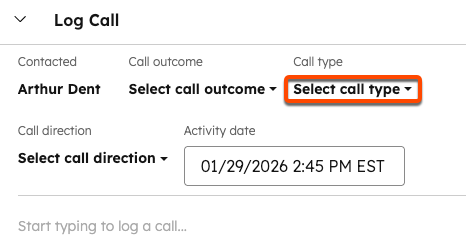
- Dopo aver chiamato un contatto da HubSpot, fare clic sul menu a discesa Seleziona tipo di chiamata per selezionare il tipo di chiamata.
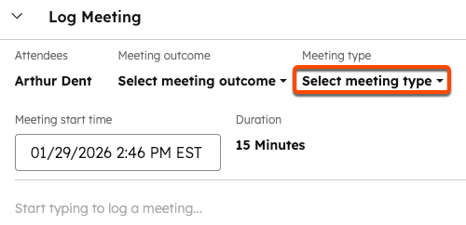
- Quando si registra manualmente un'attività, fare clic sul menu a discesa Seleziona tipo di chiamata per selezionare un tipo di chiamata quando si registra una chiamata, e fare clic sul menu a discesa Seleziona tipo di riunione per selezionare un tipo di riunione quando si registra una riunione.
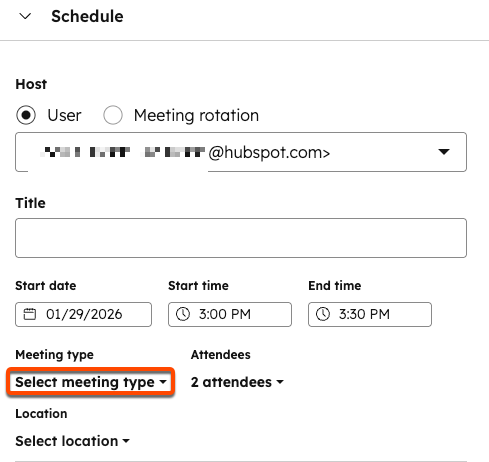
- Quando si pianifica una riunione con un contatto, fare clic sul menu a discesa Seleziona tipo di riunione per selezionare il tipo di riunione.
Impostare un tipo di riunione per le pagine di pianificazione
Per specificare un tipo di riunione per una pagina di pianificazione:
- Nel tuo account HubSpot, passa a Vendite > Strumento di pianificazione delle riunioni.
- Passare il mouse sul collegamento alla riunione utilizzato per accedere alla pagina di pianificazione e fare clic su Modifica, oppure creare una nuova pagina di pianificazione facendo clic su Crea pagina di pianificazione.
- Nella schermata Panoramica, fare clic sul menu a discesa Tipo di riunione e selezionare un tipo di riunione.
Report sulle chiamate e sui tipi di riunione
HubSpot offre alcuni report predefiniti per i tipi di chiamata e di riunione, come i totali delle chiamate e delle riunioni (per rappresentante) e i totali delle chiamate e delle riunioni (per tipo), che possono essere aggiunti alla dashboard.
Se si dispone di un abbonamento Professional o Enterprise, è possibile creare un report personalizzato sui tipi di chiamata e riunione selezionando la casella di controllo Attività quando viene richiesto di scegliere un set di dati. Quindi, è possibile selezionare il tipo di chiamata e di riunione come filtro.
