
Ultimo aggiornamento: 23 ottobre 2025
Disponibile con uno qualsiasi dei seguenti abbonamenti, tranne dove indicato:
-
 Sales Hub
Professional, Enterprise
Sales Hub
Professional, Enterprise
Gli utenti con una sedeSales Hub Professional o Enterpriseassegnata possono gestire le riunioni nell'area di lavoro delle vendite. È possibile esaminare gli approfondimenti pre-riunione per prepararsi alla conversazione e i riepiloghi post-riunione per evidenziare i punti chiave della conversazione. È anche possibile visualizzare le attività suggerite per aiutarvi a seguire le fasi successive della conversazione. Se siete un Super Admin, scoprite come inserire il vostro account nella versione beta.
Modificare l'esito della riunione o le associazioni
È possibile modificare l'esito della riunione o le associazioni in qualsiasi momento.
- Nel tuo account HubSpot, passa a Vendite > Area di lavoro delle vendite.
- Fare clic sulla scheda Pianificazione.
- Fare clic su una riunione.
- Per modificare l'esito della riunione, in alto a sinistra fare clic sul menu a discesa Esito e selezionare un esito.
- Per visualizzare e modificare le associazioni, in alto a sinistra fare clic su Tutte le associazioni .
- Nel pannello di destra è possibile visualizzare le chiamate e gli oggetti associati.
- Per aggiungere una chiamata o un oggetto associato, fare clic su + Aggiungi.
Prepararsi alla riunione
Gli utenti a cui è stata assegnata una sedeSales Hub Professional o Enterprise possono prepararsi alle conversazioni con approfondimenti pre-riunione. È possibile visualizzare gli stati di accettazione dei partecipanti, gestire i dettagli della riunione e vedere gli approfondimenti prima di iniziare la riunione.
- Nel tuo account HubSpot, passa a Vendite > Area di lavoro delle vendite.
- Fare clic sulla scheda Pianificazione.
- Fare clic su una riunione.
- Nella scheda Info e approfondimenti:
- Nella sezione Dettagli riunione è possibile fare clic sul campo per modificare il titolo della riunione o la descrizione dei partecipanti. Quindi fare clic su Salva.
- Fare clic sui menu a discesa Data di inizio, Ora di inizio e Ora di fine per regolare la data o l'ora.
- Nella sezione Partecipanti, fare clic sul menu a discesa Gestisci per cercare i contatti da aggiungere alla riunione.
- Selezionare la casella di controllo accanto al nome del contatto per aggiungerlo alla riunione.
- Deselezionare la casella di controllo accanto al nome di un contatto per rimuoverlo dalla riunione.
- Nella sezione Note interne:
- Prendere appunti per gli utenti interni dell'account.
- Fare clic sulle icone per formattare il testo o inserire un frammento, un link o un'immagine.
- Nella sezione Aggiornamenti dell'agente di prospezione , se la riunione è stata prenotata tramite l'agente di prospezione (BETA), è possibile visualizzare la cronologia delle interazioni dell'agente.
- Nella sezionePunti dolenti, è possibile visualizzare i punti dolenti rilevati da e-mail, note, chiamate e trascrizioni precedenti con i contatti della riunione. Per ogni punto dolente rilevato, è possibile visualizzare un suggerimento su come affrontare il problema. Se i contatti non hanno impegni precedenti nel CRM, è possibile che non venga rilevato alcun punto dolente.
- Nella sezione Visite alle pagine web è possibile visualizzare le pagine web visitate di recente dai potenziali clienti. Questo può aiutarvi a capire a cosa potrebbero essere interessati.
- Nella sezione Attività recenti, è possibile esaminare gli ultimi impegni e i riepiloghi dei partecipanti, in modo da essere sempre aggiornati sulle ultime interazioni.
Rivedere le registrazioni e le trascrizioni
Dopo una riunione registrata, è possibile rivedere i dettagli della riunione (generati da Breeze, l'intelligenza artificiale di HubSpot) nell'area di lavoro delle vendite.
- Nel tuo account HubSpot, passa a Vendite > Area di lavoro delle vendite.
- Fare clic sulla scheda Pianificazione.
- Fare clic su una riunione.
- Fare clic sulla scheda Registrazione e trascrizione .
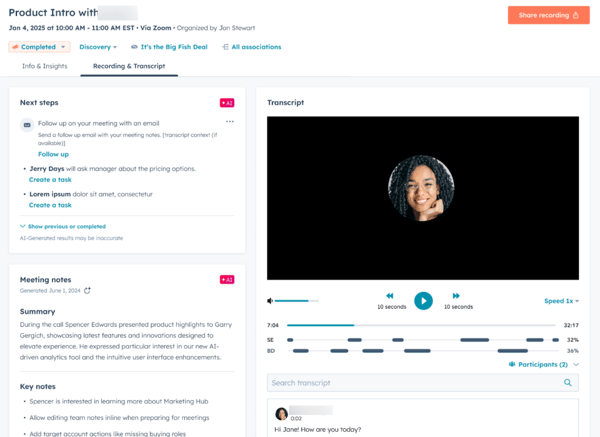
- Nella sezione Fasi successive è possibile visualizzare le fasi successive suggerite.
- Fare clic su Segui per inviare un'e-mail con le note della riunione.
- Fare clic su Crea attività per creare un'attività di follow-up.
- Nella sezione Note della riunione è possibile rivedere il riepilogo della riunione, le note principali e gli argomenti discussi durante la riunione.
- Nella sezione Trascrizione, se si utilizza il notetaker per riunioni (BETA), la chiamata in prima persona, l'integrazione Zoom, l'integrazione Google Meets (BETA) o l'integrazione Microsoft Teams (BETA), è possibile rivedere un video della riunione e la trascrizione.
- Per avviare la registrazione, fare clic su Play. I controlli consentono di saltare, riavvolgere o mettere in pausa.
- Per regolare il volume, fare clic sulla barra del volume .
- Per regolare la velocità di riproduzione, fare clic su Velocità 1x, quindi selezionare la velocità di riproduzione.
- Per visualizzare i partecipanti, fare clic su Partecipanti.
- Per cercare i termini chiave nelle trascrizioni, inserire i termini chiave nel campo Cerca trascrizione.
- Per condividere la registrazione, cliccare in alto a destra su Condividi registrazione.
È possibile rivedere le registrazioni anche navigando nella scheda di contatto di un partecipante e facendo clic sulla scheda di attività della riunione nella scheda Attività.
